Komputer dla twórcy treści to narzędzie pracy, a nie zabawka do gier. Może wyglądać skromnie z zewnątrz, ale pod obudową musi działać stabilnie, cicho i przewidywalnie – nawet wtedy, gdy montaż wideo i render animacji 3D lecą równolegle przez kilka godzin. Kluczem nie jest „najmocniejszy komputer”, lecz zestaw pod kątem konkretnych zadań i opłacalności.
Zestaw PC dla montażysty i grafika 3D projektuje się inaczej niż typowy komputer dla gracza. W grach liczy się głównie szybka karta graficzna i ewentualnie mocny procesor; cała reszta jest dodatkiem. W pracy kreatywnej znaczenie mają:
stabilność działania pod obciążeniem 24/7,
duża ilość pamięci RAM i jej organizacja,
szybkie i sensownie rozplanowane dyski SSD,
dobra wentylacja i kultura pracy przy wysokim obciążeniu CPU i GPU,
możliwość przyszłej rozbudowy (RAM, dyski, czasem drugi GPU).
Estetyka RGB czy modne obudowy mają tu znaczenie drugorzędne. Liczy się czas eksportu, płynność podglądu na osi czasu i brak zwiech przy dużych scenach 3D.
Komputer do montażu wideo a komputer „do wszystkiego”
Komputer domowy „do wszystkiego” to zwykle kompromis: trochę gier, praca biurowa, czasem obróbka zdjęć i wideo. Zestaw PC dla twórcy treści powinien być z definicji bezkompromisowy w obszarach, które bezpośrednio wpływają na zarabianie pieniędzy lub oszczędność czasu. Jeśli głównym zadaniem jest montaż wideo lub grafika 3D, to:
nie ma sensu wydawać dużych pieniędzy na ekstremalnie mocną kartę graficzną, jeśli montujesz proste vlogi w 1080p bez skomplikowanych efektów,
nie ma sensu kupować 128 GB RAM, jeśli twoje projekty to krótkie reklamy Full HD i kilka warstw tekstu,
za to jest uzasadnione dopłacić do dodatkowego dysku NVMe lub lepszego chłodzenia CPU, żeby komputer nie zwalniał przy dłuższych renderach.
Konfiguracja dobrego PC do grafiki 3D i montażu wideo to sztuka cięcia zbędnych wodotrysków i dokładania tam, gdzie czujesz „wąskie gardło” w codziennej pracy.
Precyzyjne określenie głównego zastosowania
Przed zakupem części odpowiedz sobie konkretnie, co robisz najczęściej i na jakich programach. Inne wymagania ma komputer do montażu ślubów i teledysków w 4K w Adobe Premiere, a inne stacja robocza do animacji 3D i renderingu w Blenderze. Zamieszanie zwykle bierze się z tego, że użytkownik chce „komputer do wszystkiego”: montaż, streaming, gry, 3D, kolor korekcja, compositing – a budżet jest ograniczony.
Najlepiej wypisać na kartce:
główne programy: np. Premiere Pro, DaVinci Resolve, After Effects, Blender, Cinema 4D,
typowe projekty: np. vlog 1080p, reklamy 4K, filmy ślubne, wizualizacje wnętrz, animacje produktowe,
co najbardziej cię denerwuje na obecnym sprzęcie: np. zacinający timeline, wolne renderowanie, brak miejsca na dysku.
To od razu pokazuje, gdzie powinien pójść największy kawałek budżetu.
Trzy poziomy zaawansowania i progi budżetowe
Przy tworzeniu konfiguracji do montażu wideo i grafiki 3D sensownie jest myśleć w trzech kategoriach:
Start / amator – freelancer na dorobku: komputer do montażu 1080p, prostego 4K, lekkiego 3D. Tu kluczowe jest: 6–8 rdzeni CPU, 32 GB RAM, szybki dysk SSD na projekty i karta klasy średniej. Nie ma sensu pchać się w bardzo drogie GPU – lepiej dołożyć do RAM i dysków.
Poziom półprofesjonalny: regularna praca komercyjna, montaż 4K, color grading, projekty z wieloma warstwami, bardziej złożone sceny 3D. Priorytetem jest 8–12 rdzeni CPU, 32–64 GB RAM, dobra karta graficzna z większym VRAM, dwa–trzy dyski SSD i solidne chłodzenie.
Małe studio / intensywne renderowanie: stała praca dla kilku klientów, długie kolejki renderów, skomplikowane projekty 3D, praca na wielu monitorach. Tu sens ma inwestycja w mocny wielordzeniowy CPU, 64+ GB RAM, wydajną kartę GPU i potencjalnie drugi zestaw do renderingu (tzw. render node), zamiast pakować wszystko w jeden ekstremalny komputer.
Realny próg „sensowności” do poważniejszej pracy zaczyna się tam, gdzie możesz spokojnie zainstalować 32 GB RAM i dwa szybkie SSD. Z kolei próg „przerostu formy nad treścią” pojawia się w momencie, gdy dopłacasz duże kwoty za 10–15% zysku czasu renderu, zamiast zainwestować w dodatkową stację roboczą czy lepszą organizację pracy.
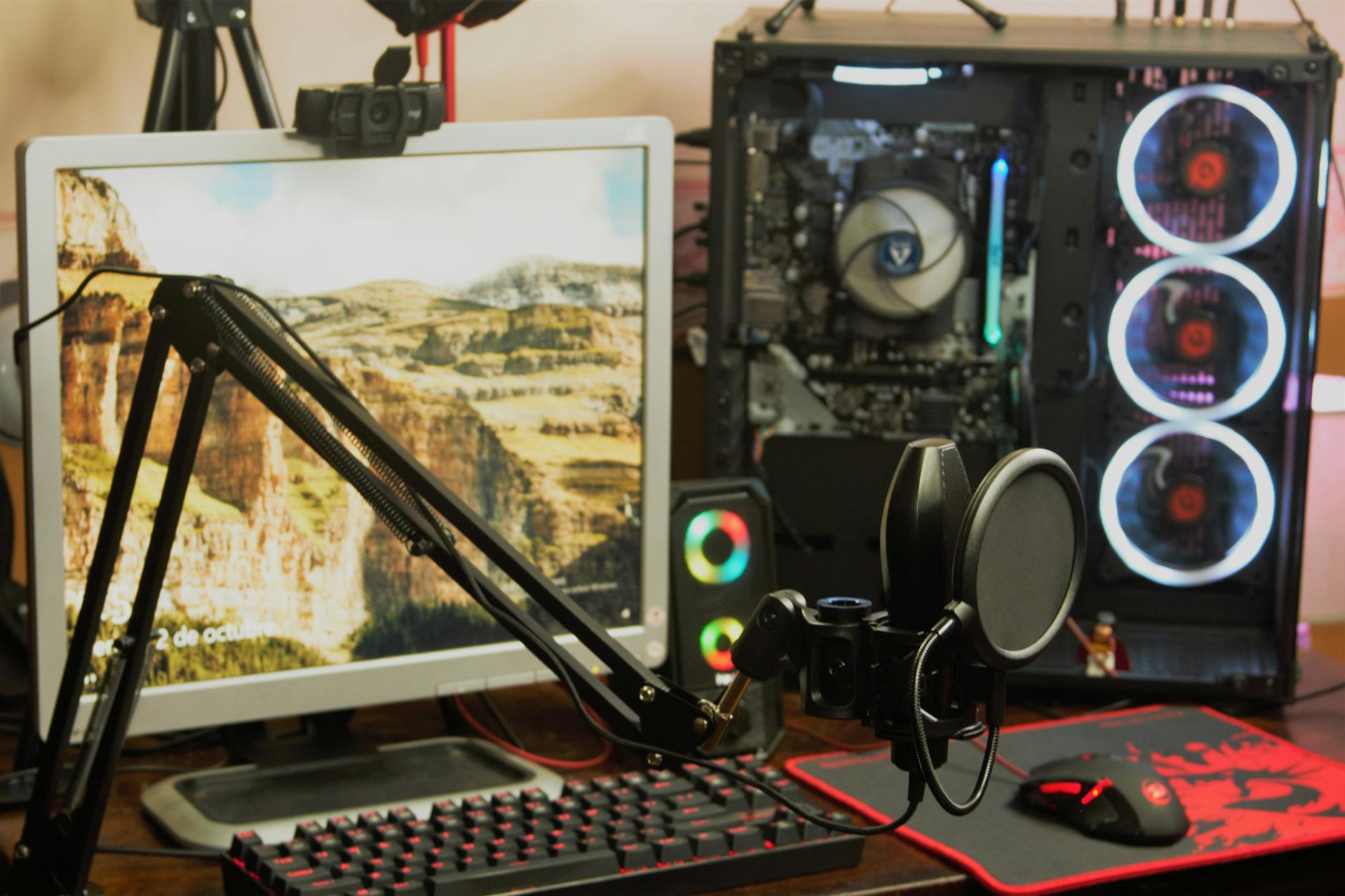
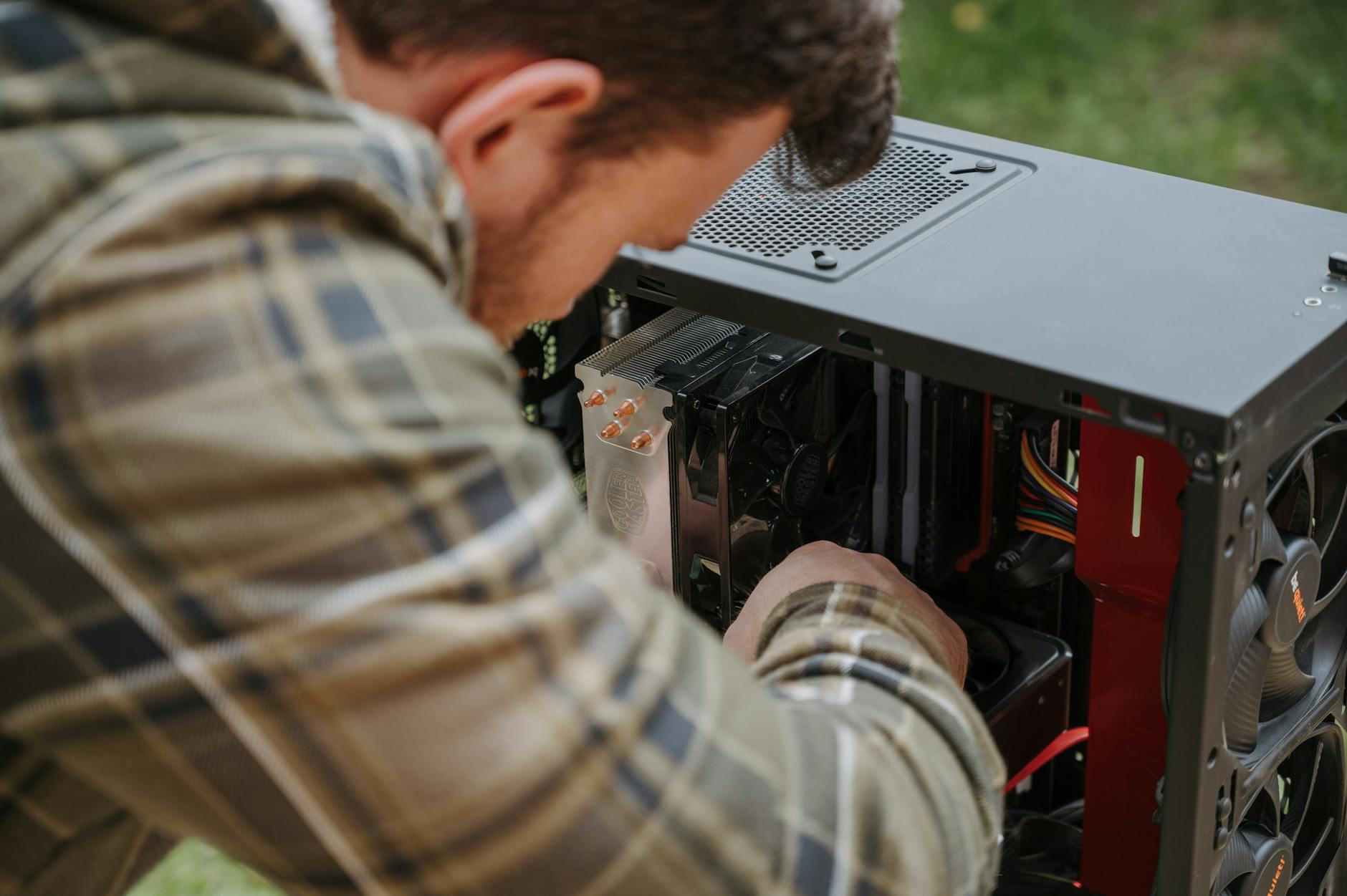
Źródło: Pexels | Autor: Andrey Matveev
Analiza potrzeb: jakie projekty, jakie programy, jaki workflow
Ten sam zestaw PC może być świetny dla jednego twórcy i zupełnie nieopłacalny dla innego. Wszystko zależy od tego, jakie projekty dominują w twojej pracy i jakiego oprogramowania używasz. Inaczej dobiera się sprzęt pod konfigurację pod Adobe Premiere, inaczej pod zestaw PC DaVinci Resolve z mocną akceleracją GPU, a jeszcze inaczej pod stację roboczą do animacji 3D w Blenderze.
Rodzaj projektów a wymagania na sprzęt
Przykłady najczęstszych scenariuszy:
Vlog 1080p, content na YouTube – relatywnie lekkie obciążenie. Ważna jest płynność montażu na osi czasu, szybki podgląd, sprawny eksport H.264. CPU 6–8 rdzeni, 32 GB RAM, SSD NVMe i karta graficzna klasy średniej najczęściej wystarczają, o ile nie korzystasz masowo z efektów 3D i skomplikowanego compositingu.
Reklamy 4K, krótkie formaty social media – wymagania rosną. Pliki źródłowe 4K (często w kodekach mocno skompresowanych), kolor korekcja, stabilizacja, efekty tekstowe. Tu większe znaczenie ma GPU (akceleracja efektów i podglądu), 32–64 GB RAM i bardzo szybkie dyski.
Filmy ślubne, eventy, wesela – dużo materiału z kilku kamer, sporo cięć, często mieszanka różnych kodeków i rozdzielczości. Kluczowe stają się: duża ilość RAM, szybkie dyski na pliki proxy i cache, dobra organizacja danych i stabilny CPU z sensowną liczbą rdzeni. GPU ważne, ale nie musi być topowe.
Animacje 3D, wizualizacje architektoniczne – duże sceny, tekstury o wysokiej rozdzielczości, długie renderowanie. Liczą się: ilość RAM (do trzymania scen w pamięci), VRAM na karcie graficznej (jeśli renderujesz na GPU), ilość rdzeni CPU (przy renderze CPU), oraz pojemne i szybkie dyski na materiały.
Prosta zasada: im więcej warstw, wyższa rozdzielczość (4K, 6K, 8K), im cięższe kodeki i im bardziej rozbudowane efekty, tym bardziej budżet przesuwa się z „średniego komputera” w stronę sprzętu klasy stacji roboczej.
Najpopularniejsze programy i ich preferencje sprzętowe
Oprogramowanie do pracy kreatywnej wykorzystuje w różny sposób CPU, GPU i RAM. Dla uproszczenia:
Adobe Premiere Pro – korzysta intensywnie z CPU, ale też coraz lepiej z akceleracji GPU (CUDA/OpenCL) przy efektach i eksportach. Lubi dużo RAM (32 GB to rozsądne minimum przy 4K).
DaVinci Resolve – bardzo mocno oparte na GPU, zwłaszcza przy korekcji kolorów i efektach Fusion. Wydajna karta graficzna z dużą ilością VRAM często daje większy efekt niż dopłata do wyższego modelu CPU.
After Effects – wciąż silnie zależny od CPU i RAM, ale wybrane efekty korzystają z GPU. Im więcej RAM, tym lepiej przy złożonych kompozycjach.
Blender – potrafi korzystać zarówno z CPU, jak i GPU przy renderowaniu. Viewport (podgląd sceny) mocno opiera się na GPU, przy dużych scenach VRAM staje się krytyczny.
Cinema 4D, 3ds Max, inne programy 3D – podobnie jak Blender: ważny jest zarówno CPU, jak i GPU, ale konkretne silniki renderujące (Redshift, Octane, Arnold) mogą preferować jedną z tych stron.
Przy konfiguracji „pod Adobe Premiere” zwykle rozsądnie jest rozłożyć budżet bardziej równomiernie: dobry CPU, sensowne GPU, dużo RAM i szybkie dyski. Przy „zestawie PC DaVinci Resolve” mocno aktualny jest scenariusz: solidny CPU + duża karta graficzna z pojemnym VRAM, często kosztem ekstremalnie drogich procesorów.
CPU vs GPU: kto za co odpowiada
W uproszczeniu w typowej pracy twórcy treści:
CPU – odpowiada za ogólną responsywność systemu, dekodowanie/enkodowanie wideo (zależnie od kodeka i programu), logikę aplikacji, wiele efektów, symulacje, część renderingu (CPU render).
GPU – odpowiada za podgląd w czasie rzeczywistym (timeline), akcelerowane efekty, kolor korekcję, przeliczenia w silnikach renderujących opartych o GPU.
RAM – pozwala przetrzymać w pamięci duże projekty, cache, bufory podglądu; jego brak objawia się „dobijaniem” do dysku i znaczącymi przycięciami.
Wielu twórców inwestuje za dużo w GPU „jak do gier”, podczas gdy montują głównie proste projekty w 1080p i brakuje im RAM-u. Z drugiej strony, użytkownicy Resolve potrafią zbyt oszczędnie podchodzić do karty graficznej, przez co kolor korekcja i efekty zaczynają się dławić – mimo że procesor się nudzi.
Workflow plików: dyski zewnętrzne, NAS, dyski w PC
Organizacja danych ma ogromny wpływ na komfort pracy, a jest często bagatelizowana. Zestaw PC dla twórcy treści powinien przewidywać nie tylko moc obliczeniową, ale i to, skąd i dokąd będą płynąć dane. Najczęstsze schematy:
Praca lokalna na dyskach w PC – najszybsza, ale wymaga większej inwestycji w SSD i sensownego backupu (zewnętrzny dysk, chmura).
Pliki na dyskach zewnętrznych USB – wygodne przy mobilnej pracy i wymianie danych z klientem, ale zwykle wolniejsze niż dyski NVMe/SATA w komputerze. Dobre rozwiązanie jako archiwum, nie jako główny dysk roboczy.
NAS w sieci lokalnej – dobre dla małych studiów i zespołów, które muszą pracować na tych samych materiałach. Wymaga jednak szybkiej sieci (1/2.5/10 GbE) i poprawnej konfiguracji, by nie skończyć z „wąskim gardłem” na kablu.
Świadome zaplanowanie przepływu plików (zgrywanie materiału, praca na proxy, archiwizacja) pozwala uniknąć sytuacji, w której topowy procesor i karta graficzna czekają bezczynnie na dane z powolnego nośnika.
Dwa różne profile: montażysta wesel vs grafik wnętrz
Praktyczny przykład pokazuje, jak różne mogą być priorytety składania komputera dla twórcy:
Montażysta wesel i eventów:
duże ilości materiału z kilku kamer,
długie projekty na osi czasu,
dużo cięć, proste efekty, kolor korekcja.
Tu warto mocno postawić na: 32–64 GB RAM, kilka dysków (osobno system, projekty, archiwum), wygodny monitor i dobry dźwięk. Karta graficzna może być solidna, ale nie musi być ekstremalna, o ile nie robisz skomplikowanego compositingu czy 3D.
Grafik robiący wizualizacje wnętrz:
ciężkie sceny 3D z wieloma obiektami,
tekstury o wysokiej rozdzielczości,
długie renderowanie wysokiej jakości obrazów lub animacji.
Tu kluczowa jest duża ilość RAM (64 GB potrafi przestać być luksusem), karta graficzna z pojemnym VRAM (jeśli renderujesz na GPU) oraz procesor z większą liczbą rdzeni (przy CPU render). Dyski muszą być szybkie, ale całkowity priorytet sprawczości ma pamięć i moc obliczeniowa.
CPU – serce zestawu do montażu i 3D
Procesor decyduje o tym, jak responsywny jest system, jak szybko liczy się eksport wideo i jak długo będziesz czekać na symulacje czy render CPU. To zwykle jeden z dwóch najdroższych komponentów w komputerze do montażu wideo i grafiki 3D.
Liczba rdzeni kontra taktowanie w praktyce
Przy wyborze CPU pojawia się klasyczny dylemat: więcej rdzeni czy wyższe taktowanie? Odpowiedź zależy od tego, co „mieli” twój komputer:
Montaż na osi czasu i praca w programie – bardziej od korzyści z dziesiątek rdzeni liczy się wydajne pojedyncze rdzenie (wysokie taktowanie) oraz ogólna architektura procesora. Programy montażowe nie zawsze skalują się idealnie do wszystkich rdzeni.
Eksport wideo, rendering (CPU render) – tu dodatkowe rdzenie przynoszą realny zysk. Eksport do H.264/HEVC, render złożonej sceny 3D czy batch render kilkunastu ujęć lub kompozycji potrafią korzystać z dużej liczby rdzeni.
Które serie procesorów mają sens dla twórcy
Patrząc przyziemnie: większość twórców nie potrzebuje topowych, ekstremalnie drogich jednostek HEDT (Threadripper, Xeon), dopóki nie renderuje hurtowo ciężkich scen lub nie obsługuje kilkunastu strumieni 4K naraz.
Rozsądne półki cenowe dla typowego zestawu kreatywnego:
Średnia półka mainstream (Intel Core i5 / Ryzen 5) – dobry punkt startowy dla montażu 1080p i prostego 4K, lekkich animacji 3D, pracy w Premiere z ograniczoną liczbą efektów. Przy 6–8 rdzeniach i wysokim taktowaniu można wygodnie pracować, o ile reszta zestawu nie dławi się na RAM-ie i dyskach.
Wyższa średnia półka (Intel Core i7 / Ryzen 7) – „sweet spot” dla wielu freelancerów i małych studiów. 8–12 rdzeni, solidne taktowanie i często lepszy kontroler pamięci. Daje zapas na kilka lat rozwoju projektów (cięższe kodeki, 4K HDR, więcej ścieżek audio, bardziej rozbudowane sceny 3D).
Wysoka półka (Intel Core i9 / Ryzen 9) – sensowna przy regularnym renderze ciężkich projektów, dużej liczbie jednoczesnych zadań (montaż + eksport + batch render), pracy w 6K/8K lub kiedy komputer „mieli” komercyjne zlecenia praktycznie 24/7.
W praktyce często lepiej wziąć mocne i7/Ryzen 7 i dołożyć do RAM-u czy sensownej karty graficznej, niż pakować się w najdroższego i9/Ryzen 9 kosztem reszty konfiguracji. Render trwający o 10–15% dłużej rzadko zaboli tak bardzo, jak ścinający się podgląd przez brak RAM-u.
Platforma i możliwość rozbudowy
Przy składaniu stacji pod montaż i 3D opłaca się spojrzeć, jak długo dana platforma (socket) będzie wspierana przez producenta. Zmiana procesora za dwa lata bez wymiany płyty głównej i RAM-u to realna oszczędność.
Przy wyborze płyty głównej dla twórcy treści:
Duża liczba złączy M.2 i SATA – bo dysków z czasem zwykle przybywa. Lepiej mieć wolne gniazda niż kombinować z adapterami.
Stabilna sekcja zasilania (VRM) – nie po to kupujesz mocny CPU, żeby dusił się przez słabą płytę. Nie trzeba topowego modelu dla overclockerów, ale tanie „szkielety” biurowe odpadają.
Wystarczająca liczba slotów RAM – 4 sloty to minimum. Opcja przejścia z 2×16 GB na 4×16 GB pozwala odłożyć wymianę na większe moduły.
W budżetowym ujęciu opłaca się celować w sensowną płytę ze środka stawki, bez wodotrysków typu rozbudowane RGB i dziesięć portów USB-C, za to z solidnym VRM i miejscem na dyski.
Karta graficzna – różne profile pracy, różne priorytety
Dla twórcy treści karta graficzna bywa albo kluczowym komponentem, albo „dobrym wsparciem”, w zależności od programu i typu pracy. Montaż w Premiere, z przewagą cięć i lekkich efektów, nie musi mieć RTX-a z wysokiej półki, ale intensywna korekcja barw w Resolve czy render w Redshifcie już tak.
GPU przy montażu wideo
W programach montażowych GPU przyspiesza głównie podgląd w czasie rzeczywistym, część efektów i eksport. Przy rozsądnie prostych projektach 1080p–4K:
Średnia półka (np. RTX 3060/4060, odpowiedniki AMD) – zwykle wystarcza do płynnego montażu 4K przy sensownej liczbie efektów. Podgląd w 1/2 lub 1/4 jakości jest akceptowalny nawet na większych projektach.
Wyższa półka (RTX 3070/4070 i wyżej) – robi różnicę przy bardziej agresywnych efektach, wielu warstwach, intensywnej korekcji z maskami i trackingiem. Sensowna inwestycja przy pracy głównie w Resolve.
Jeśli montujesz głównie vlogi, proste materiały edukacyjne, kursy online, to często lepiej przeznaczyć dodatkowe środki na RAM i dyski niż dopłacać do drogiej karty. Przy takich projektach GPU „gamingowe klasy średniej” da radę przez kilka lat.
GPU przy 3D i renderingu
W świecie 3D karta graficzna ma dwie kluczowe role: przyspiesza viewport (czyli komfort pracy na scenie) oraz wykonuje rendering w silnikach GPU (Octane, Redshift, Cycles GPU w Blenderze). Tu pojawia się pojęcie VRAM – pamięci wideo na karcie.
Przy scenach z dużą ilością geometrii i tekstur zapycha się nie tylko RAM, lecz właśnie VRAM. Gdy VRAM się kończy, silnik często musi przerzucać dane do RAM-u lub dysku, co dramatycznie spowalnia cały proces. Czasem render po prostu się nie uruchamia.
Praktyczny podział:
Karta z „umiarkowanym” VRAM (8 GB) – wystarczy do prostych i średnio złożonych scen, mniejszych wizualizacji, prostszego motion designu 3D.
Karta z „komfortowym” VRAM (10–12 GB i więcej) – dużo wygodniejsza przy wnętrzach, produktówce, wizualizacjach architektonicznych, gdzie tekstury łatwo „puchną”.
Tu lepiej mieć model ciut słabszy obliczeniowo, ale z większym VRAM, niż „szybszy w grach” model z mocno ograniczoną pamięcią. W pracy nie liczy się FPS w benchmarku, tylko to, czy scena mieści się w pamięci i czy da się sprawnie w niej poruszać.
Profesjonalne serie kart a budżet twórcy
Karty „profesjonalne” (NVIDIA RTX A-series, dawniej Quadro; odpowiedniki AMD Radeon Pro) oferują certyfikowane sterowniki, lepszą precyzję obliczeń w niszowych zastosowaniach i dłuższe wsparcie. Są jednak zauważalnie droższe.
Dla większości freelancerów i małych studiów, które pracują w Premiere, Resolve, Blenderze czy Cinema 4D, dobrze dobrana karta konsumencka (GeForce/ Radeon RX) będzie po prostu bardziej opłacalna. Profesjonalne modele mają sens dopiero wtedy, gdy:
używasz konkretnych aplikacji CAD/DCC, które wyraźnie korzystają na pro-seriach (np. certyfikowane konfiguracje w dużych firmach),
potrzebujesz bardzo dużego VRAM w jednym GPU, a w segmencie konsumenckim zwyczajnie go nie ma.
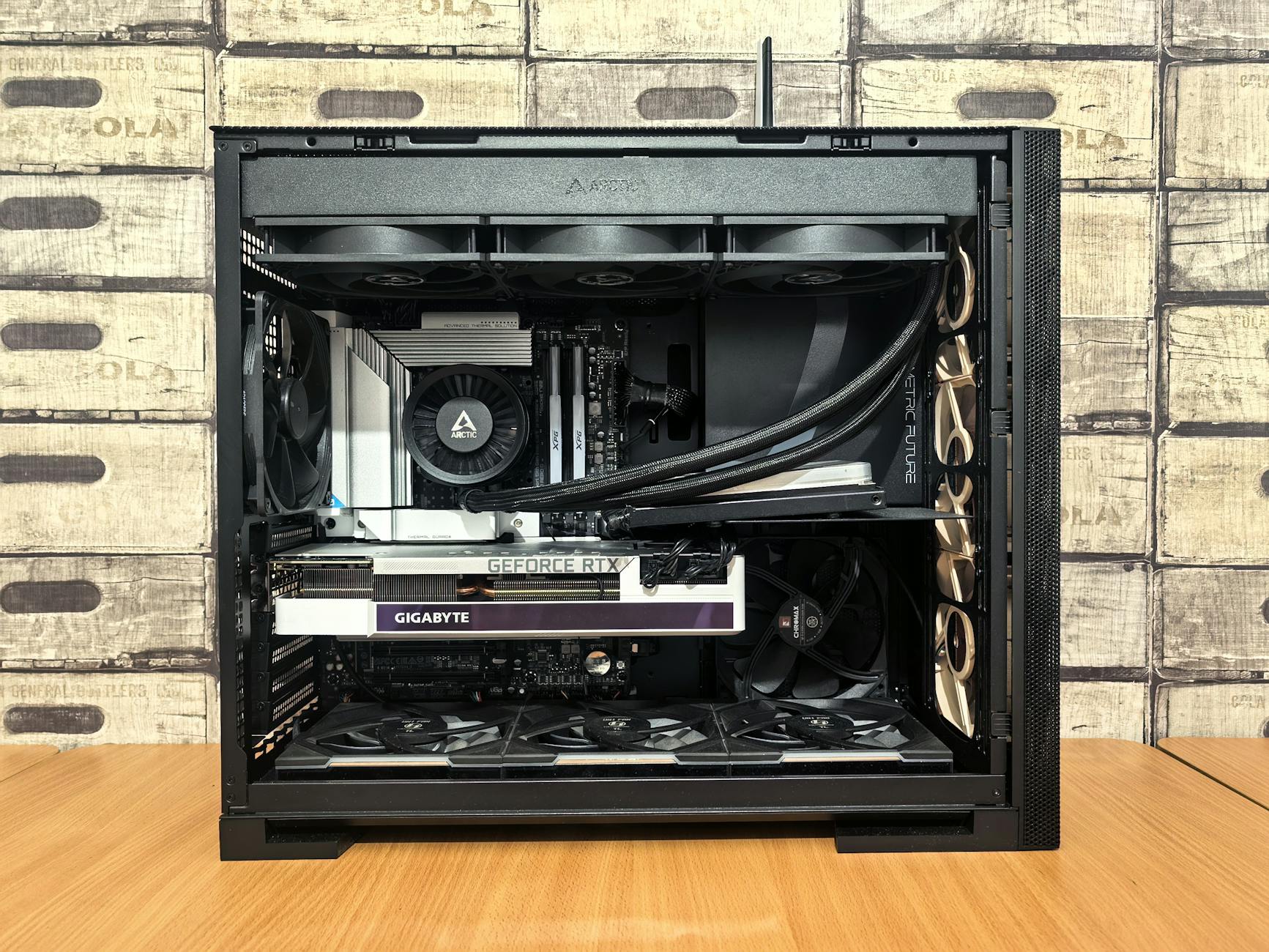
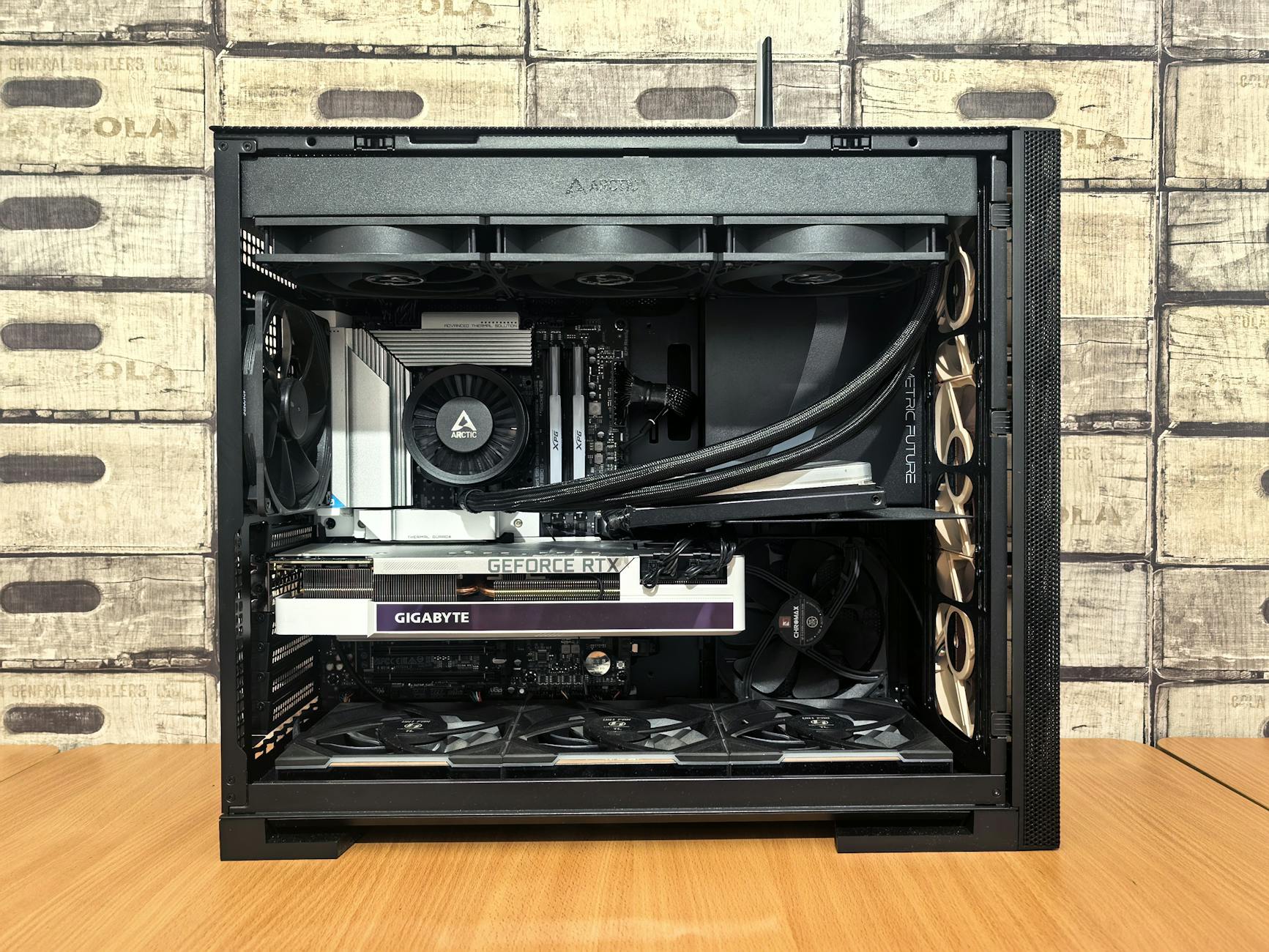
Źródło: Pexels | Autor: Matheus Bertelli
RAM – błędny oszczędzany element w stacjach dla twórców
Pamięć operacyjna nie przyspieszy projektu tak spektakularnie jak wymiana procesora czy karty, ale jej niedobór potrafi „zabić” komfort pracy. Gdy RAM się kończy, system zaczyna zrzucać dane na dysk (swap), co przy montażu i 3D boli szczególnie.
Ile RAM-u ma sens na dziś i jutro
Najprostszy podział według typowego scenariusza pracy:
24–32 GB – rozsądne minimum dla montażu 1080p i lżejszego 4K, prostych projektów w After Effects, małych scen w 3D. Dobra baza startowa, jeśli budżet jest napięty, ale z myślą o późniejszej rozbudowie.
48–64 GB – komfortowa ilość dla pracy komercyjnej: 4K z efektami, dużo warstw, projekty po kilkadziesiąt minut na osi czasu, After Effects z cięższymi kompozycjami, Blender z bardziej złożonymi scenami.
Powyżej 64 GB – sensowne przy bardzo dużych projektach (np. wieloodcinkowe serie w 4K, ogromne sceny 3D, praca na wielu aplikacjach jednocześnie, masowe użycie wirtualnych maszyn itp.).
Z praktyki: osoba składająca film ślubny z czterech kamer 4K, z dużą ilością warstw audio, pracująca w Premiere i odpalająca jednocześnie After Effects dla kilku animowanych wstawek, realnie doceni przeskok z 32 na 64 GB – mniej czekania na doczytywanie i mniej „mulenia” przy przewijaniu.
Konfiguracja modułów i częstotliwość
Przy RAM-ie liczy się nie tylko pojemność, ale i sposób, w jaki jest zainstalowany:
Tryb dual channel – zawsze lepiej mieć 2×16 GB niż 1×32 GB, jeśli płyta na to pozwala. Szerokość magistrali pamięci przekłada się na realny wzrost przepustowości.
Cztery moduły vs dwa – 4×8 GB vs 2×16 GB: ta sama pojemność, inna możliwość rozbudowy. Jeśli planujesz upgrade, lepiej zostawić dwa sloty wolne.
Takowanie i opóźnienia – przy pracy kreatywnej różnica między „rozsądnym” a „gamingowo podkręconym” RAM-em jest zauważalna, ale niewielka w porównaniu z korzyścią z większej pojemności. Lepiej mieć 64 GB RAM o umiarkowanym taktowaniu niż 32 GB super szybkiego.
Z punktu widzenia budżetowego pragmatyka opłaca się dobrać rozsądne zestawy (np. 2×16 GB, 2×32 GB) od sprawdzonego producenta, zamiast inwestować w ekstremalne serie overclockerskie z dopłatą za RGB i minimalnie lepsze parametry.
RAM a proxy, cache i praca wielozadaniowa
Im więcej RAM-u, tym więcej danych może zostać w pamięci, zamiast latać między dyskiem a procesorem. Przy montażu oznacza to:
więcej klipów trzymanych „pod ręką” w RAM-ie,
większy cache podglądu (pre-render),
płynniejsze przełączanie się między Premiere/Resolve, After Effects, przeglądarką i innymi narzędziami.
Przy typowym workflow „montaż plus grafika” (Premiere + Photoshop/After Effects, przegląd referencji w przeglądarce, komunikator, odtwarzacz muzyki) 32 GB potrafi się zapełnić szybciej, niż się wydaje. Dlatego jeśli tylko budżet na to pozwala, 48–64 GB daje spokojniejszą głowę na kilka lat.
Dyski i organizacja danych – szybsza praca bez frustracji
Najszybszy CPU i GPU niewiele dają, jeśli dane docierają do nich przez „szyjkę od butelki” w postaci wolnego dysku. Dobrze zaplanowana struktura nośników to jedna z najtańszych metod zwiększenia komfortu codziennej pracy.
Rodzaje dysków i ich rola w stacji roboczej
W praktyce mamy trzy główne typy dysków w komputerze twórcy:
SSD NVMe – najszybsze, podłączane przez PCIe. Idealne na system, programy, katalogi cache i bieżące projekty.
SSD SATA – wolniejsze niż NVMe, ale i tak o niebo szybsze od klasycznych HDD. Dobre na biblioteki materiałów, projekty, które nie wymagają maksymalnej prędkości, lub jako „drugi rzut” szybkiej pamięci.
HDD (dyski talerzowe) – tanie i pojemne, ale wolne. Sprawdzają się głównie jako archiwum i backup, rzadko jako dysk roboczy.
W zestawie dla twórcy opłaca się mieć przynajmniej dwa różne dyski – choćby mały, szybki NVMe na system i programy oraz większy SSD/HDD na projekty i archiwum. Przy rosnącej liczbie zleceń szybko docenisz przejrzystość takiego podziału.
Podział dysków według funkcji
Praktyczny i skalowalny model przy nawet ograniczonym budżecie wygląda następująco:
Dysk 1 – system i programy (NVMe) 256–512 GB w absolutnym minimum, rozsądnie 1 TB. Na tym dysku trzymasz wyłącznie system operacyjny, aplikacje (Adobe, Blender, itp.) i ewentualnie małe projekty testowe. Dzięki temu system startuje szybko, a aktualizacje nie mieszają się z materiałami klientów.
Dysk 2 – projekty robocze i cache (NVMe/SSD) Tu lądują bieżące zlecenia, katalogi cache (Premiere, After Effects, Resolve), pliki proxy. Najbardziej obciążany dysk – tu opłaca się NVMe o pojemności 1–2 TB. Wariant budżetowy: większy SSD SATA, jeśli różnica w cenie jest znacząca.
Dysk 3 – archiwum i materiały źródłowe (HDD/SSD) Pojemny dysk na ukończone projekty, stocki, stare zlecenia. HDD 4–8 TB bywa najbardziej opłacalny cenowo. Jeśli często wracasz do archiwum, użycie większego SSD lub hybrydy (część najczęściej używanych bibliotek na SSD, reszta na HDD) ma więcej sensu.
Taki podział pozwala unikać sytuacji, w której intensywne odczyty i zapisy cache montażowego konkurują z odpalaniem programu czy systemu z tego samego nośnika. Dodatkowo ułatwia backup – wiadomo, co i gdzie kopiować.
Cache, scratch disk i proxy – gdzie je trzymać
Programy montażowe i grafika 2D/3D korzystają z różnych form pamięci tymczasowej:
Cache podglądu (preview) – wygenerowane pliki, które pozwalają na płynny odtwarzanie fragmentów osi czasu.
Scratch disk – obszar roboczy na pliki tymczasowe (After Effects, Photoshop).
Proxy – lżejsze wersje plików wideo używane do montażu zamiast ciężkich oryginałów.
Najczęściej zadawane pytania (FAQ)
Jaki komputer do montażu wideo i grafiki 3D na start (freelancer, YouTube, proste 4K)?
Na początek praktyczny zestaw to: 6–8 rdzeni CPU, 32 GB RAM, szybki dysk SSD NVMe na system i projekty oraz karta graficzna klasy średniej. Taki komputer spokojnie ogarnie montaż 1080p, prostsze projekty 4K i lekkie sceny 3D bez kosmicznych kosztów.
Jeśli budżet jest napięty, nie ma sensu dokładać do bardzo mocnego GPU – lepiej zainwestować w dodatkowy RAM i drugi SSD (np. na materiał źródłowy i cache). Efekt w codziennej pracy będzie wyraźniejszy niż zysk kilku klatek w podglądzie dzięki droższej karcie.
Ile RAM-u potrzebuję do montażu wideo 4K i animacji 3D?
Do montażu 1080p 32 GB RAM jest obecnie rozsądnym minimum, do komfortowej pracy w 4K i lżejszych projektów 3D dobrze celować w 32–64 GB. Przy bardzo złożonych scenach 3D, dużych teksturach i ciężkim compositingu 64 GB i więcej zaczyna mieć realny sens.
Najprościej: jeśli system podczas pracy dobija do limitu RAM i zaczyna „mielić” dyskiem, to znak, że kolejny krok to właśnie rozbudowa pamięci, a nie wymiana całego komputera. Dlatego przy składaniu PC opłaca się wybrać płytę główną z wolnymi slotami pod przyszłe dołożenie kości.
Czy do montażu wideo potrzebuję drogiej karty graficznej?
Nie zawsze. Jeśli montujesz vlogi 1080p, proste materiały na YouTube czy krótkie formaty bez ciężkich efektów 3D, wystarczy solidna karta klasy średniej z przyzwoitą ilością VRAM. Lepszy efekt da wtedy szybszy dysk i większa ilość RAM niż przeskok na topowe GPU.
Mocna karta graficzna zaczyna być kluczowa przy: montażu w 4K z dużą ilością efektów, kolor korekcji w DaVinci Resolve, pracy z Fusion oraz przy renderowaniu na GPU (Blender, Redshift, Octane). Nawet wtedy często bardziej opłaca się „porządne” GPU zamiast ekstremalnie drogiego modelu, który skróci render o kilka minut, ale kosztuje o połowę więcej.
Jaki zestaw PC wybrać pod Adobe Premiere, a jaki pod DaVinci Resolve?
Pod Adobe Premiere dobrze zbalansować wszystkie elementy: wydajny CPU (8–12 rdzeni), 32–64 GB RAM, sensowna karta graficzna i co najmniej dwa szybkie SSD (system + projekty/cache). Premiere wykorzystuje zarówno procesor, jak i GPU, więc jednostronne „przepompowanie” budżetu nie jest tu opłacalne.
DaVinci Resolve dużo mocniej opiera się na GPU, zwłaszcza przy korekcji kolorów i pracy w Fusion. W praktyce lepiej mieć solidny procesor plus możliwie mocną kartę z dużym VRAM, niż wydawać majątek na topowy CPU. Przy ograniczonym budżecie priorytet w Resolve to: GPU → RAM → SSD → CPU.
Ile dysków SSD potrzebuje komputer do montażu wideo i 3D?
Minimalnie wystarczą dwa szybkie SSD: jeden na system i programy, drugi na projekty, cache i pliki robocze. Taki podział już zauważalnie poprawia płynność pracy i skraca czas reakcji programu względem jednego dysku „do wszystkiego”.
Optymalny układ przy intensywniejszej pracy to trzy nośniki: system + programy, projekty / cache, archiwum / magazyn na materiał źródłowy. Na start można użyć dwóch SSD i w miarę rozwoju dorzucić trzeci – to tańsza i rozsądniejsza droga niż od razu inwestycja w ogromne, bardzo drogie dyski.
Czy lepiej kupić jeden bardzo mocny komputer, czy dwa tańsze zestawy (np. render node)?
Jeśli większość czasu spędzasz przy montażu, a renderowanie często blokuje komputer na długie godziny, bardziej opłaca się mieć główną stację roboczą plus prostszy „render node” do samego liczenia. Drugi zestaw nie musi być wypasiony graficznie – ważna jest stabilność i liczba rdzeni/odpowiednie GPU do renderu.
Pakowanie całego budżetu w jedną ekstremalną maszynę ma sens głównie w pojedynczym stanowisku, które robi wszystko naraz. W małym studiu czy u freelancera, który często odpala całe kolejki renderów, konfiguracja „dobry główny PC + dodatkowa maszyna do renderu” zwykle daje lepszy stosunek ceny do zaoszczędzonego czasu pracy.
Na co zwrócić uwagę przy obudowie i chłodzeniu w komputerze dla twórcy treści?
Najważniejsze są: dobra wentylacja, cicha praca pod obciążeniem i miejsce na przyszłą rozbudowę (dodatkowe dyski, wyższe chłodzenie CPU, ewentualnie drugi GPU). Design RGB czy okno z boku są dodatkiem, nie celem – komputer ma stabilnie ciągnąć wielogodzinne renderowanie bez throttlingu i hałasu przypominającego odkurzacz.
Przy ograniczonym budżecie lepiej wziąć tańszą, prostą obudowę z sensownym przepływem powietrza i dołożyć do lepszego chłodzenia procesora oraz większej ilości wentylatorów. Zysk w kulturze pracy i stabilności pod pełnym obciążeniem będzie wyraźniejszy niż z inwestycji w „wypasioną” obudowę z podświetleniem.
Bibliografia i źródła
Adobe Premiere Pro System Requirements. Adobe – Oficjalne wymagania sprzętowe dla Premiere Pro, CPU/GPU/RAM/dyski
DaVinci Resolve Configuration Guide. Blackmagic Design – Zalecenia sprzętowe dla DaVinci Resolve, nacisk na GPU i dyski
Blender Manual – Hardware Requirements. Blender Foundation – Zalecenia dot. CPU, GPU, RAM i VRAM dla renderingu 3D w Blenderze
Cinema 4D System Requirements. Maxon – Wymagania sprzętowe dla Cinema 4D, praca z animacją i renderem 3D
NVIDIA Studio – Recommended Systems for Creators. NVIDIA – Rekomendacje GPU, RAM i dysków dla twórców wideo i 3D
Intel Workstation Planning Guide for Media and Entertainment. Intel – Dobór CPU, RAM i dysków dla montażu wideo i renderingu 3D
AMD Ryzen Processors for Content Creation – Performance Guide. AMD – Poradnik doboru procesorów Ryzen pod montaż wideo i grafikę 3D
Windows 11 for Workstations – Features and Requirements. Microsoft – Funkcje systemu dla stacji roboczych, obsługa wielu rdzeni i pamięci
Ten artykuł jest naprawdę przydatny dla osób, które chcą złożyć własny komputer do montażu wideo i grafiki 3D. Autor dobrze wyjaśnił, jakie podzespoły wybrać, aby uzyskać optymalną wydajność. Dzięki tej publikacji mam teraz jasny plan co do składania własnego zestawu PC, który sprosta moim wymaganiom jako twórcy treści. Dzięki za pomoc!
Komentarze mogą dodawać tylko użytkownicy posiadający aktywną sesję (po zalogowaniu).





Ten artykuł jest naprawdę przydatny dla osób, które chcą złożyć własny komputer do montażu wideo i grafiki 3D. Autor dobrze wyjaśnił, jakie podzespoły wybrać, aby uzyskać optymalną wydajność. Dzięki tej publikacji mam teraz jasny plan co do składania własnego zestawu PC, który sprosta moim wymaganiom jako twórcy treści. Dzięki za pomoc!
Komentarze mogą dodawać tylko użytkownicy posiadający aktywną sesję (po zalogowaniu).