Jak dopasować komputer do własnych potrzeb użytkownika
Decyzja, czy lepiej złożyć komputer samodzielnie, czy kupić gotowy zestaw, ma sens dopiero wtedy, gdy jasno określone są potrzeby. Inaczej planuje się sprzęt dla ucznia do nauki i przeglądania internetu, inaczej dla streamera czy montażysty wideo. Ten sam budżet można wydać rozsądnie lub przepalić na zbędne bajery – wszystko zależy od scenariusza użycia i priorytetów.
Różne scenariusze użycia komputera
Najprościej zacząć od określenia głównego zastosowania. Jeden komputer może oczywiście robić wiele rzeczy, ale zwykle 1–2 zastosowania są dominujące i pod nie należy dobrać konfigurację.
Najczęstsze scenariusze:
Komputer do pracy biurowej i nauki – pakiet Office, przeglądarka z wieloma kartami, wideorozmowy, proste aplikacje. Tu liczy się:
stabilność i bezawaryjność,
wystarczająca, ale nie przesadna wydajność,
cicha praca i niskie zużycie energii,
prosta obsługa i mało „problemów na głowie”.
Komputer do gier – nacisk na kartę graficzną i procesor, ale również na:
przepływ powietrza w obudowie,
szybki dysk SSD (czas ładowania gier),
sensowną ilość RAM (obecnie 16–32 GB).
W tym przypadku pytanie „gotowy komputer do gier czy składak” pojawia się najczęściej, bo różnice w cenie i jakości komponentów potrafią być spore.
Komputer do pracy kreatywnej – montaż wideo, grafika 2D/3D, programy typu CAD, efekty specjalne:
dużo RAM (często 32 GB i więcej),
wydajny procesor z większą liczbą rdzeni i wątków,
szybkie i pojemne dyski SSD na projekty,
czasem specjalistyczne karty graficzne lub przynajmniej konkretne modele dobrze wspierane przez używane oprogramowanie.
Streaming i tworzenie treści – miks komputera do gier i pracy kreatywnej:
mocny CPU lub GPU do enkodowania transmisji,
stabilna praca pod dużym, ciągłym obciążeniem,
dobre, przewiewne chłodzenie.
Inaczej będzie wyglądał „optymalny budżet na komputer” dla licealisty, który gra w kilka popularnych tytułów i robi prezentacje do szkoły, a inaczej dla freelancera, który montuje filmy 4K w programie wymagającym dużo pamięci i wielordzeniowego procesora.
Priorytety: wydajność, cisza, wygląd, budżet
Drugi krok to poukładanie sobie priorytetów. Nawet przy większym budżecie nie da się mieć wszystkiego naraz bez końca – zawsze jest jakiś kompromis. Dobrze jest odpowiedzieć sobie szczerze na kilka pytań:
Co jest ważniejsze: wydajność czy cisza? Komputer maksymalnie wydajny, ale bardzo cichy zwykle wymaga lepszych (czytaj: droższych) chłodzeń, większej obudowy i przemyślanego przepływu powietrza. Jeśli budżet jest napięty, często sensowniej jest zaakceptować nieco głośniejszą pracę pod obciążeniem, ale nie oszczędzać na kluczowym podzespole (GPU/CPU).
Wygląd czy oszczędności? Obudowa z hartowanym szkłem, RGB, cover na zasilacz, starannie poprowadzone kable – to wszystko podnosi koszt, ale nie wpływa na liczbę klatek w grach. Jeśli budżet jest ciasny, a liczy się wydajność, dekoracje można ograniczyć do minimum.
Elastyczność rozbudowy vs „święty spokój” – jeśli ktoś planuje upgrade i rozbudowę komputera w przyszłości, lepiej dobrać lepszą płytę główną, solidniejszy zasilacz i większą obudowę. Jeśli celem jest sprzęt „na 4–5 lat bez grzebania”, można zaakceptować mniej elastyczne rozwiązania.
Dla osoby, która nie lubi lub boi się majsterkowania przy elektronice, „święty spokój” często jest ważniejszy niż optymalizacja każdego elementu. Taka osoba zwykle będzie bliżej wyboru gotowego zestawu komputerowego lub przynajmniej samodzielnego dobrania części, ale z montażem w sklepie.
Realny budżet i horyzont czasowy
Odpowiedź na pytanie „czy lepiej złożyć komputer samodzielnie, czy kupić gotowy zestaw” mocno zależy od budżetu i tego, na ile lat sprzęt ma wystarczyć. Przy bardzo ograniczonych środkach (np. konfiguracja biurowa, prosty komputer dla dziecka) często bardziej opłaca się gotowiec w rozsądnej cenie, pod warunkiem że nie ma rażących cięć w jakości podzespołów. Natomiast w segmencie średnim i wyższym własny składak zaczyna dawać więcej przewagi.
Warto określić:
Planowany czas użytkowania – 3 lata spokojnego działania to co innego niż 6 lat z myślą o lekkich grach i pracy. Dłuższy horyzont zwykle oznacza sensowność dopłaty do:
bardziej przyszłościowej platformy (np. płyty z obsługą kolejnych generacji CPU),
większej ilości RAM na start,
zasilacza z zapasem mocy i certyfikatem.
Termin planowanej pierwszej rozbudowy – jeśli ktoś wie, że za rok dołoży mocniejszą kartę graficzną, lepiej od razu kupić mocniejszy zasilacz i zadbać o odpowiednie chłodzenie. Osoba, która nie planuje żadnych zmian, może z kolei odpuścić sobie większe marginesy „na przyszłość”.
Samodzielne składanie komputera krok po kroku daje tu dużą elastyczność – można wydać więcej na fundamenty (płyta, zasilacz, obudowa), a mniej na elementy, które łatwo później wymienić. Gotowy zestaw komputerowy zwykle jest spięty na tu i teraz, z mniejszym zapasem na przyszłość.
Na czym polega samodzielne składanie komputera
Samodzielny składak nie zawsze oznacza śrubokręt w dłoni. Są przynajmniej dwie sensowne drogi: pełne własnoręczne składanie albo zakup części z montażem w sklepie. Obie opcje dają dużą kontrolę nad konfiguracją, ale różnią się wymaganym czasem, wiedzą techniczną i ryzykiem.
Warianty: pełne DIY vs montaż w sklepie
Pełne samodzielne składanie oznacza, że użytkownik:
wybiera i kupuje osobno wszystkie podzespoły (płyta, CPU, RAM, GPU, zasilacz, dyski, obudowa, chłodzenie itd.),
fizycznie je montuje w obudowie,
podłącza wszystkie przewody,
instaluje system operacyjny i sterowniki,
przeprowadza testy stabilności.
Taka ścieżka wymaga więcej czasu, cierpliwości i minimalnych zdolności manualnych, ale daje pełną kontrolę i najniższy koszt końcowy (brak opłaty za usługę montażu).
Zakup części i montaż w sklepie (usługa składania) to kompromis. Użytkownik:
sam dobiera i zamawia podzespoły (lub korzysta z pomocy konsultanta),
zleca ich złożenie w sklepie stacjonarnym lub internetowym,
dostaje gotowy, przetestowany komputer, często z naklejkami gwarancyjnymi.
W praktyce to rozwiązanie jest często optymalne dla osób, które chcą mieć wpływ na każdy komponent, ale nie czują się pewnie z fizycznym montażem. Płaci się wtedy za usługę (zwykle kilkaset złotych), ale ryzyko uszkodzenia części podczas składania spada, a serwis bierze na siebie odpowiedzialność za uruchomienie sprzętu.
Etapy samodzielnego składania – od koszyka po testy
Proces samodzielnego składania komputera da się podzielić na kilka jasnych kroków. Dobrze jest je traktować jak checklistę, żeby niczego nie pominąć.
Dobór komponentów:
wybór procesora i płyty głównej (platforma),
dobór RAM pod płytę i procesor,
wymiarowo pasująca karta graficzna do obudowy,
zasilacz o odpowiedniej mocy i z właściwymi złączami,
dyski (SSD NVMe/SATA, ewentualnie HDD),
obudowa z wystarczającą ilością miejsca i wentylatorów.
Zamówienie części:
zakup online lub stacjonarnie,
sprawdzenie warunków gwarancji i ewentualnych promocji (np. na oprogramowanie),
weryfikacja po dostawie, czy wszystkie elementy dotarły nieuszkodzone.
Montaż fizyczny:
montaż procesora, pamięci RAM i chłodzenia na płycie głównej,
podłączenie wszystkich przewodów (24-pin, CPU, PCIe, SATA, przewody front panelu).
Instalacja systemu:
przygotowanie pendrive’a z systemem,
konfiguracja BIOS-u do startu z USB,
instalacja systemu, następnie sterowników (chipset, grafika, audio, LAN, Wi-Fi).
Testy stabilności:
sprawdzenie temperatur CPU i GPU pod obciążeniem,
test pamięci RAM (np. MemTest),
krótkie benchmarki syntetyczne i testy w grach/oprogramowaniu docelowym.
Dla osoby, która pierwszy raz składa komputer, te kroki brzmią groźnie, ale większość problemów da się rozwiązać, mając drugi ekran z poradnikiem lub telefon z dostępem do internetu. Proces nie jest skomplikowany, raczej wymaga dokładności i spokoju.
Minimalna wiedza techniczna i potrzebne narzędzia
Do samodzielnego składania komputera nie potrzebna jest wiedza inżynierska, ale kilka podstaw jest koniecznych:
rozumienie, co jest czym (CPU, GPU, RAM, SSD, zasilacz, płyta główna),
świadomość, że procesor ma konkretną podstawkę, a RAM musi pasować do generacji płyty,
umiejętność odczytania instrukcji montażu (schematy podłączeń front panelu, rozkład złącz na płycie),
podstawowe pojęcia dotyczące BIOS-u/UEFI, jak profil XMP/EXPO, kolejność bootowania, aktualizacja firmware,
znajomość zasad bezpieczeństwa – nie wkłada się siłą elementu, który nie chce „wejść” i nie montuje się podzespołów na włączonym zasilaniu.
Z narzędzi wystarczy:
dobry śrubokręt krzyżakowy (średniej wielkości),
małe pudełko lub tacka na śrubki,
biurko lub stół z dobrym oświetleniem,
opcjonalnie pasta termiczna (często jest w zestawie z chłodzeniem),
opcjonalnie opaski zaciskowe do uporządkowania kabli.
Przy braku doświadczenia warto też przygotować sobie w telefonie lub na laptopie z boku linki do sprawdzonych poradników „samodzielne składanie komputera krok po kroku”. Ułatwia to wyłapanie drobiazgów typu poprawne ustawienie dystansów pod płytę czy prawidłowe podłączenie panelu przedniego (power, reset, diody).
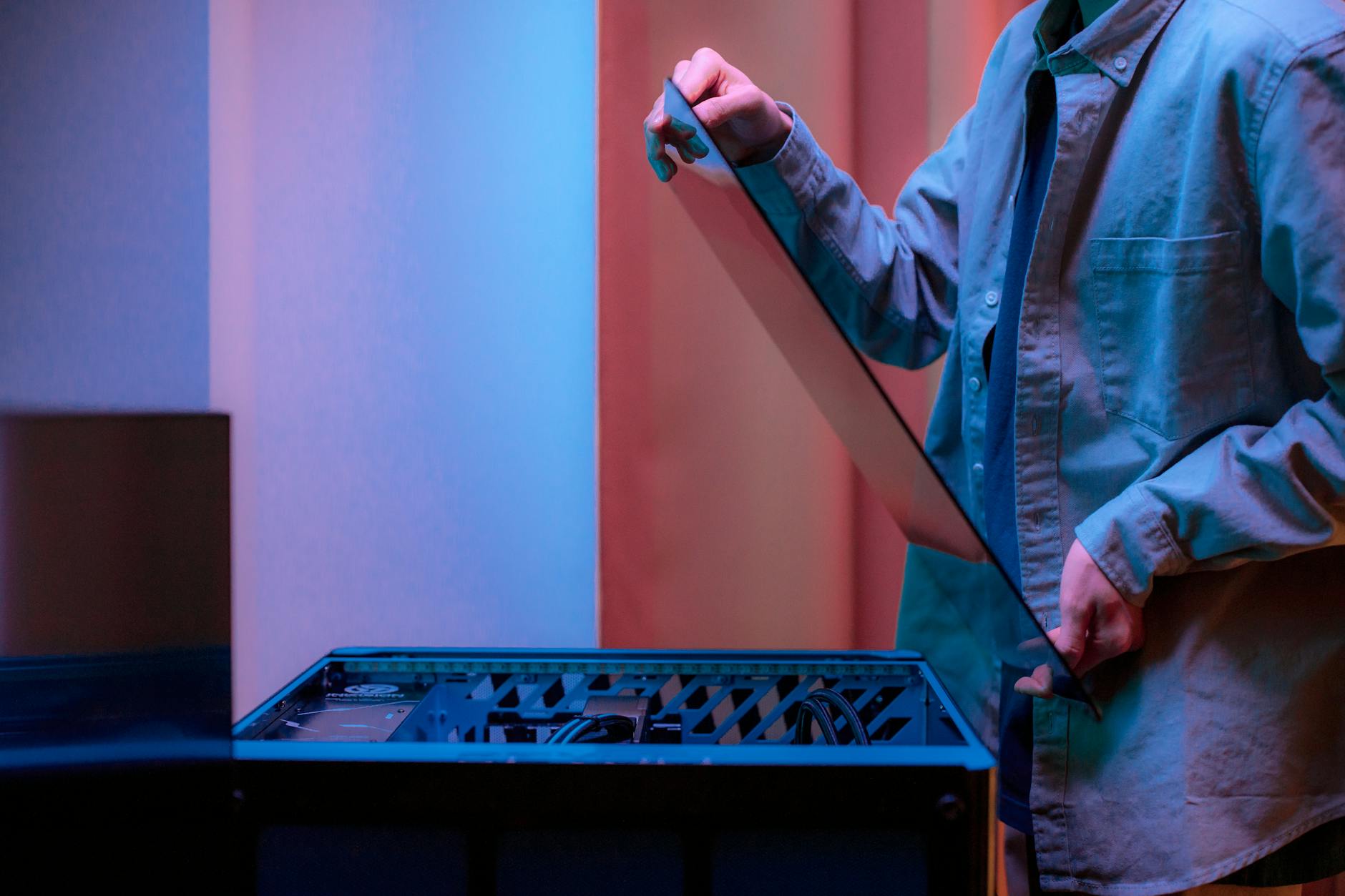
Źródło: Pexels | Autor: Anete Lusina
Na czym polega gotowy zestaw komputerowy i czym różni się od składaka
Gotowy zestaw komputerowy to nie zawsze to samo. Pod jedną etykietą kryją się prebuildy z marketu, komputery dużych producentów (OEM) i zestawy składane na zamówienie przez mniejsze sklepy. Każdy z tych wariantów ma inne plusy, minusy i konsekwencje techniczne oraz prawne.
Rodzaje gotowych zestawów: market, OEM, mały sklep
Prebuildy marketowe to komputery sprzedawane w dużych sieciach RTV/AGD i hipermarketach. Zwykle mają chwytliwe oznaczenia i atrakcyjną obudowę, ale często oszczędza się w nich na tym, czego klient nie widzi od razu:
tanie, bezmarkowe zasilacze,
płyty główne z minimalną sekcją zasilania,
wolniejszy RAM,
małe dyski (np. 256 GB SSD),
mniej wydajne chłodzenie.
Druga kategoria to komputery OEM (np. Dell, HP, Lenovo). To gotowe konfiguracje firmowe i domowe, projektowane jako całość. Tu częściej spotyka się:
nietypowe obudowy i płyty główne o niestandardowych rozmiarach,
niestandardowe złącza zasilania,
Specyfika OEM: zamknięte platformy i ograniczenia modernizacji
Komputery OEM bywają dopracowane pod kątem kultury pracy czy wyglądu, ale z punktu widzenia elastyczności i długofalowych kosztów często są pułapką. Producent projektuje całość tak, by była tania w produkcji i jak najdłużej „trzymała” klienta w swoim ekosystemie części.
Niestandardowe płyty główne i obudowy – format może przypominać mATX lub ATX, ale otwory montażowe, złącza front panelu czy chłodzenie są nietypowe. Wymiana płyty na zwykły model z rynku detalicznego bywa niemożliwa bez zmiany obudowy, a czasem także zasilacza.
Specyficzne złącza zasilania – zamiast klasycznego 24-pin ATX i 8-pin EPS pojawiają się wąskie, producenta. W efekcie, gdy zasilacz padnie, zaczyna się szukanie przejściówek albo polowanie na drogi zasilacz dedykowany.
Ograniczenia BIOS/UEFI – w wielu OEM-ach nie da się zmienić napięć, profili RAM (XMP/EXPO), czasem nawet kolejności bootowania bez kombinowania. Rozbudowa o szybszy RAM lub lekkie podkręcanie odpadają.
Chłodzenie i przepływ powietrza – obudowy są często zwarte, z jednym małym wentylatorem wyciągowym, do tego niski cooler CPU. Przy dołożeniu mocniejszej karty graficznej temperatury potrafią „wystrzelić”.
Trzecia grupa to zestawy z małych i średnich sklepów. To najbliżej idei „składaka”, ale z usługą montażu. Podzespoły są z normalnej dystrybucji, w większości standardowe, a konfiguracje zwykle bardziej rozsądne niż w marketowych gotowcach – choć i tu zdarzają się oszczędności na zasilaczu czy płycie głównej. Różnica jest taka, że przy ewentualnym serwisie łatwiej o wymianę pojedynczego komponentu na inny, porównywalny jakościowo.
Jak rozpoznać „dobry” gotowy zestaw
Zanim ktoś skreśli gotowe komputery w całości, lepiej nauczyć się filtrów, które błyskawicznie odsiewają miny. Wystarczy rzut oka na kilka elementów:
Model zasilacza – nazwa producenta i dokładny model powinny być podane w specyfikacji. Jeśli jest tylko „zasilacz 600 W” bez marki – sygnał ostrzegawczy. Najprostszy test: sprawdzić, czy dany model ma przynajmniej podstawowy certyfikat 80 PLUS i sensowne opinie.
Dokładna nazwa procesora i karty graficznej – określenia w stylu „karta graficzna 8 GB” bez modelu oznaczają zwykle słabą jednostkę z dużą ilością pamięci, która ma tylko dobrze wyglądać w reklamie.
RAM – pojemność i taktowanie – 16 GB DDR4 3200 lub DDR5 5600 to dziś rozsądne minimum dla komputera „na kilka lat”. 8 GB w nowym sprzęcie, zwłaszcza „do grania”, to oszczędność na krótką metę.
Typ i pojemność dysku – 256 GB SSD w komputerze „gamingowym” zwiastuje szybkie problemy z miejscem. Sensownym startem jest 500 GB SSD, a w przypadku gier – 1 TB, choćby budżetowego NVMe.
Informacja o producencie płyty głównej – „płyta główna Intel/AMD” nic nie mówi. Jeśli sklep nie podaje modelu, często ma coś do ukrycia (bardzo prosta konstrukcja, słaba sekcja zasilania, przestarzały chipset).
Dla osoby, która nie chce składać samemu, ale jednocześnie nie chce wyrzucać pieniędzy, często wygrywa scenariusz: gotowy zestaw z małego sklepu, po uprzednim „przefiltrowaniu” podzespołów po nazwach i krótkim riserczu w sieci.
Koszty – gdzie realnie przepala się budżet, a gdzie można oszczędzić
Porównanie „składak vs gotowiec” bez rozbicia kosztów szczegółowo zwykle kończy się ogólnikiem: „składak jest tańszy”. Raz tak jest, raz nie. Różnicę robi przede wszystkim kontrola nad detalami i uniknięcie tego, co producenci lubią dopisywać jako „wartość dodaną”.
Marża na marketingu, a nie na wydajności
W gotowych zestawach znaczącą część ceny potrafią zająć elementy, które nic lub prawie nic nie wnoszą do szybkości działania:
agresywnie świecąca obudowa z ARGB, ale z kiepskim przepływem powietrza,
markowy cooler „pod okno”, podczas gdy reszta platformy jest nierówna (mocny CPU, ale budżetowa płyta z sekcją „na styk”),
fabryczne oprogramowanie, które w praktyce jest bloatware, a nie realną wartością.
W samodzielnie składanym komputerze łatwo to odwrócić: prostsza obudowa z dobrą wentylacją, brak zbędnych dodatków, a pieniądze idą w GPU, CPU i sensowny dysk. Przy tym samym budżecie różnica w FPS czy komforcie pracy bywa naprawdę wyraźna.
Gdzie nie ciąć kosztów, jeśli komputer ma działać kilka lat
Są elementy, na których oszczędność zemści się szybciej, niż się wydaje. Szczególnie przy założeniu, że sprzęt ma działać spokojnie 4–6 lat, z ewentualnym jednym upgradem.
Zasilacz – tani, niemarkowy PSU potrafi zabić inne komponenty przy awarii. Nie trzeba od razu jednostki „złotej”, ale markowy model 80 PLUS Bronze/Gold z realnym zabezpieczeniem to bezpieczny kompromis.
Płyta główna – najtańsze konstrukcje mają słabą sekcję zasilania i mało złącz. Przy późniejszej wymianie procesora na mocniejszy, płyta może się grzać i ograniczać Boost, a dodatkowe dyski czy karty rozszerzeń okażą się niewygodne lub niemożliwe do podłączenia.
Dysk systemowy – bardzo wolne SSD lub małe pojemności frustrują na co dzień. Lepiej kupić rozsądny 500 GB NVMe i ewentualnie później dokładany drugi dysk, niż startować na 256 GB i walczyć co tydzień o miejsce.
Przy budżecie mocno ograniczonym często korzystniejsza jest kombinacja: mocne fundamenty (płyta, PSU, sensowny dysk), ale słabsza karta graficzna na start, z myślą o wymianie za rok–dwa. GPU łatwo zbyć na rynku wtórnym, a nowa grafika natychmiast podnosi wydajność.
Na czym spokojnie można oszczędzić na początku
Nawet przy rozsądku w planowaniu łatwo przesadzić z „dopłacaniem po trochę”. Kilka miejsc, gdzie spokojnie da się zejść z ceny bez katowania się później:
Obudowa – zamiast topowych marek z fantazyjnymi panelami wystarczy solidny model z siatkowanym frontem, dwoma–trzema wentylatorami i przyzwoitym miejscem na okablowanie. Różnicę w cenie widać, w temperaturach często już nie.
Dodatkowe chłodzenie – zamiast od razu inwestować w drogie AiO, lepiej wziąć sensowny cooler powietrzny, a budżet przerzucić na mocniejszy CPU lub większy RAM. Nowoczesne procesory w normalnym użytkowaniu rzadko kręcą się na 100%.
Estetyka wnętrza – kable w oplocie, kontrolery RGB, wymyślne podpórki do kart graficznych – to dodatki „dla oka”. Można je spokojnie dokładać później, gdy pojawi się wolna gotówka.
Efekt jest prosty: zamiast wydać więcej na „ładną” maszynę, dostaje się tańszy wizualnie komputer, który działa szybciej i dłużej zachowa przydatność.
Koszt czasu i ryzyko – dlaczego nie każdy musi składać sam
Cena zakupu to jedno, ale w tle są jeszcze godziny spędzone na researchu, porównywaniu części i samym składaniu. Dla osób, które:
pracują dużo i nie lubią „grzebania”,
boją się fizycznego montażu lub ewentualnego uszkodzenia sprzętu,
nie chcą czytać o kompatybilności RAM, BIOS-ach i wersjach firmware,
kilkaset złotych za montaż i konfigurację w sklepie jest faktycznie oszczędnością, a nie wyrzuceniem pieniędzy. To w praktyce „polisa” na uniknięcie kilku wieczorów spędzonych na szukaniu powodu, dlaczego komputer nie startuje (np. brak aktualizacji BIOS-u pod nową generację procesorów).
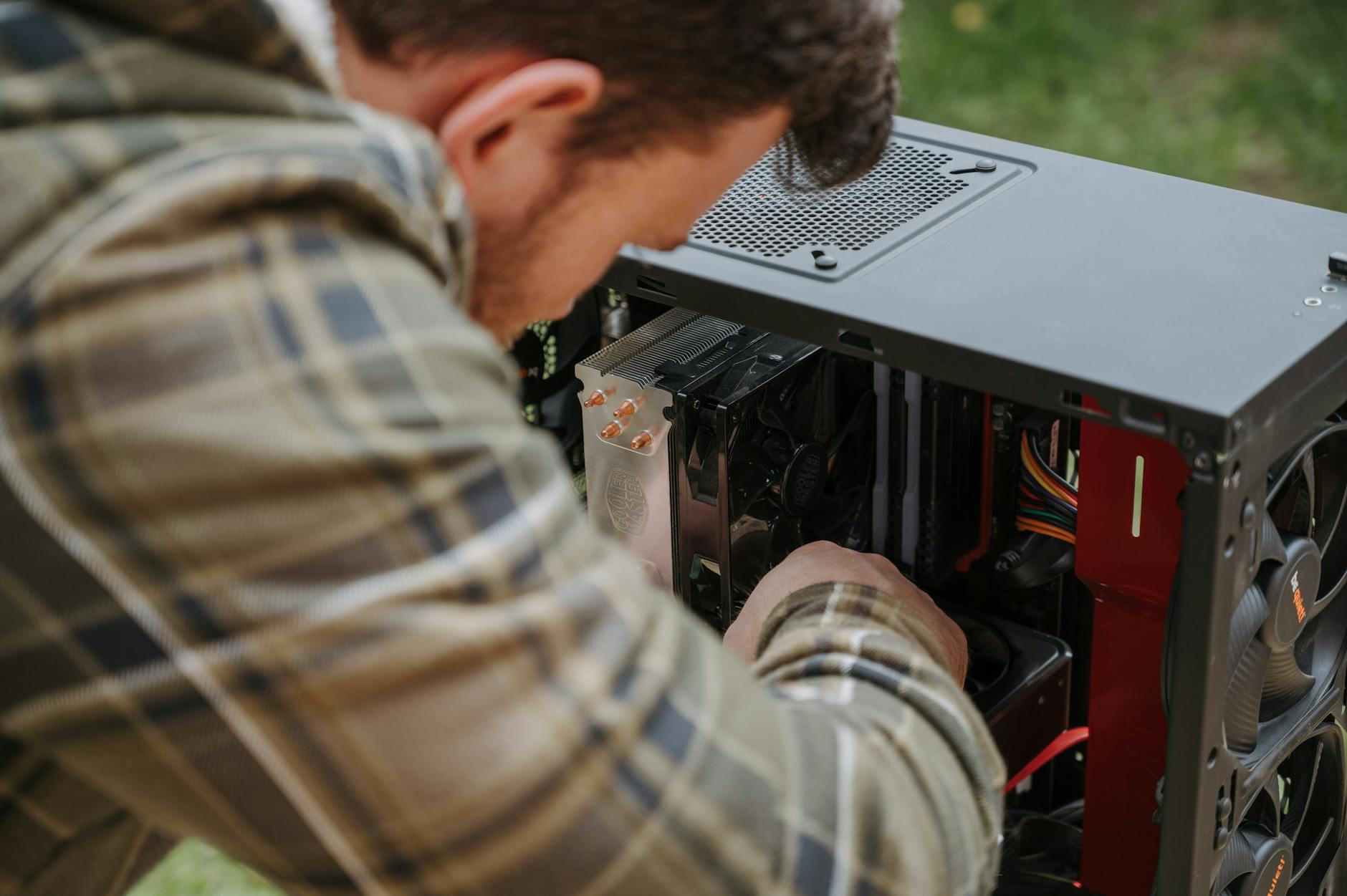
Źródło: Pexels | Autor: Ron Lach
Techniczne plusy i minusy samodzielnego składania komputera
Od strony technicznej samodzielne składanie to przede wszystkim pełna kontrola. Z tą kontrolą idzie jednak odpowiedzialność i sporo miejsca na drobne wpadki, które potrafią skutecznie zniechęcić.
Największe techniczne atuty własnoręcznego zestawu
Korzyści techniczne widać szczególnie wtedy, gdy użytkownik choć trochę interesuje się sprzętem i ma minimalne pojęcie, czego potrzebuje.
Precyzyjny dobór komponentów – można dobrać płytę z konkretną liczbą złącz M.2, odpowiednimi portami USB, lepszą sekcją zasilania pod cięższe procesory. Zamiast „jakiejś” wersji RTX 4060 wybiera się konkretny model z lepszym chłodzeniem i cichszym wentylatorem.
Lepsza kultura pracy – możliwe jest zaplanowanie przepływu powietrza (ilość i kierunek wentylatorów), dobór chłodzenia do obudowy, ustawienie odpowiednich krzywych wentylatorów w BIOS-ie. W gotowcach często wszystko chodzi „jak fabryka ustawiła”.
Łatwiejsza późniejsza rozbudowa – przy doborze standardowych formatów (ATX/mATX, PSU ATX, normalne chłodzenie) wymiana prawie każdego komponentu jest banalna. Nic nie blokuje zmiany obudowy, płyty czy dodania drugiego dysku.
Brak zbędnego oprogramowania – samodzielna instalacja systemu oznacza czysty OS bez firmowych nakładek, dem gier, triali antywirusa czy paneli zarządzania producenta.
Dobrze przemyślany składak zwykle dłużej utrzymuje sensowną wydajność, bo ma miejsce na dołożenie RAM, drugiego dysku, mocniejszego GPU, bez wymiany całej platformy.
Typowe problemy techniczne przy samodzielnym składaniu
Z drugiej strony, początkujący podczas składania najczęściej zderzają się z powtarzalnymi kłopotami. Nie są one dramatem, ale potrafią kosztować kilka godzin i sporo nerwów.
Brak POST-u (komputer nie startuje „do BIOS-u”) – przyczyny bywają błahe: źle wpięty RAM, niepodłączone zasilanie CPU (8-pin), niedociśnięta karta graficzna. W gotowym zestawie takim „checklistowym” sprawdzeniem zajmuje się serwis.
Niewspółpracujący RAM – płyta teoretycznie obsługuje 3600 MHz, ale konkretne kości nie chcą działać na deklarowanych parametrach, szczególnie przy pełnym obsadzeniu slotów. Pomaga aktualizacja BIOS-u, zmiana profilu XMP/EXPO albo ręczne ustawienia.
Zbyt wysokie temperatury – nieprawidłowy montaż coolera (za dużo lub za mało pasty, nieściągnięta folia ochronna), brak obiegu powietrza czy zbyt agresywne podkręcanie potrafią dać temperatury CPU/GPU blisko throttlingu.
Problemy z kompatybilnością BIOS-u – nowe procesory na starszych płytach często wymagają aktualizacji BIOS-u. Jeśli płyta nie ma funkcji flashowania bez CPU, układ potrafi nie ruszyć w ogóle bez wcześniejszego wgrania nowej wersji firmware.
Po kilku takich przygodach większość osób nabiera doświadczenia, ale ktoś, komu wystarczy „ma działać i tyle”, może uznać cały proces za stratę czasu i nerwów.
Kontrola nad temperaturami i głośnością
Jedną z większych zalet samodzielnego składaka jest możliwość realnego wpływu na kulturę pracy. Użytkownik, który:
dobierze obudowę z sensownym przepływem powietrza,
ustawi krzywe wentylatorów w BIOS-ie,
zastosuje dodatkowy wentylator wyciągający powietrze z tyłu lub góry,
często uzyskuje zestaw, który w typowym obciążeniu (praca biurowa, przeglądarka, lekkie gry) jest praktycznie niesłyszalny. W gotowcach wentylatory bywają ustawione na proste profile „głośniej, ale bezpieczniej”, bo producent nie chce ryzykować przegrzania przy kiepskich warunkach w mieszkaniu.
Techniczne plusy i minusy kupna gotowego zestawu
Gotowiec kusi prostotą: wybór jednego produktu, jedno kliknięcie, jeden kurier. Technicznie to jednak kompromis między wygodą a możliwością dostosowania sprzętu pod siebie.
Najważniejsze techniczne zalety gotowca
Patrząc wyłącznie od strony użytkownika końcowego, który chce „po prostu korzystać”, gotowy komputer ma kilka mocnych punktów:
Sprzęt jest wstępnie przetestowany – poprawnie zapina się kable, sprawdza RAM, czasem wykonuje prosty stress-test. To minimalizuje ryzyko, że komputer w ogóle nie ruszy po wyjęciu z pudełka.
Techniczne słabe punkty gotowych zestawów
Komputer złożony przez producenta ma też swoje „oszczędności” poukrywane tam, gdzie przeciętny klient na pierwszy rzut oka nie zagląda. Z perspektywy kilku lat użytkowania te cięcia bywają bardziej bolesne niż różnica w cenie przy zakupie.
Ukryte oszczędności na zasilaczu i płycie – w specyfikacji widnieje „500 W PSU” i „płyta główna B760”, ale w praktyce jest to najprostszy możliwy model z słabą sekcją zasilania, małą liczbą złącz i kiepskimi komponentami. Wymiana takich elementów po dwóch latach bywa trudniejsza i droższa niż dopłata do lepszej części na starcie.
Minimum RAM i dysku – producenci lubią wpisać „16 GB RAM” i „SSD 1 TB”, ale to czasem dwa różne moduły (dual rank + single rank) o niskim taktowaniu i SSD na kontrolerze, który po kilku minutach kopiowania danych zwalnia do prędkości HDD. Na fakturze wygląda dobrze, w codziennym użyciu już mniej.
Ograniczona obudowa i przepływ powietrza – tanie, zamknięte fronty, brak filtrów przeciwkurzowych i jeden, głośno pracujący wentylator z tyłu. GPU i CPU działają poprawnie, ale pod obciążeniem robi się gorąco i głośno. Dołożenie sensownych wentylatorów i ewentualnej wymiany obudowy podbija całkowity koszt.
Nadmierna ilość „śmieciowego” oprogramowania – preinstalowane programy producenta, triale antywirusa, nakładki do obsługi LED-ów, asystenty gier. Zajmują zasoby, potrafią mieszać w sterownikach, a zysku z nich praktycznie nie ma. Część osób i tak kończy na świeżej instalacji systemu.
Największy problem z gotowcami nie polega na tym, że „nie działają”, tylko na tym, że trudniej z nich potem wycisnąć dodatkowe lata sensownego użytkowania bez głębokich zmian w środku.
Ograniczenia przy rozbudowie gotowych komputerów
Kupno gotowca często wygląda niewinnie: teraz komputer „na już”, a za dwa lata wymiana karty graficznej czy dołożenie dysku. W praktyce bywa to bardziej skomplikowane, niż się zakładało.
Mało złącz i slotów – płyty OEM potrafią mieć tylko dwa sloty na RAM, jedno M.2 i minimalną liczbę złącz SATA. Po obsadzeniu wszystkich miejsc kończy się przestrzeń na kolejne dyski albo rozbudowę pamięci ponad 32 GB.
Zasilacz „na styk” – jednostka 400–500 W bez zapasu, z jednym przewodem PCIe. Wrzucenie mocniejszej karty graficznej jest ryzykowne, a czasem niewykonalne bez wymiany PSU. Oszczędność kilku złotych po stronie producenta przekłada się na dodatkową inwestycję po stronie użytkownika.
Nietypowe formaty i mocowania – obudowy i płyty w formacie mniejszym niż standard ATX (czasem z własnymi otworami montażowymi) utrudniają wymianę na komponent „z półki”. Można skończyć na scenariuszu: wymiana płyty = wymiana obudowy, czyli w praktyce pół zestawu.
Ograniczone wsparcie BIOS-u – płyty OEM dostają kilka wersji BIOS-u i koniec. Przy premierze nowych generacji procesorów lub nowszych pamięci rozbudowa zostaje zablokowana przez brak aktualizacji mikrokodu.
Jeśli ktoś od razu wie, że komputer ma być „kup i zapomnij na 4–5 lat”, powyższe ograniczenia mniej bolą. Przy planie etapowej rozbudowy każdy nietypowy element w gotowcu staje się potencjalnym kosztem.
Gotowiec a kultura pracy: temperatury, głośność, throttling
Producenci gotowych zestawów zakładają bardzo różne scenariusze użycia – od biura z klimatyzacją po mały pokój na poddaszu. Z tego powodu profil pracy chłodzenia często ustawiany jest z dużym marginesem bezpieczeństwa.
Agresywne profile wentylatorów – przy obciążeniu procesora lub grafiki obroty szybko skaczą do wysokich wartości. Temperatury są niskie, ale komputer staje się wyraźnie głośny, nawet przy dość lekkich zadaniach, jak proste gry czy streaming wideo.
Skromne chłodzenie CPU – w wielu gotowcach montowany jest najprostszy cooler „boxowy” lub jego bliski krewny. W codziennej pracy wystarczy, ale przy tłumieniu hałasu lub dłuższych renderach procesor wchodzi na wyższe temperatury, a czasem ogranicza taktowanie (thermal throttling).
Gorące GPU z powodu obudowy – karta graficzna może być poprawnym, markowym modelem, ale przy zamkniętej obudowie i słabym przepływie powietrza jej chłodzenie po prostu nie ma czym oddychać. W efekcie fabrycznie cichy model zachowuje się jak „odkurzacz”.
Da się część tego naprawić: ręcznie ustawić krzywe wentylatorów, dołożyć 1–2 śmigła, poprawić okablowanie. Trzeba jednak założyć na start dodatkowy koszt kilkudziesięciu–stu złotych i poświęcić wieczór na dostosowanie sprzętu, który miał „działać z pudełka”.
Gotowy zestaw a sterowniki i aktualizacje
Dużą przewagą gotowców jest to, że przychodzą z zainstalowanym systemem i sterownikami. To skraca czas od rozpakowania do pierwszego uruchomienia gry czy aplikacji, ale ma też swój drugi koniec.
Stare wersje BIOS-u – komputer może przyjechać z firmware sprzed kilku miesięcy. Działa, ale nie korzysta z poprawek stabilności czy wydajności. Część użytkowników i tak stanie przed zadaniem aktualizacji BIOS-u, choć jednym z argumentów za gotowcem była niechęć do takich operacji.
Automatyczne „nakładki” producenta – dedykowane aplikacje do zarządzania zasilaniem, LED-ami, trybami gier. Potrafią nadpisać ustawienia sterowników GPU, bawić się w „tryby turbo” i powodować niestabilność tam, gdzie czysty system działałby spokojnie.
Konflikty sterowników – szczególnie w zestawach z przeinstalowanym systemem po wielu rewizjach w fabryce. Sporadycznie zdarzają się duplikaty sterowników dźwięku, stare paczki do chipsetu czy grafiki zintegrowanej, które potrafią mieszać się z aktualnym oprogramowaniem producenta GPU.
Rozsądne podejście: zostawić fabryczną instalację tylko do sprawdzenia, czy sprzęt działa, po czym wykonać czystą instalację systemu z nośnika i wgrać świeże sterowniki ze stron producentów podzespołów. To z kolei odbiera część „magii” zakupu gotowca, bo wymaga czasu i minimalnego obycia technicznego.
Prawne i gwarancyjne aspekty: składak samodzielny vs gotowy zestaw
Poza czystą „techniką” przy wyborze sposobu zakupu komputera znaczenie mają też kwestie formalne – rodzaj gwarancji, prawa konsumenta i to, co wolno zrobić z komputerem, żeby nie stracić ochrony producenta lub sprzedawcy.
Gwarancja producenta a rękojmia – podstawy, które robią różnicę
W Polsce przy sprzęcie komputerowym działają równolegle dwa mechanizmy ochrony:
Gwarancja producenta – dobrowolne zobowiązanie producenta podzespołu lub gotowego komputera. Określa warunki (czas, zakres, sposób naprawy) w karcie gwarancyjnej lub na stronie.
Rękojmia sprzedawcy – ustawowa odpowiedzialność sklepu wobec konsumenta, z reguły obowiązuje 2 lata od wydania towaru. Nie trzeba jej „aktywować”, działa z mocy prawa.
Przy samodzielnym składaniu ma się zwykle kilka osobnych gwarancji – na procesor, płytę, GPU, dyski itd. Przy gotowym zestawie często dochodzi jeszcze gwarancja na cały komputer jako całość (np. 2 lub 3 lata door-to-door), niezależnie od gwarancji na poszczególne części.
Samodzielny składak: jak wygląda serwis i zgłaszanie usterek
Własnoręcznie złożony komputer oznacza zwykle kontakt z kilkoma podmiotami w razie awarii. Z perspektywy kosztu i czasu wygląda to tak:
Usterka pojedynczego podzespołu – jeśli padnie dysk, RAM czy zasilacz, wysyła się tylko ten element na reklamację do sklepu lub bezpośrednio do serwisu producenta. Pozostała część komputera działa dalej (np. na zastępczym dysku czy pamięci pożyczonej od znajomego).
Diagnoza spoczywa na użytkowniku – trzeba samodzielnie ustalić, co dokładnie się zepsuło. Dla kogoś obytego z tematem to zwykle kwestia zamiany na zapasowy komponent lub prostych testów, ale mniej doświadczona osoba może mieć z tym problem.
Różne czasy i warunki gwarancji – karta graficzna może mieć 3–5 lat gwarancji, a RAM dożywotnią. Płyta główna bywa chroniona krótko. Z punktu widzenia budżetu jest to korzystne: nawet po 3 latach nadal można bezpłatnie wymienić np. GPU, jeśli producent obejmuje ją dłuższą ochroną.
Przy zakupie części „na fakturę firmową” trzeba pamiętać, że nie obowiązuje wtedy typowa konsumencka rękojmia w standardzie dwóch lat. Mikroprzedsiębiorca ma czasem zbliżoną ochronę, ale nie zawsze – to już kwestia konkretnych zapisów i regulaminu sklepu.
Gotowy komputer: jedna gwarancja, jeden serwis, ale…
Przy gotowcu zwykle jest wygodniej organizacyjnie, ale mniej elastycznie. Sprzęt reklamuje się jako całość, nie trzeba zgadywać, co padło – serwis robi to za użytkownika. Z drugiej strony pojawiają się inne ograniczenia.
Wysyłka całej jednostki – nawet jeśli problemy sprawia tylko dysk lub wentylator, komputer trzeba spakować w całości i odesłać. Przez kilka–kilkanaście dni użytkownik zostaje bez sprzętu do pracy lub grania (chyba że ma zapasowy komputer).
Warunki gwarancji na zestaw – zdarzają się zapisy, że samodzielne otwarcie obudowy lub wymiana jakiegokolwiek elementu może skutkować utratą gwarancji na cały komplet. Częściej dotyczy to komputerów dużych marek OEM niż zestawów składanych w małych sklepach.
Krótka gwarancja na całość – zestaw może mieć np. 2 lata gwarancji „door-to-door”, ale w środku siedzi karta graficzna z 3-letnią gwarancją producenta. Po upływie ochrony na zestaw częściowo traci się benefit dłuższej gwarancji na wybrane podzespoły, jeśli serwis nie współpracuje w zakresie bezpośredniego RMA.
Rozsądne jest jeszcze przed zakupem zapytać sprzedawcę o politykę: czy po gwarancji na zestaw można reklamować pojedyncze części na podstawie ich własnych gwarancji, czy trzeba wówczas kontaktować się już wyłącznie z producentem komponentu.
Prawo do samodzielnej rozbudowy i modyfikacji
Coraz więcej producentów i sklepów akceptuje to, że użytkownicy chcą samodzielnie dorzucać RAM, wymieniać dysk czy nawet kartę graficzną. Diabeł tkwi jednak w szczegółach.
Plomby gwarancyjne – jeśli na śrubkach obudowy lub elementach wewnątrz są naklejone plomby, ich zerwanie może zostać wykorzystane jako pretekst do odmowy naprawy w ramach gwarancji zestawu. Nie jest to zawsze zgodne z prawem, ale w praktyce bywa upierdliwe i wydłuża proces reklamacyjny.
Dozwolone modyfikacje – część sprzedawców wprost pisze w warunkach, że samodzielne dołożenie RAM lub dysku nie narusza gwarancji, pod warunkiem że nie dojdzie do mechanicznego uszkodzenia przy montażu. Tego typu zapis jest bardzo korzystny i dobrze, gdy znajduje się w dokumentach, a nie tylko „na słowo” od sprzedawcy.
Podkręcanie i undervolting – formalnie wielu producentów zastrzega, że OC może prowadzić do utraty gwarancji. W praktyce niewielki undervolting GPU czy CPU, aby obniżyć temperatury i hałas, jest trudny do wykrycia, ale robi się to na własne ryzyko.
Przy komputerze składanym samodzielnie kwestia jest prostsza: jeśli podczas montażu nie uszkodzi się fizycznie części, normalne użytkowanie zgodne ze specyfikacją nie powinno powodować problemów z uznaniem gwarancji na pojedynczy podzespół.
Zwroty sprzętu kupionego przez internet
Przy zakupach online działa prawo odstąpienia od umowy zawartej na odległość. W praktyce daje to możliwość „przetestowania” komputera lub części we własnych warunkach.
Gotowy zestaw – zwykle można go odesłać w ciągu 14 dni (niektórzy sprzedawcy dają więcej), o ile nie jest mechanicznie uszkodzony. Pozwala to sprawdzić kulturę pracy, wydajność, głośność i w razie rozczarowania wycofać się z zakupu.
Poszczególne podzespoły – tu zasady są podobne, ale przy większej liczbie części łatwiej coś porysować, uszkodzić opakowanie czy pogubić akcesoria. Sklepy coraz częściej akceptują zwroty „rozpakowanych” części, ale mogą naliczyć potrącenie za zmniejszenie wartości rzeczy.
Oprogramowanie i system – klucze licencyjne systemu Windows lub oprogramowania, jeśli zostały użyte, zwykle nie podlegają zwrotowi. Przy gotowcach z preinstalowanym systemem nie jest to problemem, przy samodzielnych zestawach – koszt licencji zostaje, nawet gdy części się odeśle.
Najczęściej zadawane pytania (FAQ)
Czy bardziej opłaca się złożyć komputer samemu, czy kupić gotowy zestaw?
Przy bardzo niskim budżecie (biuro, komputer dla dziecka do nauki i internetu) gotowy zestaw często wychodzi korzystniej cenowo, o ile nie ma drastycznych oszczędności na zasilaczu, płycie głównej czy dysku. Producent „robi” wtedy cenę głównie skalą zakupu części.
W segmencie średnim i wyższym zwykle lepszy stosunek cena/wydajność daje składak – sam wybierasz podzespoły, nie płacisz za zbędne bajery i unikasz słabych elementów „wciśniętych” w gotowcu. Różnica bywa tym większa, im bardziej zależy Ci na konkretnej wydajności w grach czy pracy kreatywnej.
Kiedy lepiej kupić gotowy komputer zamiast składać?
Gotowy zestaw ma sens, gdy:
komputer ma służyć głównie do pracy biurowej, nauki, prostych gier lub multimediów,
budżet jest mocno ograniczony i priorytetem jest „działa od razu”,
nie chcesz samodzielnie diagnozować usterek ani bawić się w składanie i testy,
nie planujesz żadnej większej rozbudowy przez 3–4 lata.
Przykład: uczeń, który potrzebuje Office’a, przeglądarki i kilku gier typu e-sport w 1080p, często lepiej wyjdzie na rozsądnym gotowcu z dobrą gwarancją niż na ręcznym dobieraniu każdej części, jeśli i tak nie planuje rozbudowy.
Kiedy samodzielny składak (lub składanie w sklepie) ma największy sens?
Najbardziej opłaca się wtedy, gdy:
grasz w nowsze tytuły i liczysz każdą klatkę na sekundę,
pracujesz kreatywnie (montaż, grafika, CAD) i potrzebujesz dużo RAM, szybkich SSD i konkretnego CPU/GPU,
planujesz rozbudowę za 1–2 lata (mocniejsza karta, więcej RAM, kolejne dyski),
chcesz dopłacić do solidnych „fundamentów” – płyty, zasilacza i obudowy – zamiast świecących dodatków.
Dobrym kompromisem jest zakup części i zlecenie montażu w sklepie. Płacisz kilkaset złotych za usługę, ale dalej masz pełną kontrolę nad konfiguracją i święty spokój z samym składaniem.
Nie mam doświadczenia – czy dam radę złożyć komputer samodzielnie?
Dla osoby, która nigdy tego nie robiła, pełne DIY to kilka godzin nauki, oglądania instrukcji i spokojnej pracy ze śrubokrętem. Technicznie jest to do ogarnięcia, ale wymaga cierpliwości, dokładnego czytania instrukcji płyty głównej i ostrożności przy montażu CPU oraz chłodzenia.
Jeśli nie lubisz majsterkowania lub boisz się uszkodzić sprzęt, rozwiązaniem jest:
samodzielne dobranie części (lub z pomocą doradcy / forum) pod swoje potrzeby,
zlecenie montażu w sklepie, który od razu zrobi testy stabilności i zajmie się ewentualnymi problemami na starcie.
To zwykle najlepszy stosunek efektu do wysiłku: Ty kontrolujesz jakość komponentów, a ktoś inny bierze na siebie ryzyko montażu.
Jak dopasować komputer do swoich potrzeb, żeby nie przepłacić?
Najpierw określ dominujące zastosowanie: biuro/nauka, gry, montaż/grafika, streaming. Dopiero pod to dobierasz podstawowe priorytety:
praca kreatywna – dużo RAM, wielordzeniowy CPU, szybkie i pojemne SSD,
streaming – stabilność pod dużym obciążeniem, wydajny CPU/GPU do enkodowania, dobre chłodzenie.
Następnie ustaw kolejność: wydajność vs cisza, wygląd vs cena, rozbudowa vs „kupuję i nie ruszam 4–5 lat”. Przykładowo – przy ograniczonym budżecie lepiej wziąć mocniejsze GPU i prostą obudowę bez RGB niż odwrotnie.
Jak planowany czas użytkowania wpływa na wybór: składak czy gotowiec?
Jeśli zakładasz korzystanie z komputera przez 2–3 lata bez grzebania, możesz śmiało iść w sensowny gotowy zestaw lub budżetowy składak bez dużych zapasów na przyszłość. Wystarczy, że nie będzie tam słabego zasilacza i bardzo starej platformy CPU.
Przy planie 5–6 lat lub świadomej rozbudowie za jakiś czas lepiej wypada składak:
płyta główna z obsługą kolejnych generacji procesorów i szybszych pamięci,
więcej RAM na start (np. 32 GB przy pracy kreatywnej),
zasilacz z zapasem mocy i dobrym certyfikatem,
obudowa, w której bez problemu zmieści się większa karta i dodatkowe chłodzenie.
Tego typu fundamenty rzadko są priorytetem w tanich gotowcach, bo nie „widać” ich w specyfikacji na pierwszy rzut oka.
Co jest bezpieczniejsze pod względem gwarancji i napraw: gotowy komputer czy składak?
W gotowym komputerze zwykle masz jedną wspólną gwarancję na cały zestaw – przy problemach po prostu oddajesz całość do serwisu. Minusem jest to, że na czas naprawy tracisz od razu cały komputer i nie masz wpływu na sposób wymiany części (np. mogą włożyć inny, „równoważny” model).
W składaku każda część ma swoją gwarancję. To wygodne, gdy chcesz np. samodzielnie wymienić tylko dysk lub RAM, ale przy awarii trzeba samemu ustalić, który element padł i wysłać go do konkretnego serwisu. Jeśli korzystasz z montażu w sklepie, często to sklep diagnozuje usterkę i pomaga w procedurze – to kompromis między pełnym DIY a gotowcem.
Najważniejsze punkty
Decyzja „składak czy gotowiec” ma sens dopiero po określeniu głównych zastosowań komputera – innej konfiguracji potrzebuje uczeń do nauki i neta, a innej streamer czy montażysta wideo.
Priorytety (wydajność, cisza, wygląd, budżet) wzajemnie się „gryzą”, więc przy ograniczonych środkach lepiej postawić na kluczowe podzespoły (CPU, GPU, RAM) niż na RGB, szkło czy idealną ciszę.
Przy prostych zastosowaniach i niskim budżecie gotowy zestaw bywa opłacalny, o ile nie oszczędzono agresywnie na jakości części; w średniej i wyższej półce własny składak zwykle daje lepszy stosunek ceny do możliwości.
Dłuższy horyzont czasowy (sprzęt „na kilka lat”) uzasadnia dopłatę do solidnej bazy: płyty głównej z zapasem, większej ilości RAM, mocniejszego zasilacza; łatwiej wtedy później wymienić tylko GPU czy dysk.
Osoba, która nie chce majstrować i ceni „święty spokój”, zyskuje na gotowcu albo na konfiguracji z montażem w sklepie – dopłaca kilka procent, ale oszczędza czas, nerwy i ryzyko błędów.
Samodzielne dobieranie części (nawet z montażem w sklepie) daje większą kontrolę nad jakością i możliwością rozbudowy niż typowy gotowiec, który jest zwykle zoptymalizowany głównie „na dziś”.