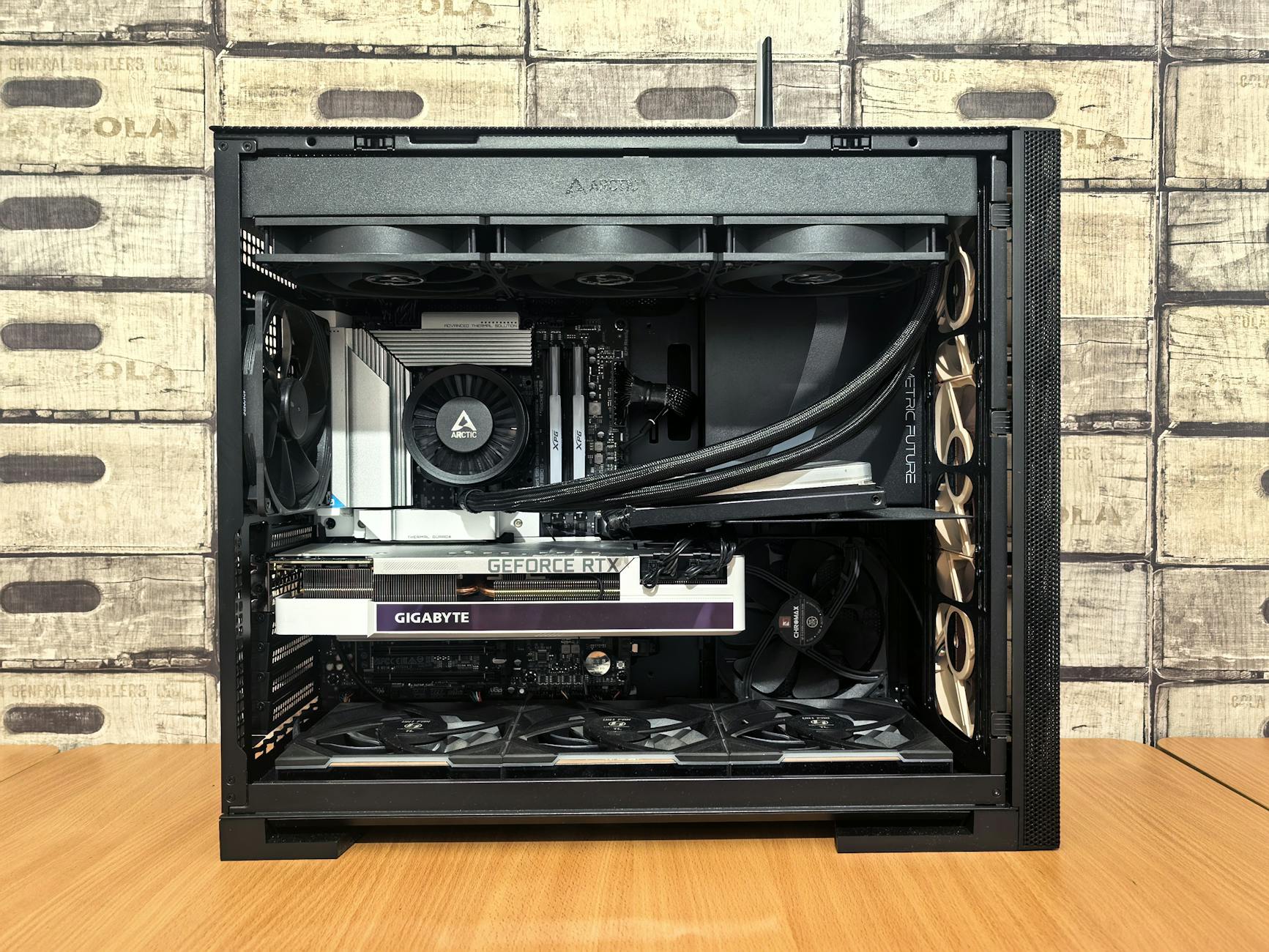
Założenia: jaki ma być mały komputer do biura i grania
Co oznacza „mały komputer” w praktyce
Pod hasłem „mały komputer” kryje się kilka różnych formatów obudów i płyt głównych. Najpopularniejsze to:
micro ATX (mATX) – wciąż klasyczna „skrzynka”, ale niższa i krótsza od typowego ATX. Często mieści się swobodnie pod biurkiem, bywa też w wersjach „mały tower” i „cube”.
mini ITX (mITX) – płyta główna o boku około 17 cm, bardzo kompaktowa. Obudowy mini ITX potrafią być niewiele większe od konsoli do gier albo dużego routera.
SFF (Small Form Factor) – szersze pojęcie, obejmuje zarówno małe obudowy micro ATX, jak i różne konstrukcje mini ITX, slim, desktopowe „płaskie” skrzynki itp.
Różnice wymiarów przekładają się na możliwości rozbudowy, chłodzenie i wygodę składania. Mini ITX to minimum miejsca, ale też najmniej luzu przy kablach i chłodzeniu. Micro ATX jest odczuwalnie większy, za to wybacza dużo błędów, a wybór podzespołów jest szerszy i tańszy.
Jeśli komputer ma stać pod biurkiem lub na nim i nie musi być mikroskopijny, dobry kompromis daje kompaktowa obudowa micro ATX. Gdy celem jest sprzęt, który postawisz obok telewizora albo w ciasnej wnęce, w grę wchodzi mini ITX lub wyspecjalizowany SFF.
Połączenie pracy biurowej, przeglądarki i grania
Typowy dzień w biurze lub w domu to kilka programów naraz: przeglądarka z kilkunastoma kartami, pakiet biurowy, komunikator, czasem jakiś prosty program graficzny, do tego muzyka w tle. Taki scenariusz nie wymaga ekstremalnie mocnego procesora, za to potrzebuje wystarczającej ilości RAM i szybkiego dysku SSD.
Gry dorzucają dodatkowy wymóg: wydajną kartę graficzną i przyzwoity procesor, który jej nie będzie blokował. Dobrze zestawiony mały komputer biurowo‑gamingowy ma kilka cech wspólnych:
działa płynnie przy wielu otwartych aplikacjach,
po godzinach uruchamia gry e-sportowe w wysokich FPS lub tytuły AAA w 1080p na średnich/wysokich ustawieniach,
nie zamienia biura w serwerownię – jest stosunkowo cichy i nie żre prądu jak pełny gamingowy potwór.
Największy błąd to przesunięcie balansu zbyt mocno w jedną stronę: biurowy procesor z bardzo słabą grafiką i później rozczarowanie w grach albo odwrotnie – mocna karta graficzna, ale tylko 8 GB RAM i wolny dysk, przez co praca staje się męką.
Priorytety: cisza, prąd i 1080p
Mały komputer do biura i gier ma zwykle trzy priorytety:
cicha praca – w małych obudowach każdy głośniejszy wentylator jest bardziej słyszalny. Dobrze dobrane chłodzenie CPU, sensowna obudowa z siatką i niskonapięciowe wentylatory robią ogromną różnicę.
niski pobór prądu – lepsza efektywność energetyczna oznacza mniejsze rachunki i łatwiejsze chłodzenie. Procesor o TDP 65 W zamiast 125 W to inna liga temperatur w ciasnym wnętrzu.
wydajność w 1080p – celem jest komfortowe granie w Full HD, a nie „maksimum FPS za każdą cenę”. To pozwala dobrać kartę graficzną i procesor z rozsądnej półki.
W praktyce optymalny zestaw ma 6‑rdzeniowy procesor, kartę graficzną klasy „średnia półka”, 16–32 GB RAM i szybki SSD. Priorytetem jest stabilność i kultura pracy, a nie wyścig o kilka procent wydajności.
Budżet i poziom gier – warto ustalić to na starcie
Żeby dobrać podzespoły bez przepłacania, trzeba odpowiedzieć sobie na dwa pytania:
Jaki jest orientacyjny budżet? (np. „chcę zamknąć się w rozsądnej kwocie, bez dopłacania do wodotrysków”).
Jakie gry i w jakiej jakości mają działać? (e-sport, symulatory, nowe gry AAA, spokojne indyki?).
Dla uproszczenia można rozróżnić trzy poziomy:
Poziom 1 – głównie biuro + casual / e‑sport: gry typu CS2, LoL, Valorant, gry niezależne. Tutaj wystarczy solidny procesor 6 rdzeni i karta graficzna z niższej/średniej półki.
Poziom 2 – gry AAA w 1080p na średnich/wysokich: potrzebna karta graficzna z co najmniej 8 GB VRAM i sensowny procesor 6 rdzeni, który nie będzie jej dławił.
Poziom 3 – 1440p lub 1080p „wysokie+”: wymaga już mocniejszej karty i często lepszego chłodzenia, co w małym PC robi się trudniejsze, ale wciąż możliwe przy przemyślanym doborze obudowy.
Im wyższe ambicje w grach, tym bardziej opłaca się zainwestować w lepszą obudowę i chłodzenie, zamiast dokładać tylko do samej mocy GPU.
Gotowy mini PC vs składany mały komputer
Na rynku jest sporo gotowych mini PC (NUC, mini komputery biurowe, małe desktopy producentów OEM). Z zewnątrz wyglądają kusząco: malutkie, ciche, czasem z Windows w zestawie. Mają jednak kilka istotnych ograniczeń względem własnoręcznie składanego SFF:
zazwyczaj brak pełnoprawnej, wymiennej karty graficznej (tylko zintegrowana, co mocno ogranicza granie),
ograniczone możliwości rozbudowy (często tylko RAM i dysk),
nietypowe chłodzenie, trudniejsze w serwisie lub wymianie,
często gorszy stosunek ceny do możliwości niż dobrze dobrany składak.
Składany mały komputer (micro ATX lub mini ITX) wymaga więcej pracy na początku, ale w zamian pozwala dobrać części po swojemu, rozbudować sprzęt w przyszłości, wymienić kartę graficzną czy dodać kolejny dysk. Dla zestawu biurowo‑gamingowego rozsądniejszym wyborem jest zwykle składany PC w małej obudowie, a gotowe mini PC nadają się bardziej do typowego biura, terminali i prostych zastosowań.
Wybór formatu: micro ATX czy mini ITX (i dlaczego rozmiar ma znaczenie)
Zalety i wady micro ATX w biurze i grach
Micro ATX to format pośredni między pełnym ATX a mini ITX. Płyta ma zwykle cztery sloty RAM, 2–3 złącza M.2, kilka PCIe i pełny tylny panel. W kontekście małego komputera biurowo‑gamingowego daje sporo plusów:
więcej miejsca na rozbudowę – można później dołożyć RAM, kolejny dysk czy kartę PCIe, np. kartę dźwiękową lub sieciową,
łatwiejsze chłodzenie – większe obudowy micro ATX mieszczą zwykle więcej wentylatorów i wyższe chłodzenia procesora,
niższe ceny płyt głównych – w wielu chipsetach płyty mATX są tańsze niż odpowiedniki ITX,
szerszy wybór – łatwiej znaleźć płytę z sensownym VRM, dobrą liczbą portów USB i wbudowanym Wi‑Fi.
Wadą jest oczywiście większy rozmiar całości. Obudowa micro ATX, nawet „kompaktowa”, to więcej miejsca pod biurkiem niż maleńkie ITX. Dla części użytkowników to pomijalne, dla innych kluczowe.
Plusy i minusy mini ITX – minimalny rozmiar, maksymalna uwaga
Mini ITX kusi wielkością. Dobrze zaprojektowana obudowa mini ITX potrafi stanąć na biurku obok monitora i nie rzucać się w oczy. To idealny format do:
stanowisk pracy, gdzie liczy się porządek i minimalizm,
komputera do salonu (szafka RTV),
częstego przenoszenia sprzętu (np. LAN party, biuro‑dom).
Cena za kompaktowość to jednak ograniczenia:
tylko dwa sloty RAM, co oznacza, że docelowe 32 GB wymaga dwóch droższych modułów po 16 GB,
zwykle jedno gniazdo PCIe – karta graficzna lub nic, brak miejsca na inne karty,
więcej uwagi przy doborze chłodzenia – ograniczona wysokość coolera CPU i długość karty graficznej,
często mniej portów z tyłu (USB, wyjścia audio) względem większych płyt.
Do konfiguracji biurowo‑gamingowej mini ITX sprawdzi się świetnie, ale wymaga cierpliwości przy składaniu i dokładnego sprawdzenia specyfikacji obudowy: jaka maksymalna długość GPU, wysokość chłodzenia procesora, miejsce na zasilacz (ATX czy SFX), ile dysków można realnie zamontować.
Ograniczenia długości i wysokości podzespołów
Mała obudowa to zawsze konkretne limity wymiarów. Zanim kupisz podzespoły, sprawdź dokładnie dane producenta obudowy. Zwykle podane są:
maksymalna długość karty graficznej – np. 300 mm; jeśli karta będzie dłuższa, po prostu się nie zmieści albo zablokuje miejsce na kable,
maksymalna wysokość chłodzenia CPU – np. 150 mm; zbyt wysoki cooler nie domknie bocznego panelu,
rodzaj zasilacza – pełny ATX czy mniejszy SFX/SFX‑L, co ma wpływ na wybór PSU,
miejsce na wentylatory – ile sztuk i jakiej średnicy (120/140 mm), co determinuje możliwy przepływ powietrza.
W mini ITX dodatkowo warto sprawdzić, czy chłodzenie CPU nie nachodzi na sloty RAM. Wysokie moduły z dużymi radiatorami potrafią kolidować z niektórymi wieżami chłodzenia. Dlatego przy bardzo kompaktowej konfiguracji praktyczniejszy jest RAM low‑profile i średniej wysokości chłodzenie wieżowe lub dobry cooler typu downdraft.
Kiedy lepszy „kompaktowy, ale nie ekstremalny” format
Nie zawsze warto na siłę zmniejszać komputer do formatu „pudełka po butach”. Często lepszy balans daje nieduża obudowa micro ATX zamiast walczenia z ciasną konstrukcją ITX. Kilka sytuacji, gdy ma sens zostać przy mATX:
planujesz w przyszłości łatwą rozbudowę (więcej RAM, dodatkowe dyski, może mocniejszą grafikę),
cenisz ciszę ponad minimalny rozmiar – większa obudowa pozwala włożyć większe, wolniej kręcące się wentylatory,
komputer będzie stał pod biurkiem, gdzie różnica 5–10 cm w każdą stronę nie ma większego znaczenia,
nie chcesz godzinami walczyć z kładzeniem kabli i testowaniem, co się zmieści.
W wielu biurach i domach różnica między kompaktem micro ATX a małym ITX jest wizualnie niewielka, a komfort użytkowania i serwisu – zdecydowanie po stronie większego formatu.
Dobór formatu dobrze powiązać z tym, gdzie komputer fizycznie stanie:
Pod monitorem na biurku – tu sprawdzają się płaskie obudowy typu „desktop” micro ATX lub niewysokie SFF, które mogą służyć jako podstawka pod monitor. Mini ITX też da radę, o ile nie stoi bezpośrednio przy uchu użytkownika.
W szafce RTV – mini ITX lub niskie SFF z dobrym przepływem powietrza. Trzeba uważać na temperatury, bo szafka często ogranicza dopływ powietrza.
Pod biurkiem w open space – kompaktowa wieża micro ATX będzie rozsądnym wyborem; stoi na podłodze, hałas jest mniej uciążliwy, a serwis łatwiejszy.
Warto przemyśleć też długość kabli (monitor, zasilający, peryferia) i dostęp do przycisku power oraz portów USB z przodu, żeby uniknąć codziennego sięgania pod biurko na kolanach.
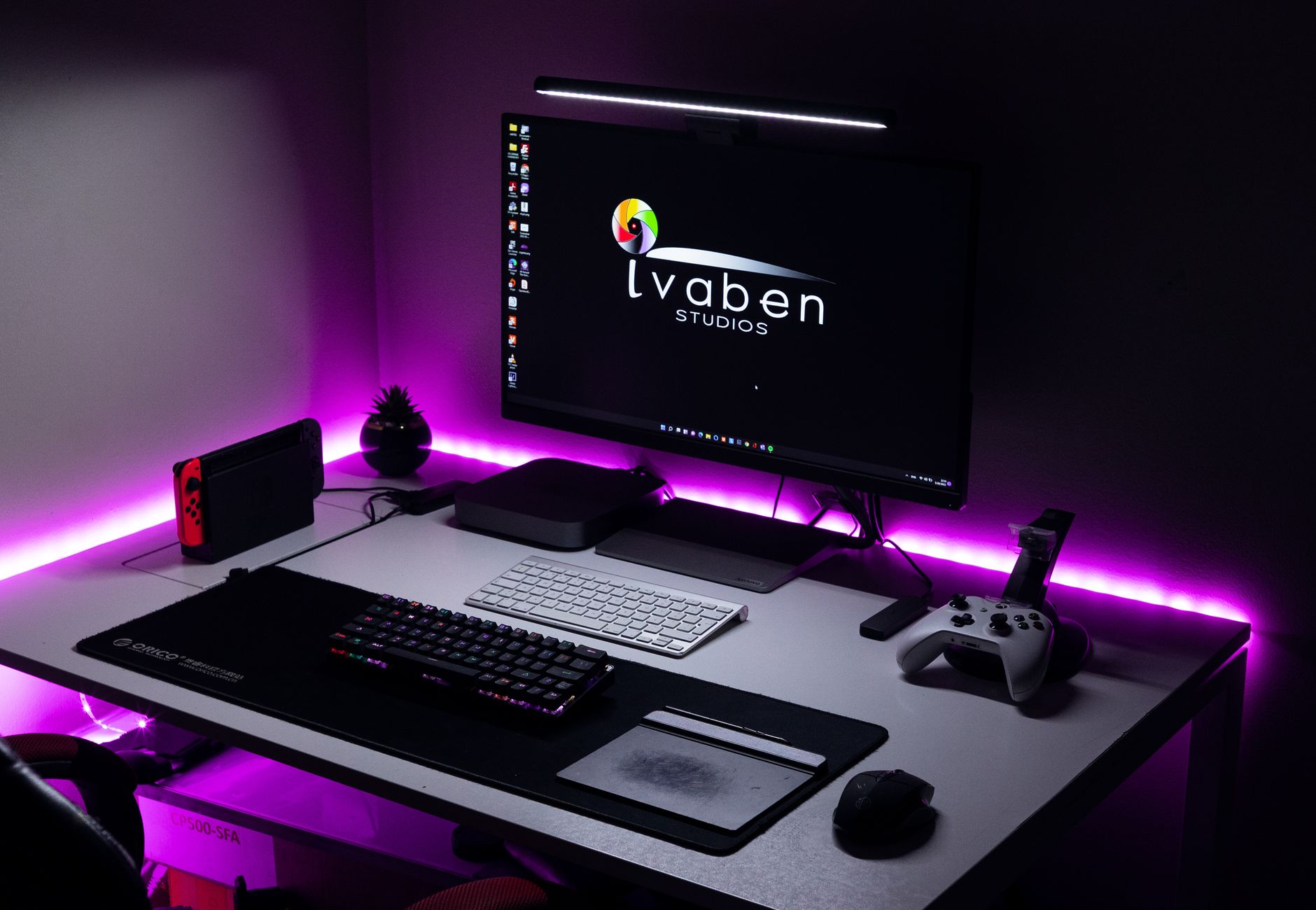
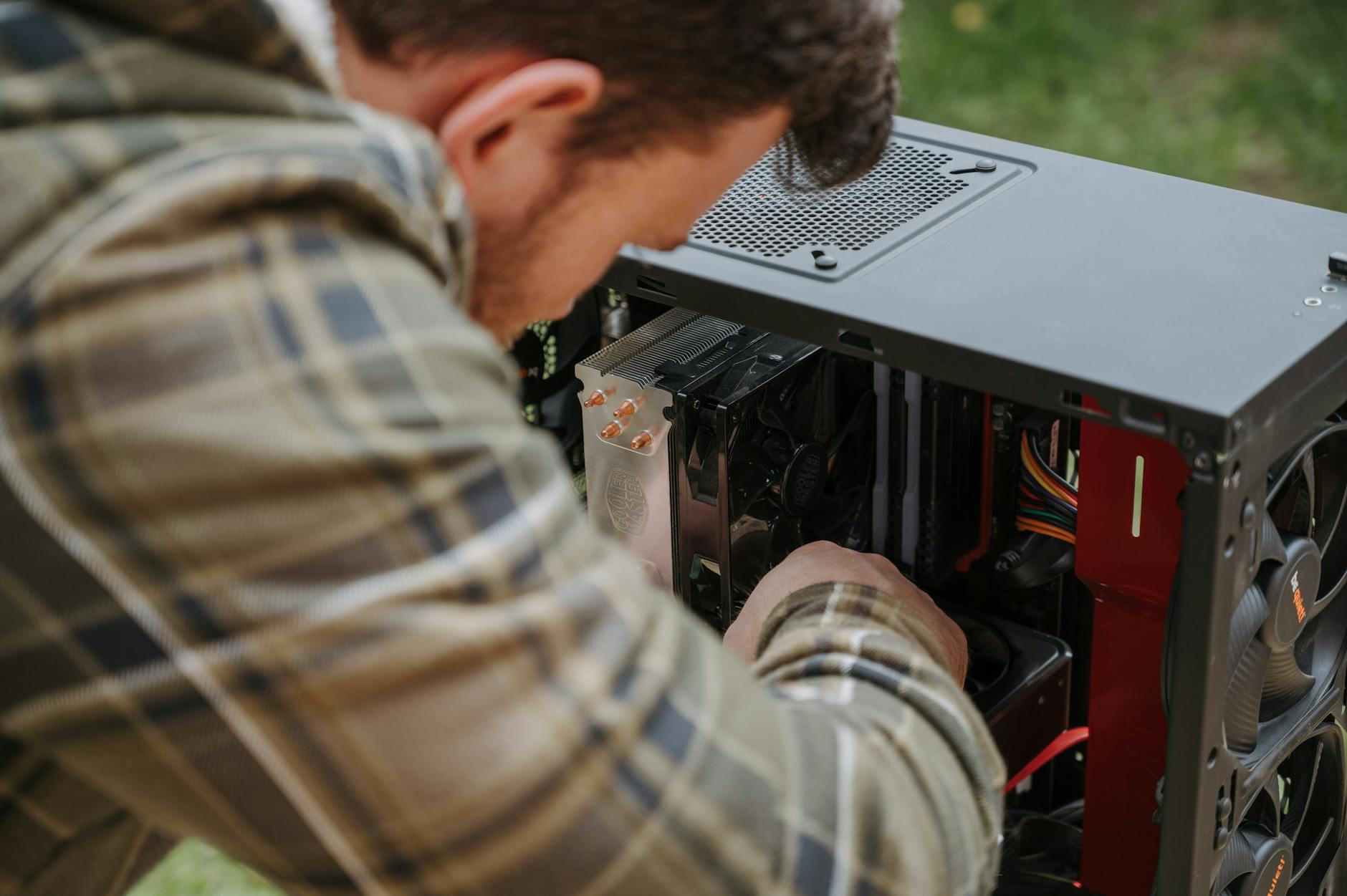
Źródło: Pexels | Autor: Mr IVBN
Procesor: ile rdzeni wystarczy do pracy i gier w małym PC
Realne wymagania biura i pracy codziennej
Do zadań biurowych i domowych – pakiet Office, przeglądarka, komunikatory, prosty montaż wideo czy obróbka zdjęć – współczesne procesory radzą sobie bardzo dobrze. Nawet 4 rdzenie z wysokim taktowaniem mogą „ogarniać” taki scenariusz bez zadyszki. Problem zaczyna się dopiero, gdy:
uruchamiasz wiele ciężkich aplikacji naraz,
często pracujesz z dużymi arkuszami i wieloma zakładkami przeglądarki,
używasz programów, które lepiej skalują się z liczbą rdzeni (np. niektóre aplikacje graficzne, kompresja, maszyny wirtualne).
Optymalna liczba rdzeni do biura + grania
Jeśli komputer ma służyć i do pracy, i do gier, rozsądnie jest szukać balansu. Dla większości użytkowników optymalny dziś jest procesor 6‑rdzeniowy / 12‑wątkowy. Dlaczego właśnie taki?
gry korzystają zwykle intensywnie z kilku rdzeni, a reszta zostaje na aplikacje w tle (przeglądarka, Discord, antywirus),
dodatkowe wątki znacząco poprawiają komfort przy pracy wielozadaniowej – kilka aplikacji Office, sporo kart w Chrome, proste obróbki wideo,
różnica cenowa względem sensownego 4‑rdzeniowca jest często niewielka, a komfort pracy wyraźnie lepszy.
Układy 8‑rdzeniowe i większe mają sens, gdy:
regularnie renderujesz wideo lub pracujesz w softach 3D,
używasz maszyn wirtualnych lub kontenerów (dev, testy),
streamujesz gry z jednego komputera, kodujesz obraz i jeszcze trzymasz w tle inne aplikacje.
Dla typowego zestawu biuro + granie w 1080p/1440p lepiej przeznaczyć różnicę w cenie z 8 rdzeni na mocniejszą kartę graficzną lub lepszą obudowę i chłodzenie. Procesor 6 rdzeni z sensownym taktowaniem zwykle nie będzie wąskim gardłem, a GPU przełoży się bezpośrednio na FPS.
Zintegrowana grafika w CPU – kiedy ma sens
Procesory ze zintegrowaną grafiką (iGPU) są przydatne w małym PC, bo można:
złożyć komputer bez dedykowanej karty na start, jeśli gry są mało wymagające lub planujesz dokupić GPU później,
uzyskać dodatkowe wyjścia obrazu – przydatne w biurze do wielu monitorów,
zyskać awaryjne wyjście wideo, gdyby karta graficzna padła.
Do podstawowej pracy biurowej i lekkich gier (MOBA, starsze tytuły, e‑sport w niskich detalach) mocniejsze iGPU (np. w nowych Ryzenach z „G” w nazwie lub wybranych Intelach) może w zupełności wystarczyć. Jeśli jednak planujesz grać w nowsze produkcje AAA, iGPU traktuj tylko jako etap przejściowy do czasu zakupu normalnej karty graficznej.
Pobór mocy i TDP w małej obudowie
W małym komputerze każdy dodatkowy wat robi różnicę dla temperatury i głośności. Procesor o wysokim TDP (125 W i więcej) potrafi:
mocno nagrzewać wnętrze ciasnej obudowy,
wymagać większego i głośniejszego chłodzenia,
podnosić temperatury karty graficznej, jeśli powietrze krąży słabiej.
Dla SFF i kompaktowych mATX bezpieczną opcją są procesory z realnym poborem 65–90 W pod obciążeniem. W praktyce oznacza to:
niższe wymagania co do coolera CPU – wystarczy przyzwoita wieża 120 mm lub dobry cooler niskoprofilowy,
mniejszy problem z „pieczeniem” wnętrza obudowy podczas dłuższego grania.
Przy wyborze procesora dobrze sprawdzić nie tylko nominalne TDP podane na stronie producenta, ale także realne limity mocy (PL1/PL2 dla Intela, PPT dla AMD) i testy temperatur. Wiele płyt głównych domyślnie „puszcza” CPU na wyższe limity, co w dużej obudowie jest w porządku, a w małej potrafi przegrzać cały zestaw.
Które funkcje procesora mogą mieć znaczenie w małym PC
Poza liczbą rdzeni liczą się też detale, które wpływają na wygodę i przyszłą rozbudowę:
Wsparcie dla kodeków wideo – sprzętowe dekodowanie/enkodowanie HEVC, AV1, VP9 przydaje się przy oglądaniu filmów 4K, streamingu, nagrywaniu ekranu. Oszczędza CPU i zmniejsza zapotrzebowanie na chłodzenie.
Limit obsługiwanej pamięci RAM – przy planach na 64 GB lub więcej warto upewnić się, że dany model CPU i płyta to wspierają.
Obsługiwane standardy PCIe – nowszy standard (PCIe 4.0/5.0) nie jest obowiązkowy, ale ułatwia późniejszy upgrade SSD i GPU bez ograniczania ich przepustowości.
Płyta główna i chipset: mała płyta, duże konsekwencje
Jak dobrać chipset pod mały komputer biurowo‑gamingowy
Chipset to baza, która określa, jakie funkcje będzie mieć komputer. Do zestawu biuro + granie w małej obudowie kluczowe są:
liczba linii PCIe i złączy M.2 – przynajmniej jedno szybkie M.2 NVMe na system i gry oraz drugie na przyszłość,
liczba portów USB (w tym USB‑C) – mysz, klawiatura, drukarka, dyski zewnętrzne, kamera, mikrofon potrafią szybko zająć wszystkie gniazda,
wsparcie dla szybkiej pamięci RAM – szczególnie przy procesorach, które zyskują na wyższym taktowaniu RAM,
obsługa funkcji oszczędzania energii – przy pracy biurowej komputer często chodzi godzinami „lajtowo obciążony”, więc niższy pobór prądu = ciszej i taniej w eksploatacji.
Nie trzeba sięgać po topowe chipsety z serii „enthusiast”. Często wystarczy średnia półka (np. odpowiedniki serii B u Intela i AMD), która oferuje:
wystarczająco mocne sekcje zasilania dla 6–8 rdzeni,
minimum dwa gniazda M.2,
kilka portów USB 3.x i złącze USB‑C na front obudowy.
Najtańsze chipsety „budżetowe” bywają kuszące ceną, ale w małym PC ich ograniczenia bardziej bolą: słabsze VRM (wyższe temperatury), mniej portów, czasem brak wsparcia dla szybszej pamięci. Oszczędność kilkudziesięciu złotych może się zemścić na stabilności i możliwościach rozbudowy.
Sekcja zasilania (VRM) – dlaczego jest ważniejsza niż świecące radiatory
W małej obudowie słabo chłodzona sekcja zasilania szybko się nagrzewa. Przegrzane VRM potrafią:
ograniczyć taktowanie procesora (throttling),
powodować niestabilność pod obciążeniem,
skracać żywotność płyty.
Przy wyborze płyty pod SFF lepiej zwracać uwagę na:
obecność radiatorów na VRM – gołe mosfety w mini ITX/mATX to proszenie się o problemy,
recenzje temperatur pod obciążeniem dla danego modelu (szczególnie z mocniejszym CPU),
rozmieszczenie złącz – gniazda 8‑pin CPU i wentylatorów w miejscach dostępnych przy ciasnych kablach.
Lepsza płyta z rozsądnym VRM, bez RGB i „gamingowych” ozdobników, to sensowniejsza inwestycja niż tańszy model z kolorowymi paskami, ale przegrzewającą się sekcją zasilania.
Zintegrowane Wi‑Fi, Bluetooth i audio – kiedy się opłaca
W małym komputerze każdy dodatkowy moduł to dodatkowe kable i potencjalne problemy z miejscem. Płyta z:
zintegrowanym Wi‑Fi (najlepiej w standardzie co najmniej Wi‑Fi 5/6),
Bluetooth do słuchawek, myszek, padów,
sensowną zintegrowaną kartą dźwiękową,
pozwala uniknąć dokładania dodatkowych kart PCIe czy dongli USB. Ma to znaczenie szczególnie w mini ITX, gdzie jedyne gniazdo PCIe zwykle okupuje karta graficzna, a liczba portów USB jest ograniczona.
Jeśli komputer stoi daleko od routera lub nie chcesz ciągnąć kabla sieciowego przez pół pokoju, dopłata do płyty z wbudowanym Wi‑Fi wychodzi taniej i schludniej niż późniejsze dokładanie osobnych adapterów.
Rozmieszczenie złącz a wygoda składania
Przy małych obudowach problemem bywa nie tyle brak złącz, co ich ułożenie. Przy przeglądaniu zdjęć i instrukcji płyty głównej warto rzucić okiem na:
położenie złącz SATA – boczne (kątowe) są wygodniejsze w ciasnych obudowach niż pionowe, które mogą kolidować z GPU,
gniazdo 24‑pin i 8‑pin CPU – im bliżej krawędzi, tym łatwiej zapanować nad kablami i nie blokować przepływu powietrza,
złącze USB‑C i USB 3.0 na front – przy obudowie z portami na przednim panelu przydaje się ich obecność, żeby nie rezygnować z wygodnego dostępu.
W praktyce różnice między płytami potrafią decydować, czy składanie zestawu to 2 godziny spokojnej pracy, czy popołudnie z upychaniem kabli i przepinaniem komponentów.
BIOS i wsparcie producenta
Mały komputer często kupuje się „na dłużej”, więc dobrze, by płyta miała:
aktualizacje BIOS dodające wsparcie nowych procesorów i poprawki stabilności,
funkcję aktualizacji BIOS bez CPU (Flashback/Q‑Flash itp.) – przydatne, jeśli kiedyś wymienisz procesor na nowszy,
prosty w obsłudze interfejs UEFI, gdzie łatwo ustawić profil XMP/EXPO dla RAM i ewentualne limity mocy procesora.
To detale, które oszczędzają czas przy pierwszym uruchomieniu i ewentualnych późniejszych upgradach.
Pamięć RAM: ile gigabajtów i jaka szybkość do pracy i gier
Minimalna i komfortowa pojemność RAM
Do biura i grania w 2024 roku sensownym minimum jest 16 GB RAM w konfiguracji 2 × 8 GB. Taki zestaw:
wystarcza do pracy z kilkoma aplikacjami biurowymi i sporą liczbą kart przeglądarki,
nie ogranicza większości współczesnych gier w 1080p/1440p,
nie podbija znacząco kosztu zestawu.
Jeśli jednak:
często trzymasz otwartych kilkadziesiąt kart,
pracujesz z większymi projektami wideo/grafice,
grasz i jednocześnie streamujesz lub nagrywasz,
lepiej od razu celować w 32 GB RAM. W mini ITX ma to dodatkowy sens, bo masz tylko dwa sloty – konfiguracja 2 × 16 GB daje zapas na przyszłość bez konieczności wymiany modułów.
Dual‑channel – klucz do wydajności w grach
Niezależnie od pojemności, w małym komputerze zintegrowana grafika lub karta graficzna szczególnie korzystają z dwukanałowego trybu pracy pamięci. W praktyce oznacza to:
zawsze lepiej mieć 2 × 8 GB niż 1 × 16 GB,
przy 32 GB lepsze jest 2 × 16 GB niż 4 × 8 GB (w mATX) ze względu na mniejsze obciążenie kontrolera pamięci.
Single‑channel (jeden moduł) potrafi obciąć wydajność zintegrowanej grafiki nawet o kilkadziesiąt procent, a i w grach z dedykowanym GPU różnica bywa wyczuwalna.
Jaka szybkość RAM ma sens ekonomiczny
Na rynku można znaleźć zestawy RAM o bardzo wysokich taktowaniach, ale w zestawie biuro + granie rzadko mają one sens kosztowy. Rozsądne punkty odniesienia:
DDR4: najczęściej opłaca się zakres 3200–3600 MHz przy sensownych opóźnieniach (CL16–18).
DDR5: dobry kompromis koszt/wydajność to okolice 5600–6000 MHz dla nowszych platform.
Dopłata do znacznie szybszych zestawów zwykle daje niewielki przyrost FPS, a pieniądze lepiej dołożyć do większej pojemności RAM, szybszego SSD lub mocniejszego GPU. Warto też sprawdzić listę kompatybilnych modułów (QVL) na stronie producenta płyty, szczególnie przy DDR5, bo nie każda płyta chętnie współpracuje z bardzo szybkimi zestawami.
Wysokość radiatorów RAM a chłodzenie CPU
W małych obudowach łatwo o fizyczne kolizje. Wysokie moduły RAM z rozbudowanymi radiatorami i RGB:
mogą wchodzić pod wieżę chłodzenia CPU,
utrudniają montaż i demontaż coolera,
często nie dają realnych korzyści chłodzących.
Najczęściej zadawane pytania (FAQ)
Jaki mały komputer wybrać do biura i grania: micro ATX czy mini ITX?
Jeśli komputer będzie stał pod biurkiem i nie musi być ekstremalnie mały, bardziej opłaca się micro ATX. Obudowa jest wciąż kompaktowa, ale łatwiej ją schłodzić, prościej się składa, a płyty mATX są zwykle tańsze i mają więcej złączy (RAM, M.2, PCIe). To rozsądny wybór „na lata” z myślą o ewentualnej rozbudowie.
Mini ITX ma sens, gdy liczy się maksymalna oszczędność miejsca – komputer ma stać w salonie przy TV, w małej wnęce albo często go przenosisz. Trzeba jednak liczyć się z wyższą ceną płyty, tylko dwoma slotami RAM i większym „Tetris-em” przy składaniu oraz chłodzeniu.
Czy gotowy mini PC nadaje się do grania w Full HD?
Większość gotowych mini PC (NUC, małe biurowe desktopy) ma tylko zintegrowaną grafikę, więc w praktyce wystarczą co najwyżej do prostych gier, tytułów indie czy starszych produkcji. Do stabilnych 60 FPS w nowszych grach AAA w 1080p zazwyczaj brakuje im mocy GPU.
Jeśli zależy Ci na graniu w 1080p w nowsze tytuły, znacznie lepszą opcją jest mały komputer składany (micro ATX lub mini ITX) z normalną kartą graficzną. Koszt w stosunku do wydajności i możliwości rozbudowy wypada wtedy dużo korzystniej niż w przypadku gotowego mini PC.
Ile RAM-u do małego komputera do biura i gier: 16 czy 32 GB?
Do typowej pracy biurowej z przeglądarką, pakietem Office i prostymi programami graficznymi w zupełności wystarczy 16 GB RAM. W połączeniu z szybką kartą graficzną taki zestaw spokojnie uciągnie też gry e-sportowe i większość tytułów AAA w 1080p.
Warto rozważyć 32 GB, jeśli trzymasz dziesiątki kart w przeglądarce, używasz ciężkich aplikacji (np. edycja zdjęć, wideo) albo chcesz mieć spokój na kilka lat bez dokładania pamięci. W mini ITX od razu lepiej kupić docelową ilość RAM (2×16 GB), bo masz tylko dwa sloty.
Jaki procesor wybrać do małej obudowy, żeby był wydajny i chłodny?
Do biura + gier w 1080p optymalny jest 6‑rdzeniowy procesor o TDP około 65 W. Takie CPU są wystarczająco szybkie do codziennej pracy, nie dławią karty graficznej klasy średniej, a przy tym nie grzeją się jak topowe jednostki 125 W, które w małej obudowie potrafią być głośne i problematyczne w chłodzeniu.
Nie ma sensu dopłacać do najwyższych modeli tylko po to, by zyskać kilka procent FPS, skoro koszt rośnie wyraźnie, a wymagania co do chłodzenia i zasilania rosną jeszcze bardziej. Lepiej dobrać rozsądny procesor 6‑rdzeniowy i dołożyć budżet do lepszej karty graficznej lub cichszego chłodzenia.
Jaka karta graficzna do małego komputera do 1080p i na co uważać?
Do komfortowego grania w 1080p szukaj kart ze średniej półki z minimum 8 GB VRAM. To wystarczy do e-sportu na wysokich FPS i większości nowych gier AAA na średnio‑wysokich ustawieniach. Nie pchaj się na siłę w modele o ogromnym poborze prądu – w małej obudowie trudniej je schłodzić, a zysk FPS może być niewspółmierny do hałasu i ceny.
Przy małych obudowach kluczowe są też gabaryty. Przed zakupem sprawdź w specyfikacji obudowy:
maksymalną długość karty (np. 280–300 mm),
liczbę zajmowanych slotów (nie każda skrzynka lubi „grube” GPU 3,5–4 slotowe),
miejsce na kable przed końcem karty (złącza zasilania 8-pin/12VHPWR).
To oszczędzi później kombinowania z wymianą obudowy lub odsyłaniem karty.
Czy mały komputer może być cichy, czy zawsze będzie głośniejszy?
Mały komputer nie musi być głośny, ale wymaga rozsądnego doboru podzespołów. Zamiast procesora i karty graficznej o bardzo wysokim TDP lepiej wybrać nieco słabsze, ale bardziej energooszczędne modele – mniej ciepła oznacza wolniej kręcące się wentylatory. Dużo daje także obudowa z sensownym przepływem powietrza (przód z siatki, nie pełna „blacha”).
Przy budżecie ograniczonym do rozsądnego minimum wystarczy:
prosty, ale przyzwoity cooler na CPU zamiast najtańszego „boxa”,
2–3 ciche wentylatory obudowy działające na niskich obrotach,
dobre ustawienie krzywych wentylatorów w BIOS/oprogramowaniu.
Taki zestaw może być zaskakująco cichy, a kosztuje znacznie mniej niż rozbudowane chłodzenia wodne.
Czy da się złożyć mały komputer z myślą o późniejszej rozbudowie?
Przy micro ATX jest z tym najprościej. Płyty zazwyczaj mają cztery sloty RAM, kilka gniazd M.2 i wolne PCIe, więc możesz zacząć od 16 GB RAM i jednego SSD, a po roku dołożyć kolejną kość pamięci czy drugi dysk. Wystarczy od razu wybrać obudowę, która fizycznie pomieści dłuższą kartę graficzną, nawet jeśli na start kupisz słabszy model.
W mini ITX zakres rozbudowy jest mniejszy – zwykle tylko dwa sloty RAM i jedno PCIe. Da się jednak zaplanować rozwój zestawu, stawiając od początku na:
2×16 GB RAM, żeby nie kombinować później z wymianą modułów,
płytę z kilkoma gniazdami M.2,
obudowę, która mieści pełnowymiarowe GPU i normalny (SFX/ATX) zasilacz.
Takie podejście wymaga trochę większego wydatku na start, ale oszczędza czasu i pieniędzy przy przyszłych modernizacjach.
Najważniejsze punkty
Najrozsądniejszy „mały komputer” do biura i grania to zwykle kompaktowa obudowa micro ATX: nadal niewielka, ale znacznie wygodniejsza w składaniu, tańsza w doborze części i łatwiejsza do rozbudowy niż mini ITX.
Mini ITX ma sens głównie wtedy, gdy sprzęt musi fizycznie zmieścić się w bardzo ciasnym miejscu (np. obok TV w salonie); w zamian trzeba pogodzić się z trudniejszym montażem, wyższą ceną podzespołów i mniejszym luzem na chłodzenie.
Dla typowego scenariusza „biuro + gry” kluczowe są: 16–32 GB RAM, szybki SSD i sensowna karta graficzna, a nie ekstremalnie mocny procesor – przy pracy wielozadaniowej to one najbardziej podnoszą komfort.
Zestaw biurowo‑gamingowy powinien celować w granie w 1080p z przyzwoitymi ustawieniami, 6‑rdzeniowy procesor i kartę graficzną klasy średniej; taki kompromis daje dobry efekt przy umiarkowanym poborze prądu i prostszym chłodzeniu.
Największe problemy biorą się z zachwiania balansu: zbyt słaba grafika przy rozsądnej reszcie podzespołów albo odwrotnie – mocne GPU dławiące się na 8 GB RAM i wolnym dysku, co psuje zarówno gry, jak i pracę.
Gotowe mini PC (NUC, biurowe desktopy) są wygodne, ale słabo nadają się do grania: zwykle nie mają pełnowymiarowej karty graficznej, słabo się rozbudowują i w przeliczeniu na możliwości często wychodzą drożej niż własnoręcznie złożony mały PC.
Bibliografia i źródła
ATX Specification. Intel (2007) – Specyfikacja formatów ATX, microATX i pokrewnych, wymiary i założenia
Mini-ITX Form Factor Specification. VIA Technologies (2001) – Oficjalna specyfikacja mini‑ITX, wymiary płyty i założenia projektowe
Small Form Factor (SFF) PCs Explained. PCMag (2022) – Omówienie pojęcia SFF, typów małych obudów i ich zastosowań