Klonowanie dysku systemowego na nowy SSD M.2 może być szybsze i bezpieczniejsze niż ponowna instalacja Windows, ale tylko wtedy, gdy zostanie poprawnie rozpoznany układ starego nośnika. Najczęstszy błąd polega na skopiowaniu samej partycji C: i pominięciu małej partycji EFI. Pliki użytkownika mogą wtedy znajdować się na nowym SSD, lecz firmware nie będzie wiedział, jak uruchomić system.
Przed rozpoczęciem trzeba ustalić trzy rzeczy: jaki typ M.2 obsługuje komputer, w jakim trybie uruchamia się Windows oraz czy nowy dysk pomieści cały układ partycji. Dopiero później warto wybrać darmowy program do klonowania dysku. Sama operacja kopiowania jest zwykle prosta; trudniejsze bywają konsekwencje pomyłki w wyborze źródła i celu, konflikt dwóch identycznych instalacji Windows albo brak wpisu Windows Boot Manager w UEFI.
1. Sprawdź, czy nowy SSD M.2 pasuje do komputera i obecnego sposobu uruchamiania systemu
M.2 nie zawsze oznacza NVMe
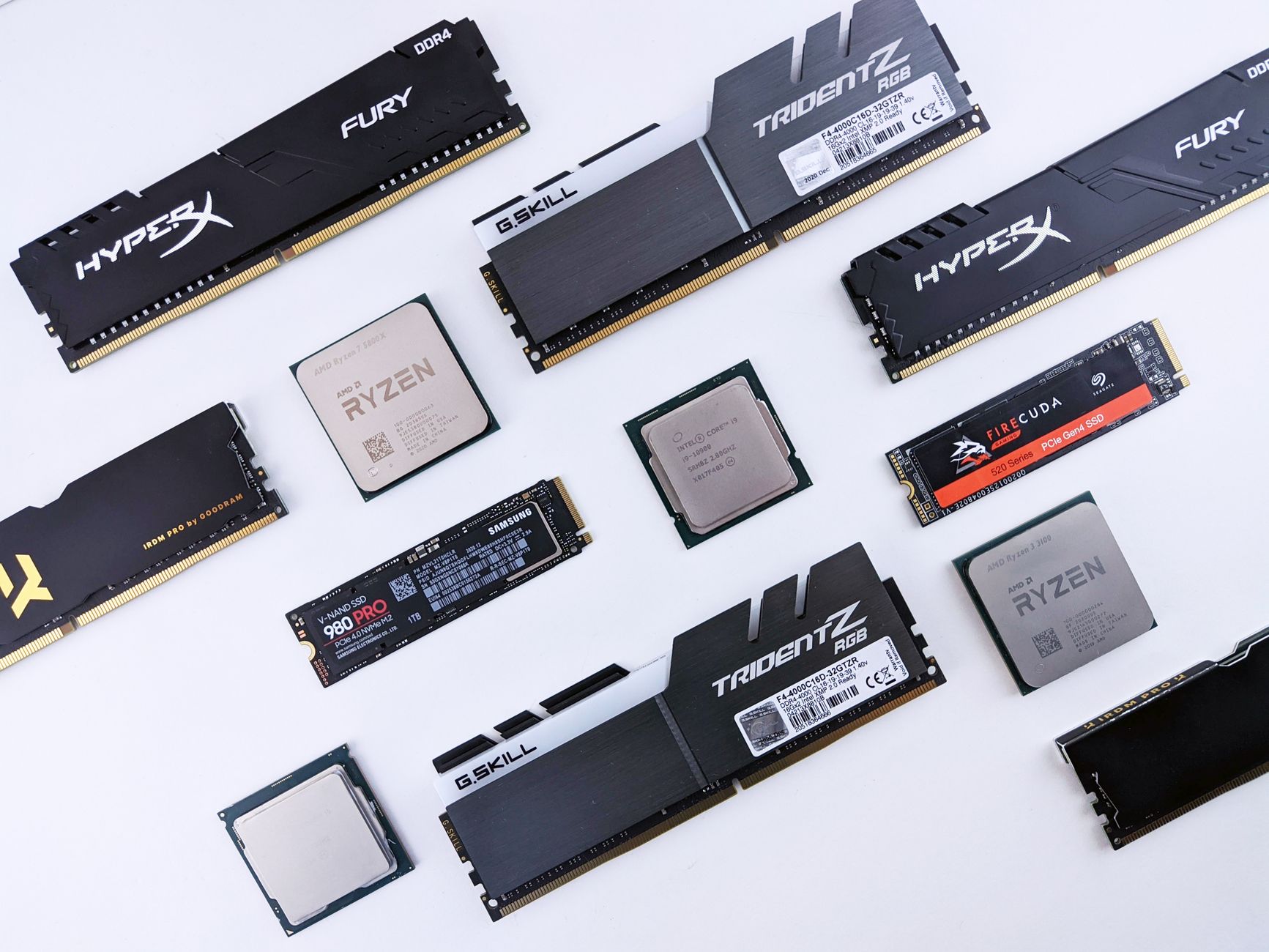
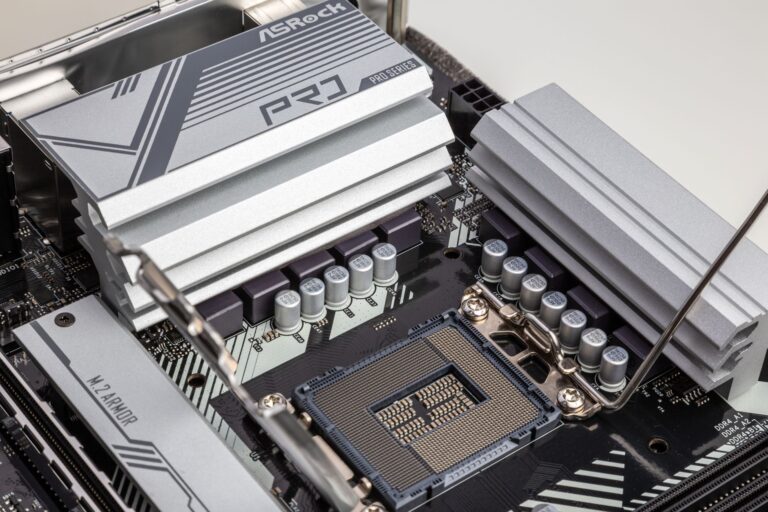
Oznaczenie M.2 opisuje przede wszystkim format nośnika i złącza, a nie konkretny protokół komunikacji. Dysk M.2 może działać jako M.2 SATA albo jako PCIe NVMe. Oba nośniki wyglądają podobnie, ale nie są automatycznie zamienne. Laptop z gniazdem M.2 SATA może nie wykryć nowego SSD NVMe, a płyta główna obsługująca wyłącznie NVMe nie uruchomi dysku M.2 SATA.
Przed zakupem należy sprawdzić instrukcję płyty głównej lub laptopa. Istotne są nie tylko informacje typu „obsługuje M.2”, ale dokładny zapis dotyczący interfejsu: SATA, PCIe x4, NVMe, PCIe Gen3 albo PCIe Gen4. Trzeba również zweryfikować długość modułu, najczęściej 2280, oraz rodzaj klucza w złączu. Niektóre komputery mają gniazdo mechanicznie pasujące do kilku typów dysków, lecz firmware obsługuje tylko jeden z nich.
W komputerze stacjonarnym znaczenie może mieć także rozmieszczenie linii PCI Express. Po zamontowaniu SSD M.2 część portów SATA może zostać wyłączona, ponieważ korzystają z tych samych linii komunikacyjnych. W instrukcji płyty głównej często znajduje się tabela opisująca, które gniazda przestają działać po użyciu konkretnego slotu M.2. Nie oznacza to awarii dysku, jeśli po montażu znika na przykład dodatkowy HDD podłączony do jednego z portów SATA.
UEFI, GPT i partycja EFI — zestaw decydujący o starcie Windows
Nowoczesny Windows najczęściej działa w konfiguracji UEFI + GPT. UEFI jest firmware’em płyty głównej, GPT to sposób organizacji tablicy partycji, a EFI System Partition, nazywana skrótowo ESP lub partycją EFI, przechowuje pliki potrzebne do rozpoczęcia uruchamiania systemu. Te elementy pełnią różne funkcje, ale muszą ze sobą współpracować.
Partycja EFI jest zwykle niewielka, ma system plików FAT32 i nie otrzymuje litery dysku w Eksploratorze Windows. Zawiera między innymi katalog EFIMicrosoftBoot. Jeżeli podczas klonowania zostanie pominięta, nowa partycja C: może wyglądać identycznie jak stara, lecz po odłączeniu oryginalnego dysku komputer wyświetli komunikat o braku urządzenia rozruchowego, wejściu do ustawień UEFI albo błędzie typu Operating System not found.
Starsze instalacje mogą działać w trybie Legacy lub CSM i korzystać z dysku MBR. Taki system nie wymaga partycji EFI w tym samym znaczeniu, ale nie powinno się bez planu mieszać trybów. Klonowanie dysku MBR, a następnie przełączenie firmware’u na czyste UEFI może zakończyć się brakiem rozruchu. Z kolei instalacja GPT uruchamiana przez UEFI może nie wystartować po wymuszeniu trybu Legacy.
Jak sprawdzić tryb rozruchu i styl partycji
W Windows można nacisnąć Win + R, wpisać msinfo32 i odszukać pozycję Tryb systemu BIOS. Wartość „UEFI” oznacza uruchamianie w nowoczesnym trybie, natomiast „Starsza wersja” lub „Legacy” wskazuje tryb zgodności. Styl partycji można sprawdzić w narzędziu Zarządzanie dyskami: po kliknięciu prawym przyciskiem pola z nazwą dysku, na przykład „Dysk 0”, należy wybrać „Właściwości”, a następnie zakładkę „Woluminy”. Informacja „Styl partycji: GUID Partition Table (GPT)” potwierdza użycie GPT.
Można również użyć terminala uruchomionego jako administrator:
diskpart
list disk
Gwiazdka w kolumnie GPT przy numerze dysku oznacza, że nośnik używa GPT. Polecenia diskpart trzeba stosować ostrożnie. Samo list disk nie zmienia danych, ale komendy takie jak clean bezpowrotnie usuwają strukturę partycji z wybranego dysku.
Praktyczna zasada jest prosta: jeżeli obecny Windows uruchamia się w trybie UEFI z dysku GPT, klonowanie powinno objąć partycję EFI, MSR, partycję z Windowsem, partycję odzyskiwania oraz ewentualne partycje producenta. Nie trzeba kopiować wyłącznie widocznych woluminów z literami C: i D:.
Przykład niezgodności sprzętowej
Wymiana 2,5-calowego SSD SATA na szybki nośnik NVMe nie przyspieszy startu laptopa, jeśli jego gniazdo M.2 obsługuje wyłącznie SATA albo jeśli firmware urządzenia nie potrafi uruchomić systemu z NVMe. W takim scenariuszu problem nie leży w programie do klonowania. Nowy dysk może być widoczny przez adapter USB lub w innym komputerze, ale nie pojawi się jako prawidłowe urządzenie rozruchowe w docelowym laptopie.
2. Zanim sklonujesz dysk, przygotuj system i zabezpiecz dane
Oceń zajęte miejsce, a nie tylko pojemność starego nośnika
Do sklonowania dysku nie zawsze potrzebny jest SSD o takiej samej pojemności jak stary. Jeśli stary dysk ma 1 TB, ale na wszystkich partycjach wykorzystano 180 GB, migracja na SSD 500 GB może być możliwa. Program musi jednak umieć zmniejszyć partycję systemową i ułożyć jej zawartość w granicach dostępnych na dysku docelowym.
Liczy się nie tylko suma plików widocznych na C:. Trzeba uwzględnić partycję EFI, MSR, Recovery, ukryte partycje OEM oraz nieprzenośne obszary znajdujące się na końcu woluminu. Jeżeli narzędzie oferuje podgląd układu docelowego, należy sprawdzić, czy każda partycja mieści się fizycznie na nowym SSD, a nie tylko czy suma zajętego miejsca wygląda poprawnie.
Przy migracji na większy dysk zwykle wystarczy skopiować istniejący układ, a następnie rozszerzyć C:. Przy migracji na mniejszy nośnik może być konieczne:
- usunięcie tymczasowych plików i dużych danych z partycji systemowej,
- przeniesienie biblioteki gier, filmów lub maszyn wirtualnych na inny dysk,
- zmniejszenie partycji C: w Zarządzaniu dyskami,
- sprawdzenie, czy program potrafi zmieniać rozmiar partycji podczas klonowania,
- pozostawienie zapasu wolnego miejsca po migracji, zamiast doprowadzania do niemal pełnego SSD.
Kopia zapasowa jest niezależna od klonowania
Klonowanie nie zastępuje kopii zapasowej. Jeżeli jako źródło zostanie omyłkowo wskazany nowy SSD, program może wyczyścić dysk zawierający jedyną kopię ważnych plików. Równie ryzykowna jest awaria starego nośnika w trakcie odczytu. Dlatego dokumenty, zdjęcia, projekty, profile przeglądarek i inne dane powinny zostać skopiowane na zewnętrzny dysk lub do zaufanej chmury.
Kopia zapasowa powinna być dostępna bez uruchamiania migrowanego systemu. Jeśli dane są zaszyfrowane lub znajdują się w folderach synchronizowanych, trzeba sprawdzić, czy rzeczywiście istnieje ich lokalna albo chmurowa kopia. Sam fakt, że pliki są widoczne w Eksploratorze, nie gwarantuje, że usługa synchronizacji zakończyła przesyłanie.
Sprawdź stan starego dysku przed rozpoczęciem
Nietypowe zawieszanie systemu, bardzo wolne otwieranie plików, błędy odczytu i znikające woluminy mogą oznaczać problem ze źródłowym nośnikiem. W takiej sytuacji zwykłe klonowanie logiczne może wielokrotnie ponawiać odczyt uszkodzonych sektorów albo zatrzymać się w połowie operacji. Najpierw trzeba zabezpieczyć dane, a dopiero później wybierać metodę migracji.
Stan SMART można odczytać narzędziem producenta, programem diagnostycznym albo aplikacją obsługującą informacje o dysku. Nie każdy parametr SMART ma prostą interpretację, ale szczególnie niepokojące są błędy niekorygowalne, rosnąca liczba realokowanych sektorów i komunikaty o stanie „degraded” lub „bad”. Przy poważnie uszkodzonym nośniku lepszy może być obraz sektorowy wykonywany narzędziem odpornym na błędy, a nie klasyczne klonowanie plików.
Warto przeczytać również powiązany artykuł: Komputer pod machine learning w domu: wybór GPU, RAM i dysków krok po kroku.
Przed migracją można sprawdzić system plików poleceniem:
chkdsk C: /scanTo polecenie wykonuje skanowanie bez planowania pełnego testu powierzchni. Jeżeli Windows zgłasza uszkodzenia systemu plików, najpierw trzeba rozwiązać ten problem i wykonać kopię danych. Nie należy uruchamiać agresywnych operacji naprawczych na jedynej kopii ważnych plików bez wcześniejszego zabezpieczenia.
Wyłącz hibernację i przygotuj szyfrowanie
Hibernacja oraz funkcja szybkiego uruchamiania mogą pozostawić partycje w stanie, który nie jest całkowicie zamknięty. Przed klonowaniem wskazane jest pełne zamknięcie systemu. Hibernację można wyłączyć w terminalu administratora:
powercfg /h offWyłącza to również szybkie uruchamianie oparte na pliku hibernacji. Po zakończeniu migracji funkcję można włączyć ponownie poleceniem powercfg /h on, jeśli jest potrzebna.
BitLocker lub szyfrowanie urządzenia wymaga dodatkowej ostrożności. Klonowanie zaszyfrowanego woluminu może zadziałać, ale po zmianie sprzętu Windows może zażądać klucza odzyskiwania. Przed operacją trzeba sprawdzić, czy klucz jest zapisany na koncie Microsoft, wydrukowany albo przechowywany w innym bezpiecznym miejscu. W zależności od użytego programu można tymczasowo zawiesić ochronę, a przy niektórych scenariuszach odszyfrować dysk. Nie wolno usuwać jedynej kopii klucza.
Po migracji BitLocker może wykryć zmianę dysku, wpisu rozruchowego lub konfiguracji TPM. Samo żądanie klucza nie musi oznaczać utraty danych, ale bez klucza dostęp do zaszyfrowanej partycji może być niemożliwy.
3. Wybierz darmowe narzędzie według scenariusza, a nie tylko popularności
Programy z interfejsem graficznym do typowej migracji Windows
Przy zwykłej wymianie starego dysku na większy SSD najwygodniejsze są narzędzia z interfejsem graficznym. Pozwalają zobaczyć listę dysków, przeciągnąć partycje na nośnik docelowy i zmienić rozmiar C: bez ręcznego wpisywania wielu poleceń. Do rozważenia należą między innymi AOMEI Backupper Standard, DiskGenius Free oraz Hasleo Backup Suite Free.
Każde z tych narzędzi może sprawdzić się przy typowej migracji, ale ich możliwości i ograniczenia zależą od aktualnej wersji oraz rodzaju używanego dysku. Przed rozpoczęciem operacji trzeba potwierdzić, czy edycja bezpłatna obsługuje klonowanie dysku, migrację na mniejszy nośnik, zmianę rozmiaru partycji i pracę z zaszyfrowanym woluminem. Samo polecenie „Clone” nie zawsze oznacza, że program automatycznie skopiuje cały układ rozruchowy.
Jeśli interfejs graficzny nie rozpoznaje poprawnie nowego SSD albo system źródłowy jest niestabilny, alternatywą są Rescuezilla i Clonezilla. Uruchamia się je z przygotowanego pendrive’a, niezależnie od Windows. Rescuezilla oferuje prostszy interfejs, natomiast Clonezilla daje więcej kontroli nad parametrami operacji, ale wymaga uważnego czytania komunikatów. Narzędzia te są szczególnie przydatne wtedy, gdy klonowanie z działającego systemu jest niemożliwe.
Przy wyborze programu ważniejsza od popularności jest zgodność z konkretnym scenariuszem. Dla zdrowego dysku GPT i migracji na większy SSD wystarczy wygodne narzędzie graficzne. Dla uszkodzonego nośnika potrzebna jest metoda odporna na błędy odczytu, a dla klonowania na mniejszy dysk — możliwość pomniejszenia partycji i ręcznego ułożenia jej na nośniku docelowym. Niezależnie od programu przed zatwierdzeniem operacji trzeba jeszcze raz sprawdzić oznaczenie dysku źródłowego i docelowego, bo pomyłka na tym etapie może usunąć dane.
Bezpieczna migracja sprowadza się do właściwej kolejności: zgodność sprzętu, kopia zapasowa, pełny układ partycji, poprawne klonowanie oraz pierwszy start z odłączonym starym dyskiem. Taka procedura ogranicza ryzyko problemów z EFI, BitLockerem i wyborem niewłaściwego urządzenia rozruchowego.
4. Klonuj cały dysk systemowy, zachowując właściwy układ partycji
Najpierw wskaż źródło, później dysk docelowy
Po uruchomieniu wybranego programu należy ustalić, który dysk zawiera obecny system, a który jest nowym SSD M.2. Najłatwiej rozpoznać je po modelu, pojemności i układzie partycji. Dysk źródłowy zwykle zawiera wolumin C:, partycję EFI oraz partycję odzyskiwania. Nowy nośnik może być pusty albo mieć pozostałości po wcześniejszym użyciu.
W kreatorze trzeba wybrać funkcję klonowania całego dysku, a nie kopiowania pojedynczej partycji. Następnie jako źródło należy wskazać obecny dysk systemowy, a jako cel — nowy SSD. Przed zatwierdzeniem operacji warto porównać numery dysków z Zarządzania dyskami, ich pojemność i nazwę producenta.
Jeżeli program wyświetla ostrzeżenie, że wszystkie dane na dysku docelowym zostaną usunięte, powinno to być zgodne z założeniem. Jeśli komunikat dotyczy dysku zawierającego pliki użytkownika, operację trzeba przerwać i ponownie sprawdzić wybór.
Przenieś także małe i ukryte partycje
W układzie UEFI nie należy ograniczać klonowania do partycji Windows. Na ekranie podsumowania powinny znaleźć się, w odpowiedniej kolejności:
- partycja EFI, zwykle sformatowana jako FAT32,
- partycja MSR, która może nie mieć systemu plików ani przypisanej litery,
- partycja z Windowsem, najczęściej C:,
- partycja Recovery,
- ewentualne partycje OEM lub narzędzia producenta.
Program może pokazywać partycję EFI jako „System”, „ESP”, „EFI System Partition” albo podobnie. Jej mały rozmiar nie oznacza, że można ją pominąć. To właśnie na niej znajdują się pliki używane przez UEFI do uruchomienia Windows.
Dopasuj rozmiar partycji do nowego SSD
Przy większym dysku można pozostawić nieprzydzielone miejsce za sklonowanym układem i później rozszerzyć partycję C:. Niektóre programy oferują opcję automatycznego dopasowania partycji do całego SSD. Trzeba sprawdzić podgląd, aby wolne miejsce nie zostało przypadkowo umieszczone przed partycją EFI albo pomiędzy partycjami systemowymi.
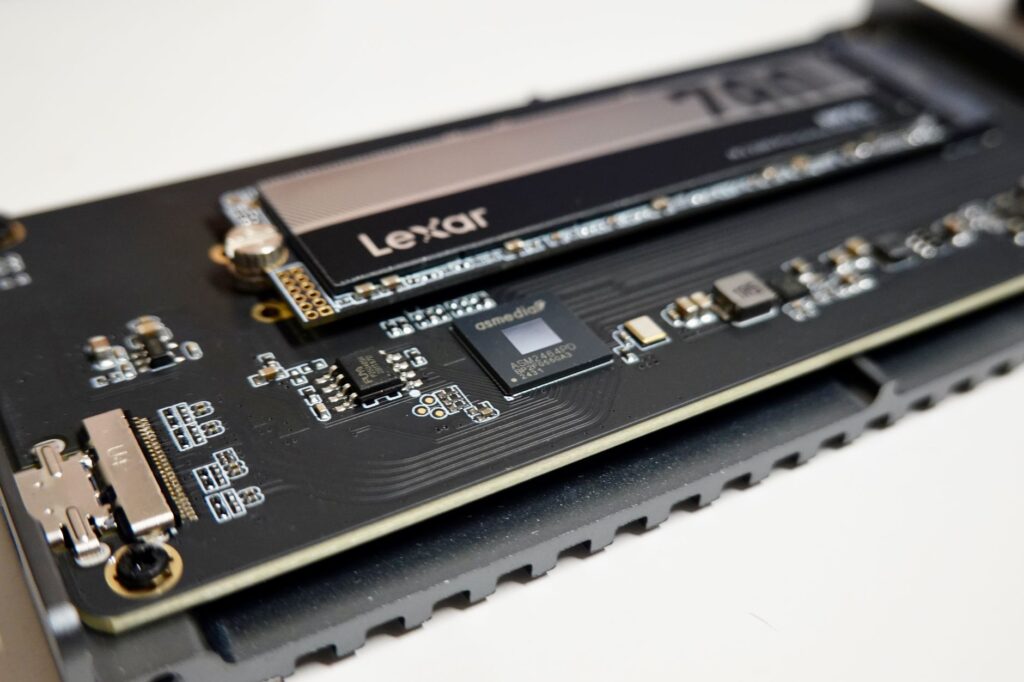
Przy migracji na mniejszy nośnik należy najpierw zmniejszyć partycję Windows tak, aby cały układ zmieścił się na SSD. Przykładowo, jeśli stary dysk ma 1 TB, a partycja C: zajmuje niemal całą dostępną przestrzeń, samo 180 GB wolnych danych nie wystarczy, gdy jej struktura kończy się dopiero blisko końca nośnika. Program musi mieć możliwość przesunięcia końca partycji lub należy zmniejszyć ją wcześniej.
Nie przerywaj operacji zapisu
Klonowanie może trwać od kilku minut do kilku godzin. Wpływają na to ilość danych, szybkość starego dysku, sposób podłączenia SSD i liczba małych plików. W tym czasie nie należy restartować komputera, odłączać adaptera USB ani uruchamiać programów intensywnie zapisujących dane.
Po zakończeniu program powinien zgłosić pomyślne sklonowanie, a nie tylko zakończenie kopiowania plików. Warto wykonać kontrolę, jeśli narzędzie oferuje weryfikację danych. Nie należy jeszcze formatować starego dysku ani usuwać z niego partycji — będzie potrzebny do bezpiecznego testu uruchamiania i jako awaryjny powrót.
Przy planowaniu kolejnych kroków pomocny może być tekst: Czy lepiej złożyć komputer samodzielnie, czy kupić gotowy zestaw: techniczne i prawne p….
5. Pierwsze uruchomienie po migracji: odłącz stary dysk i ustaw poprawny wpis bootowania
Na pierwszy start odłącz poprzedni nośnik
Po zakończeniu klonowania komputer należy całkowicie wyłączyć. W komputerze stacjonarnym można odłączyć przewód SATA albo zasilanie starego dysku. W laptopie zwykle trzeba wymontować dotychczasowy nośnik zgodnie z instrukcją producenta. Jeśli stary dysk pozostanie podłączony, firmware może uruchomić system z niego, a użytkownik uzna, że migracja się nie udała.
Odłączenie starego dysku ma jeszcze jeden cel: pozwala sprawdzić, czy nowy SSD rzeczywiście zawiera kompletny układ rozruchowy. Windows może wystartować z partycji systemowej na nowym nośniku, ale korzystać z plików EFI pozostawionych na starym. Taki pozorny sukces ujawni się dopiero po wyjęciu starego dysku.
Wybierz Windows Boot Manager dla nowego SSD
Po wejściu do ustawień UEFI należy otworzyć sekcję kolejności uruchamiania. Prawidłową pozycją jest zwykle Windows Boot Manager przypisany do nowego SSD M.2, a nie ogólna nazwa dysku, pendrive ani wpis starego urządzenia.
Jeżeli komputer pokazuje kilka wpisów o podobnej nazwie, pomocne jest tymczasowe pozostawienie podłączonego wyłącznie nowego SSD. Po zapisaniu ustawień UEFI i restarcie Windows powinien uruchomić się tak jak wcześniej. Pierwszy start może potrwać dłużej, ponieważ system wykrywa zmianę urządzenia i aktualizuje konfigurację.
Sprawdź system po uruchomieniu
Po zalogowaniu należy sprawdzić, czy system działa z nowego nośnika. Można otworzyć Zarządzanie dyskami i porównać model SSD z partycją zawierającą C:. Warto także zweryfikować:
- czy wszystkie partycje są widoczne,
- czy pojemność C: odpowiada zaplanowanemu rozmiarowi,
- czy działa usypianie, restart i pełne zamknięcie systemu,
- czy nie pojawia się żądanie klucza odzyskiwania BitLocker,
- czy programy i dane użytkownika otwierają się prawidłowo.
Stary dysk można ponownie podłączyć dopiero po takim teście. Jeśli oba nośniki mają podobne wpisy rozruchowe, w UEFI trzeba upewnić się, że jako pierwszy pozostaje Windows Boot Manager nowego SSD. Dopiero po kilku poprawnych uruchomieniach można zdecydować, czy stary dysk zostanie wymazany, przeznaczony na kopię zapasową czy zachowany jako awaryjny nośnik.
6. Usuń typowe błędy z partycją EFI po klonowaniu
Objaw: komunikat „No bootable device” albo powrót do UEFI
Najczęstsze przyczyny to brak sklonowanej partycji EFI, nieprawidłowy wpis Windows Boot Manager albo uruchomienie firmware w innym trybie niż podczas pracy starego systemu. W pierwszej kolejności należy wyłączyć komputer, odłączyć stary dysk i sprawdzić w UEFI, czy nowy SSD jest wykrywany oraz czy znajduje się na nim wpis Windows Boot Manager.
Jeśli SSD jest widoczny, ale wpisu rozruchowego nie ma, można odbudować pliki startowe z instalatora Windows lub środowiska odzyskiwania. Po uruchomieniu z pendrive’a należy wybrać „Napraw komputer”, a następnie przejść do wiersza polecenia. Litery partycji w tym środowisku mogą być inne niż w działającym Windows, dlatego najpierw trzeba ustalić, gdzie znajduje się katalog systemowy:
diskpart
list volume
exit
Następnie można sprawdzić zawartość potencjalnej partycji poleceniem, na przykład:
dir C:Windows
dir D:Windows
Gdy zostanie ustalona litera partycji z Windowsem, należy przypisać literę partycji EFI. W poniższym przykładzie jest to mała partycja FAT32:
diskpart
list volume
select volume N
assign letter=S
exit
W miejsce N trzeba wstawić numer właściwej partycji EFI. Po wyjściu z diskpart pliki rozruchowe można odtworzyć poleceniem:
bcdboot C:Windows /s S: /f UEFIJeśli katalog Windows znajduje się pod inną literą, należy ją odpowiednio zmienić. Pomyślne wykonanie polecenia powinno zakończyć się komunikatem o utworzeniu plików rozruchowych. Po restarcie trzeba usunąć pendrive i wybrać Windows Boot Manager nowego SSD.
Objaw: system startuje tylko przy podłączonym starym dysku
Taki przypadek zwykle oznacza, że partycja EFI na nowym SSD nie zawiera użytecznych plików startowych albo firmware nadal korzysta z wpisu wskazującego stary nośnik. Należy ponownie uruchomić komputer z odłączonym starym dyskiem i odbudować konfigurację poleceniem bcdboot, wskazując partycję EFI znajdującą się na nowym SSD.
Jeżeli program klonujący pozostawił nieprzydzielone miejsce lub zmienił kolejność partycji, trzeba również sprawdzić, czy EFI nie została skopiowana jako zwykły wolumin bez właściwych atrybutów. W takim przypadku bezpieczniej jest ponowić klonowanie z opcją kopiowania całego dysku niż ręcznie przebudowywać układ bez pewności, które partycje są źródłowe.
Objaw: Windows uruchamia się, ale pojawia się odzyskiwanie BitLocker
Zmiana dysku, wpisu UEFI albo identyfikatorów urządzenia może spowodować żądanie klucza odzyskiwania. Należy użyć wcześniej zapisanej kopii klucza, a po uruchomieniu systemu sprawdzić stan ochrony BitLocker. Nie należy wielokrotnie zmieniać ustawień UEFI ani usuwać partycji w nadziei, że komunikat zniknie — może to utrudnić dalsze odzyskanie dostępu.
Objaw: komputer uruchamia instalator zamiast sklonowanego systemu
Jeżeli pendrive instalacyjny nadal jest podłączony albo znajduje się wyżej na liście bootowania, UEFI może uruchomić środowisko instalacyjne zamiast SSD. Należy wyjąć nośnik USB, zapisać właściwą kolejność startu i ponownie wybrać Windows Boot Manager. Jeśli instalator nie widzi nowego SSD, nie oznacza to jeszcze problemu z klonem — może być uruchomiony w innym trybie lub nie mieć odpowiedniego sterownika kontrolera.
W przypadku powtarzających się błędów warto wrócić do podstawowego wariantu: odłączyć stary dysk, uruchomić środowisko naprawcze w trybie UEFI, potwierdzić obecność partycji EFI na nowym SSD i odbudować pliki rozruchowe dla właściwej partycji Windows.
Najważniejsze punkty
- Przed zakupem SSD M.2 sprawdź obsługiwany interfejs, długość modułu, rodzaj klucza i ograniczenia płyty głównej lub laptopa.
- Ustal, czy Windows działa w trybie UEFI z dyskiem GPT, czy w trybie Legacy z MBR.
- Klonuj cały układ partycji, a nie tylko wolumin C:. W konfiguracji UEFI szczególnie ważna jest partycja EFI.
- Przed migracją wykonaj niezależną kopię zapasową i sprawdź stan starego dysku.
- Uwzględnij szyfrowanie BitLocker, hibernację oraz możliwość żądania klucza odzyskiwania po zmianie nośnika.
- Po klonowaniu sprawdź ustawienia UEFI i uruchamiaj system z nowego SSD dopiero po upewnieniu się, że dane zostały poprawnie skopiowane.