hub USB dla wielu komputerów, przełącznik USB a KVM, bezpieczne współdzielenie peryferiów, KVM dla administratora, laptop służbowy i komputer prywatny, USB-C a obraz i dokowanie, zasilanie urządzeń USB, kamera i mikrofon przez KVM, klucz sprzętowy i czytnik kart, stanowisko admina z homelabem, izolacja urządzeń HID, przełączanie monitora i USB
Gdy jedno biurko obsługuje trzy maszyny, problemy zaczynają się szybciej niż brak portów
Sytuacja, która wygląda banalnie, a kończy się chaosem
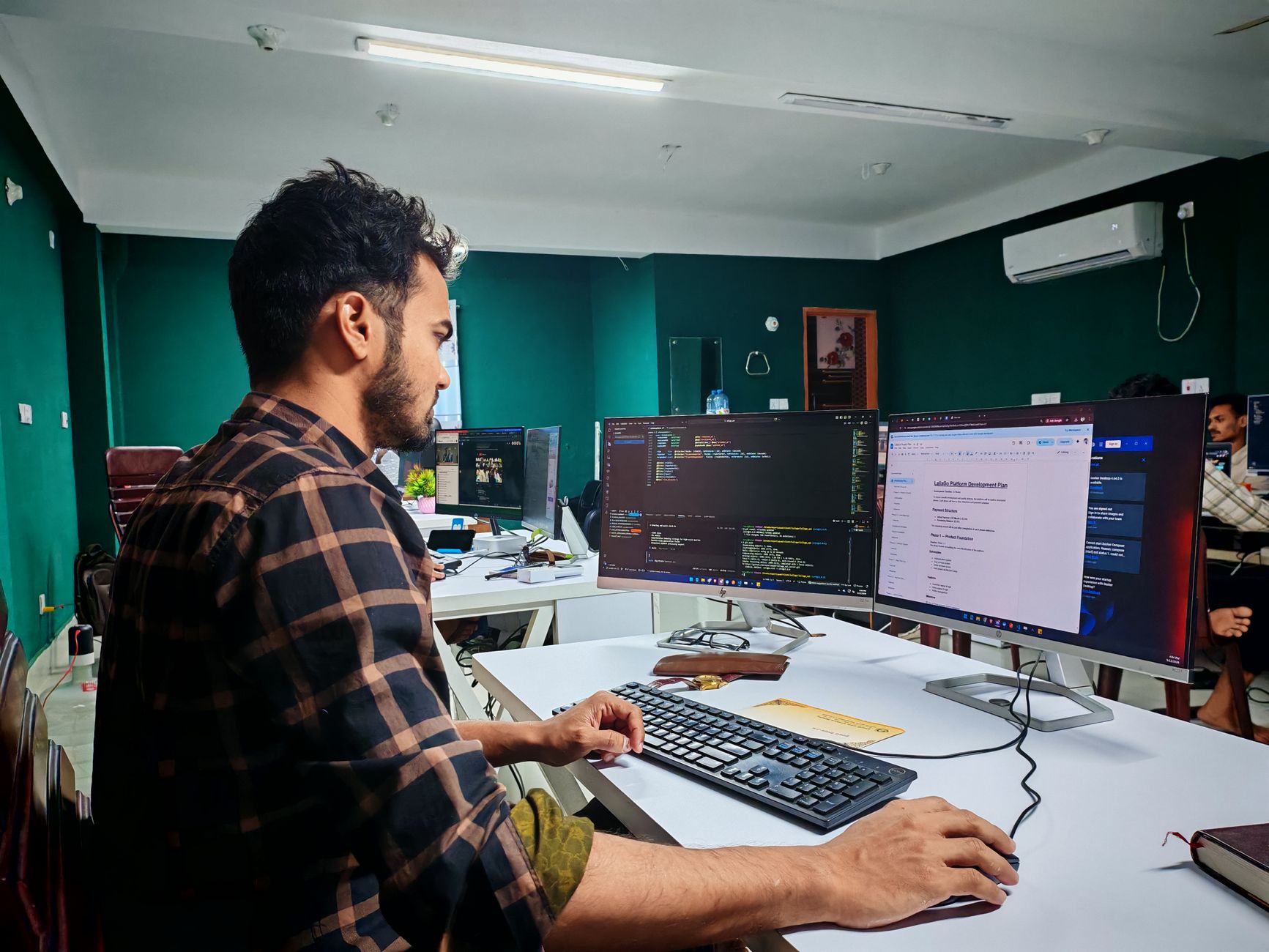
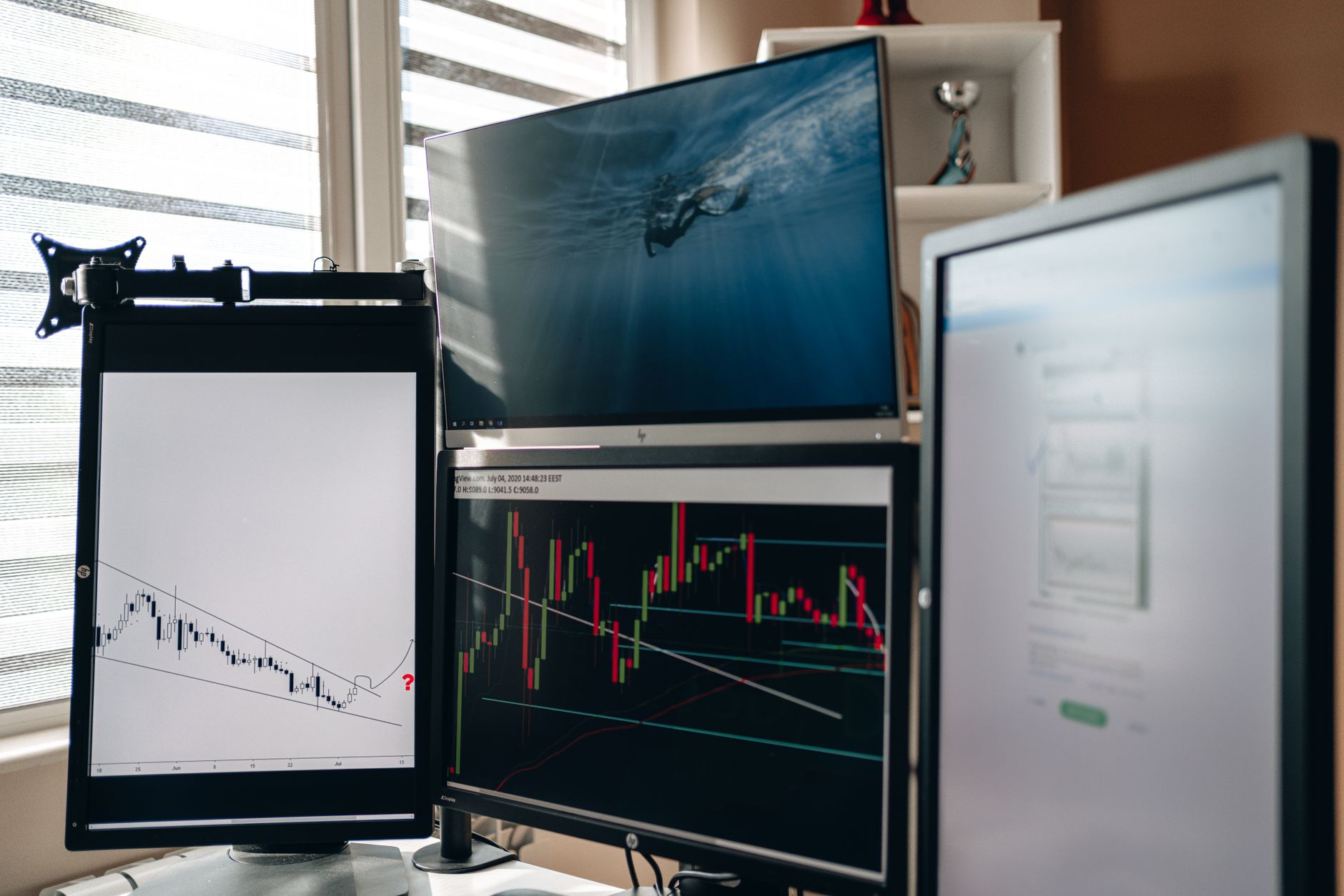
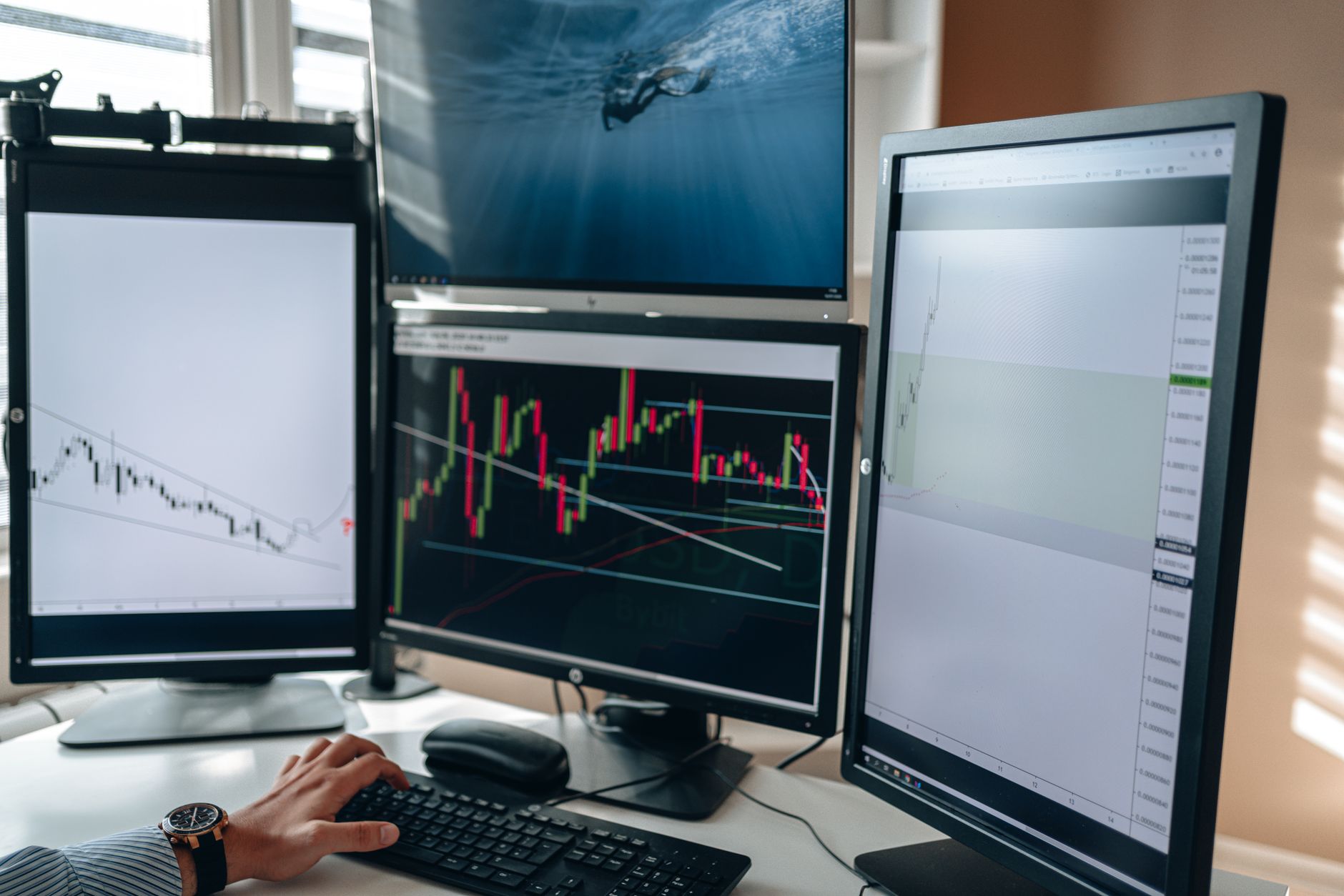
Typowy układ pracy administratora nie musi być przesadnie rozbudowany, żeby zacząć sprawiać kłopoty. Na biurku stoi laptop firmowy, obok działa komputer prywatny, a gdzieś w tle jest jeszcze host awaryjny, mini-PC, NUC albo maszyna do homelabu. Na papierze wszystko jest proste: jedna klawiatura, jedna mysz, jeden monitor i kilka akcesoriów USB. W praktyce po kilku dniach okazuje się, że owszem, klawiatura działa wszędzie, ale kamera raz się zgłasza, raz nie, mikrofon zmienia urządzenie domyślne, a klucz sprzętowy wymaga przepięcia ręcznie.
To nie jest zwykły problem z liczbą portów. Jeśli ktoś myśli, że wystarczy „jakiś hub USB”, zwykle kończy z rozwiązaniem, które rozszerza liczbę gniazd, ale nie rozwiązuje przełączania między hostami. Potem dochodzi drugi zakup, często przełącznik USB, a za chwilę trzeci, bo monitor dalej trzeba przełączać osobno. Zaczyna się układanie prowizorycznej infrastruktury z adapterów, kabla USB-C, osobnego zasilacza i funkcji OSD monitora, która działa wolniej niż sam użytkownik.
Najgorsze jest to, że część problemów nie wychodzi od razu. Stanowisko wygląda poprawnie do momentu, w którym trzeba szybko przeskoczyć z incydentu na laptopie służbowym do konsoli serwera, odebrać wideorozmowę i jednocześnie potwierdzić logowanie tokenem. Wtedy wygoda i bezpieczeństwo zaczynają się ścierać. Im więcej urządzeń współdzielonych, tym większa szansa, że coś zadziała inaczej, niż sugerował opis producenta.
Skąd bierze się frustracja przy przełączaniu wielu maszyn
Pierwsze źródło frustracji to czysta operacyjna niewygoda. Przełączasz klawiaturę i mysz jednym przyciskiem, ale obraz trzeba zmienić na monitorze osobno. Albo odwrotnie: monitor przełączył źródło, ale urządzenia USB dalej siedzą na poprzednim hoście. W efekcie ruch dłoni i wzroku nie trafia tam, gdzie powinien. To drobiazg, dopóki nie robisz tego kilkanaście razy dziennie.
Drugie źródło to awarie ciche, trudne do zdiagnozowania. System niby wykrywa urządzenie, ale działa ono niestabilnie. Kamera klatkuje, interfejs audio znika po uśpieniu, czytnik kart raz jest, raz go nie ma. W takich przypadkach winny bywa nie tylko sam przełącznik albo hub, ale cały łańcuch: monitor z wbudowanym hubem, docking, kabel o słabej jakości, zasilanie magistrali albo nietrafione założenie, że plug and play oznacza pełną przewidywalność.
Najważniejsze pytanie nie brzmi „co kupić”, tylko „co naprawdę ma być wspólne”
Przy stanowisku administracyjnym trzeba ustalić jedną rzecz wcześniej niż listę portów: które urządzenia można bezpiecznie współdzielić między maszynami, a które powinny pozostać przypisane do jednego hosta. To rozstrzyga więcej niż sama liczba wejść USB-A czy obecność portu USB-C. Inne ryzyko niesie wspólna mysz i klawiatura, inne współdzielony pendrive, kamera czy token sprzętowy.
Jeśli jedna maszyna jest służbowa, druga prywatna, a trzecia służy do testów albo labu, to poziomy zaufania przestają być równe. W takim układzie nie chodzi już wyłącznie o ergonomię. Chodzi o to, czy przypadkiem nie budujesz wygodnego mostu między środowiskami, które powinny być od siebie odseparowane. Wiele nietrafionych zakupów wynika z pomieszania tych dwóch celów: maksymalnej wygody i ścisłej izolacji.
Dlaczego przełączanie wielu maszyn tak często się sypie w praktyce
Najczęstsze przyczyny, które producenci opisują zbyt ogólnie
Podstawowy błąd to mylenie roli urządzeń. Hub USB rozszerza porty dla jednego hosta. Przełącznik USB pozwala przerzucać te same urządzenia między dwoma lub większą liczbą komputerów. KVM idzie krok dalej i zwykle przełącza także obraz, czasem audio, czasem dodatkowe porty USB o różnych priorytetach. Jeśli ktoś kupuje hub z myślą, że rozwiąże mu problem wielu komputerów, to kupuje niewłaściwy typ urządzenia, nawet jeśli opis marketingowy sugeruje „wygodną organizację stanowiska”.
Druga przyczyna to niedoszacowane zasilanie. Klawiatura i mysz pobierają niewiele, dlatego przez kilka dni wszystko wydaje się działać wzorowo. Problemy zaczynają się po dołożeniu kamery, interfejsu audio, zewnętrznego SSD, czytnika kart albo odbiornika bezprzewodowego, który nie lubi chwilowych spadków napięcia. Nagle urządzenie działa tylko na jednym porcie, znika po przełączeniu albo wymaga odpięcia i ponownego podłączenia.
Trzecia sprawa to nieprecyzyjne rozumienie USB-C. Sam kształt złącza nie mówi, czy dany port przenosi obraz, czy obsługuje ładowanie Power Delivery, czy potrafi działać jako pełne dokowanie. Bardzo częsty scenariusz: laptop służbowy ma USB-C, monitor ma USB-C, KVM ma USB-C, a mimo to nie da się uzyskać układu „jeden kabel i po sprawie”, bo jeden z elementów zapewnia dane, ale nie obraz, albo odwrotnie.
Kolejny problem to enumeracja urządzeń i zachowanie po wybudzeniu. HID, czyli klawiatura i mysz, zwykle wracają do życia szybko. Ale kamera, czytnik smart card, mikrofon USB czy token autoryzacyjny mogą potrzebować chwili, dodatkowego sterownika albo ręcznego wznowienia w systemie. To szczególnie irytujące przy maszynach, które często usypiasz i wybudzasz w ciągu dnia.
Na końcu jest winowajca, którego najłatwiej przeoczyć: cały łańcuch połączeń. Dock podpięty do laptopa, przejściówka USB-C do DisplayPort, monitor z własnym hubem, dodatkowy kabel do uplinku USB i jeszcze przełącznik. Każdy element dokłada własne ograniczenia. Jeśli gdzieś po drodze jest słaby kabel albo urządzenie zgodne z inną wersją standardu niż zakładasz, całość może działać niestabilnie mimo tego, że każdy element osobno jest „sprawny”.
Co się najczęściej psuje zamiast suchej listy funkcji
Kamera USB to klasyczny przykład urządzenia, które obnaża słabość układu. Na pierwszym hoście działa dobrze, po przełączeniu na drugi zaczyna przycinać albo całkiem znika z systemu. Powód bywa banalny: brak stabilnego zasilania, za długi tor USB albo to, że kamera po przełączeniu potrzebuje ponownej enumeracji, której nie wszystkie przełączniki i systemy obsłużą identycznie.
Klucz sprzętowy, smart card albo czytnik certyfikatów potrafi działać gorzej niż zwykła mysz, bo wymaga bardziej przewidywalnego odświeżenia po stronie systemu. Użytkownik przełącza host, otwiera sesję VPN i dopiero wtedy zauważa, że token jest niewidoczny. Najgorsze, że na biurku wszystko wygląda poprawnie: dioda świeci, system widzi port, ale aplikacja nie widzi urządzenia.
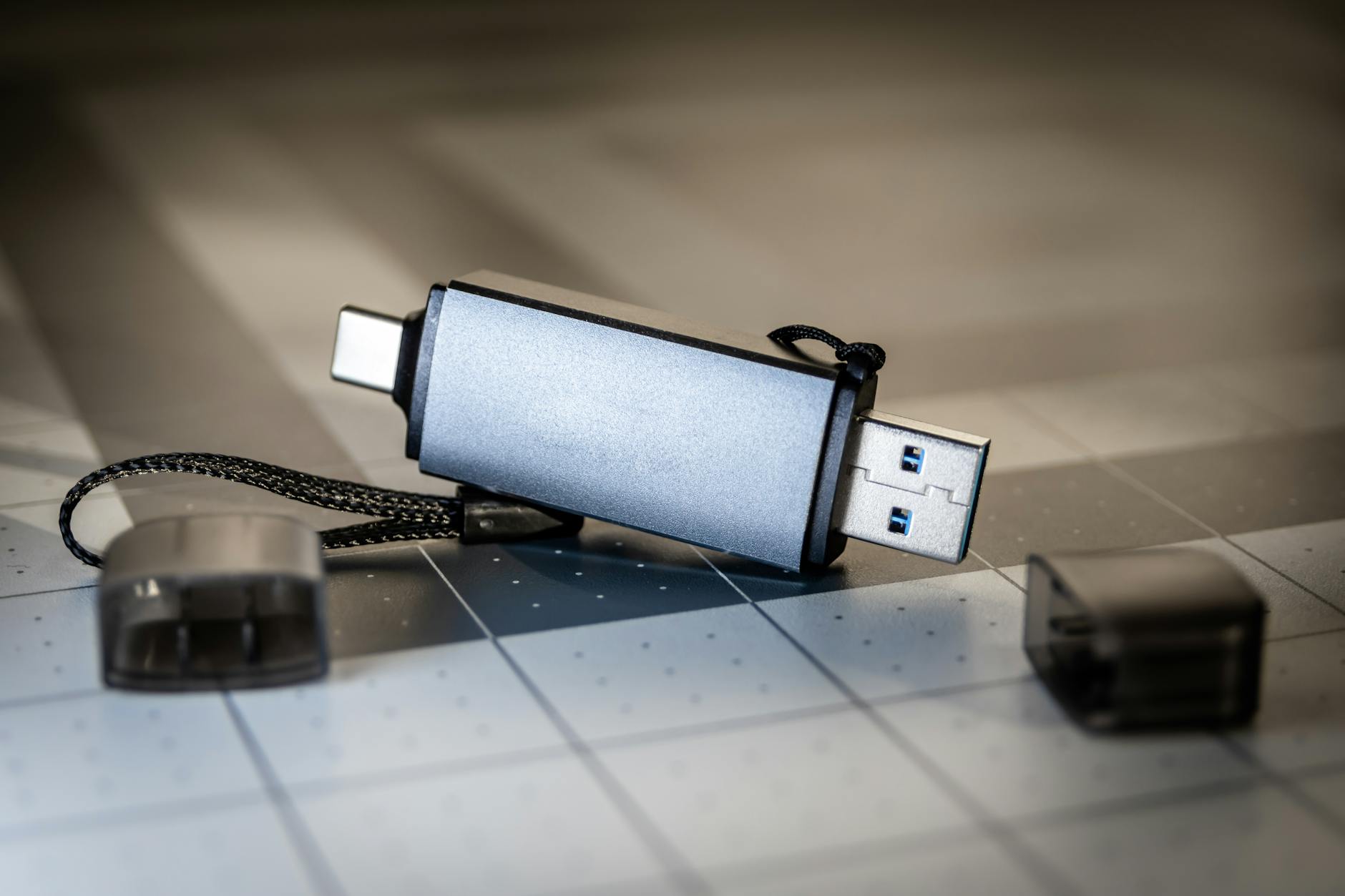
Nośniki masowe stwarzają inny problem. Nie chodzi wyłącznie o stabilność, ale o ryzyko operacyjne. Jeśli przełączasz „na pamięć”, łatwo podać pendrive albo czytnik kart nie temu hostowi, któremu zamierzałeś. Przy układzie służbowy laptop + prywatny desktop to nie jest drobna niedogodność, tylko realna szansa na pomyłkę z danymi.
Monitor i USB rozjeżdżające się w przełączaniu to przypadłość tańszych lub źle dobranych zestawów. Sam obraz zmienia się przez wejścia monitora, urządzenia USB przez oddzielny przycisk albo pilot. Teoretycznie działa, ale praktycznie trzeba wykonywać dwie czynności za każdym razem. Po tygodniu wraca stary nawyk przepinania kabli, bo jest szybszy.
Audio USB bywa jeszcze bardziej kapryśne. Po przełączeniu system potrafi zmienić kolejność urządzeń, ustawić inne wyjście domyślne albo chwilowo zgłosić mikrofon pod nową nazwą. Jeśli ktoś pracuje równolegle na komunikatorach, sesjach zdalnych i lokalnym odsłuchu, taki chaos szybko staje się uciążliwy.
Najpierw rozdziel problem: czego potrzebujesz od huba, przełącznika USB i KVM
Kiedy wystarczy prosty hub lub przełącznik USB
Jeśli masz dwa komputery i jeden monitor z kilkoma wejściami, a przełączenie obrazu z poziomu monitora nie jest dla ciebie problemem, to w wielu przypadkach wystarczy zwykły przełącznik USB. Taki układ ma sens, gdy współdzielisz tylko klawiaturę, mysz i ewentualnie lekkie akcesoria, na przykład odbiornik do słuchawek lub prosty czytnik dokumentów, który nie jest używany krytycznie.
To dobre rozwiązanie także wtedy, gdy jedna maszyna jest używana okazjonalnie. Przykład: laptop służbowy jako główny host i prywatny desktop uruchamiany tylko po pracy. W takim układzie brak pełnego KVM nie musi boleć, bo monitor zmieniasz rzadko, a samo przełączanie USB jest wystarczające. Zyskujesz prostotę i zwykle mniej punktów awarii.
Trzeba jednak uczciwie zaznaczyć granice. Gdy do wspólnego zestawu dochodzi kamera, mikrofon, dysk zewnętrzny albo urządzenia wymagające stabilnego zasilania, prosty przełącznik USB przestaje być oczywistym wyborem. Może nadal zadziałać, ale wymaga już znacznie ostrożniejszego doboru i często osobnego zasilania. Jeśli założysz, że „przecież to też USB”, szybko wejdziesz w pasmo drobnych, ale męczących problemów.
Kiedy bez KVM pojawiają się twarde ograniczenia
Pełny KVM dla administratora zaczyna mieć sens wtedy, gdy liczy się szybkie przełączenie całego stanowiska: obrazu, klawiatury, myszy i wybranych urządzeń USB. Jeśli w ciągu dnia wielokrotnie przeskakujesz między dwiema aktywnymi maszynami roboczymi, ręczne przełączanie obrazu na monitorze zamienia się w koszt czasowy i poznawczy. KVM redukuje ten koszt do jednego przycisku albo skrótu.
KVM jest też praktyczny, gdy monitor nie ma wolnych wejść albo jego przełączanie przez OSD jest uciążliwie wolne. Niektóre monitory bardzo długo wykrywają nowe źródło sygnału, wybudzają się z opóźnieniem albo gubią układ okien po zmianie wejścia. W takim środowisku zwykły przełącznik USB rozwiązuje tylko część problemu, a reszta dalej psuje płynność pracy.
Druga twarda granica pojawia się przy układzie laptop + desktop + stały zestaw peryferiów, gdzie nie chcesz przepinać docka, zasilacza i przewodów od monitora. Jeśli zależy ci na jednym, spójnym stanowisku, KVM pozwala zachować porządek kablowy i przewidywalne przełączanie. To nie zawsze oznacza najwyższą wygodę w każdym szczególe, ale często daje najmniej frustrujący kompromis.
Gdzie w tym wszystkim jest dokowanie i USB-C
Dock rozwiązuje głównie problem podłączenia jednego laptopa do wielu akcesoriów. To nie jest automatycznie narzędzie do wygodnej obsługi wielu hostów. Można zbudować sensowny układ, w którym laptop trafia do docka, a desktop jest podpięty równolegle do KVM lub monitora, ale sam dock nie przełączy ci logicznie całego środowiska między komputerami.
Monitor z hubem USB i złączem USB-C może wyglądać jak idealne rozwiązanie, szczególnie w opisach typu „one cable setup”. W praktyce trzeba sprawdzić cztery rzeczy osobno: czy idą dane USB, czy idzie obraz, czy jest ładowanie i czy monitor potrafi sensownie przełączać uplink USB między hostami. Sporo monitorów z hubem działa świetnie dla jednego komputera, ale niezbyt wygodnie przy dwóch lub trzech.
Najbardziej mylące są urządzenia reklamowane jako „dock/KVM/USB-C all in one”. Jeśli opis nie rozdziela wyraźnie funkcji danych, wideo i ładowania, to ryzyko rozczarowania jest duże. Dla administratora ważniejsze od samej liczby funkcji jest to, jak te funkcje są rozdzielone między hostami i czy przełączanie jest deterministyczne. Lepiej kupić dwa prostsze, jasno opisane elementy niż jeden zbyt ambitny kombajn, którego zachowanie trudno przewidzieć.
Bezpieczeństwo: nie każde urządzenie powinno być współdzielone, nawet jeśli technicznie się da
Różne klasy ryzyka dla różnych peryferiów
Klawiatura i mysz to zwykle najniższy próg wejścia do współdzielenia. Dają największą wygodę przy stosunkowo najmniejszym poziomie komplikacji. To jednak nie znaczy, że zawsze należy je współdzielić bez refleksji. Jeśli jedna maszyna jest wysoko zaufana, a druga służy do eksperymentów, testów lub ma niższy poziom kontroli, nawet HID mogą być objęte bardziej restrykcyjnymi zasadami organizacyjnymi.
Nośniki USB, dyski zewnętrzne i czytniki kart pamięci to zupełnie inna kategoria ryzyka. Tu problemem nie jest tylko stabilność działania, ale możliwość przypadkowego lub niepożądanego transferu danych. Wystarczy pośpiech, zły host aktywny na przełączniku albo nieczytelna sygnalizacja urządzenia i dane lądują tam, gdzie nie powinny. Takie akcesoria lepiej traktować osobno niż mysz czy klawiaturę.
Kamera, mikrofon, interfejsy audio i urządzenia do uwierzytelniania siedzą jeszcze wyżej na liście ostrożności. Tu liczy się nie tylko to, czy sprzęt „zadziała”, ale też gdzie będzie widoczny i kiedy. Jeśli jedna maszyna obsługuje spotkania, a druga środowisko testowe lub mniej zaufane systemy, współdzielenie kamery i mikrofonu zwiększa pole do pomyłki. W praktyce bezpieczniej jest zostawić wspólne tylko HID, a urządzenia wrażliwe przypisać na stałe do konkretnych hostów albo przynajmniej do osobno oznaczonych portów z czytelnym przełączaniem.
Tokeny, smart card i klucze U2F/FIDO wymagają jeszcze surowszego podejścia. Jeśli służą do logowania administracyjnego, dostępu do produkcji albo podpisu, wygoda nie powinna wygrywać z przewidywalnością. Technicznie da się je przełączać, ale operacyjnie lepiej unikać sytuacji, w której ten sam klucz „wędruje” między hostem służbowym, prywatnym i maszyną laboratoryjną. Jeden nieuważny ruch i próbujesz uwierzytelnić się na niewłaściwym systemie, a to już nie jest drobna irytacja, tylko błąd procesu.
Dobry praktyczny podział wygląda zwykle prosto: wspólne są klawiatura, mysz i ewentualnie monitor; ostrożnie współdzielone mogą być wybrane lekkie akcesoria USB; niewspółdzielone zostają nośniki danych, tokeny, smart card oraz sprzęt audio-wideo tam, gdzie liczy się poufność albo stała dostępność. Jeśli środowiska mają różny poziom zaufania, to właśnie granica między nimi powinna decydować o architekturze biurka, a nie liczba wolnych portów.
Najmniej problemów daje układ, w którym najpierw rozdzielasz role urządzeń, a dopiero potem kupujesz sprzęt do przełączania. Jeśli chcesz jeden zestaw peryferiów do wielu maszyn, najpierw ustal, co wolno współdzielić bez ryzyka, a co musi zostać przypisane na stałe. Dopiero wtedy hub, przełącznik USB albo KVM stają się narzędziem porządku, a nie źródłem kolejnych niespodzianek.
Na co patrzeć przed zakupem, żeby nie kupić wygody tylko na papierze
Najwięcej rozczarowań bierze się z jednego błędu: ktoś porównuje urządzenia po liczbie portów, a nie po scenariuszu użycia. Tymczasem dla jednego stanowiska krytyczne będzie stabilne przełączanie dwóch monitorów, dla innego zasilanie kamery 4K, a dla jeszcze innego pełna izolacja tokena i czytnika kart. Jeśli te priorytety nie są ustalone na starcie, opis produktu łatwo wygląda lepiej niż późniejsza praktyka.
Porty i standardy: sama liczba złączy niczego jeszcze nie załatwia
Jeśli urządzenie ma cztery porty USB-A, to nadal nie wiadomo, jakie klasy urządzeń obsłuży stabilnie. Inaczej zachowuje się klawiatura i mysz, inaczej kamera, interfejs audio czy dysk SSD. Problemem bywa też mieszanie pojęć: USB 3.x opisuje przepustowość magistrali, ale nie gwarantuje, że cały tor, wraz z przełączaniem i zasilaniem, będzie działał dobrze dla bardziej wymagających akcesoriów.
Jeśli planujesz współdzielić tylko HID, prostszy model często wystarcza. Jeśli jednak dochodzą szybkie pamięci, kamera, headset USB albo kilka urządzeń naraz, to sensownie jest sprawdzić nie tylko standard portów, ale też czy producent podaje ograniczenia dla konkretnych typów sprzętu. Brak takich informacji nie zawsze oznacza problem, ale zwiększa ryzyko, że testy kompatybilności zostaną wykonane dopiero na twoim biurku.
Zasilanie decyduje częściej niż marketing
Jeśli urządzenie ma działać z kamerką, dyskiem 2.5″, czytnikiem smart card i jeszcze ładować drobne akcesoria, pasywne zasilanie z hosta często okazuje się za słabe. Objawy są mylące: raz coś działa, raz znika po przełączeniu, kamera traci obraz, mikrofon wraca dopiero po ponownym wpięciu. To nie wygląda jak problem z mocą, ale bardzo często nim jest.
Dlatego przy bardziej obciążonym zestawie lepiej szukać rozwiązań z własnym zasilaczem. Nie chodzi tylko o „więcej watów”, lecz o przewidywalność. Administrator nie potrzebuje stanowiska, które działa poprawnie pod warunkiem, że akurat nie są uruchomione dwie kamery, telefon nie ładuje się z portu bocznego i ktoś nie podłączył pendrive’a.
Wideo: zgodność z monitorem bywa ważniejsza niż zgodność z komputerem
Przy KVM wiele osób skupia się na laptopie i desktopie, a później okazuje się, że problemem jest monitor. Jeśli ekran długo przełącza źródło, gubi układ połączeń albo źle wybudza się po zmianie hosta, to nawet dobry KVM nie da płynnego efektu. Szczególnie dotyczy to konfiguracji z wysoką rozdzielczością, dużym odświeżaniem albo dwoma monitorami.
Jeśli używasz ekranu 1440p, 4K albo układu ultrawide, sprawdzenie kompatybilności toru wideo nie jest dodatkiem, tylko warunkiem podstawowym. Sam fakt, że „jest DisplayPort” albo „jest HDMI”, jeszcze niczego nie zamyka. Liczy się to, czy konkretne połączenie utrzyma rozdzielczość, odświeżanie i stabilne wykrywanie ekranu po przełączeniu. Przy pracy administracyjnej opóźnienie kilku sekund jest do przeżycia, ale ciągłe przestawianie okien i losowe zaniki obrazu już nie.
Metoda przełączania też ma znaczenie operacyjne
Przycisk na obudowie, pilot przewodowy, skrót klawiaturowy, automatyczne wykrywanie aktywnego hosta — każda z tych metod ma sens tylko w określonych warunkach. Jeśli przełączasz hosty kilka razy dziennie, przycisk może być wystarczający. Jeśli robisz to kilkadziesiąt razy, zaczyna liczyć się każdy dodatkowy ruch.
Automatyka brzmi wygodnie, ale przy wielu aktywnych maszynach bywa źródłem irytacji. Host wybudza się, monitor negocjuje sygnał od nowa i przełącznik uznaje, że trzeba zmienić aktywne źródło. W laboratorium lub przy pracy z serwerem awaryjnym takie „inteligentne” zachowanie potrafi przeszkadzać bardziej niż prosty, ręczny wybór.
Czego unikać, jeśli masz maszyny o różnym poziomie zaufania
Tu nie chodzi już wyłącznie o wygodę. Jeśli obok laptopa służbowego stoi prywatny komputer i dodatkowy host do testów, to zły dobór sprzętu może nie tyle irytować, co rozmywać granice między środowiskami. Technicznie wszystko da się spiąć jednym przełącznikiem. Operacyjnie nie zawsze powinno.
Nie wrzucaj wszystkich urządzeń do jednego wspólnego worka
Najgorszy praktyczny układ to taki, w którym jednym przyciskiem przełączasz absolutnie wszystko: klawiaturę, mysz, pamięć USB, kamerę, mikrofon, token i czytnik kart. Takie stanowisko wygląda schludnie, ale wymusza bardzo dużą uważność. Jedna pomyłka i nośnik trafia do niewłaściwego hosta, kamera pojawia się tam, gdzie nie powinna, a klucz uwierzytelniający czeka na innym systemie niż zakładałeś.
Znacznie bezpieczniej działa podział warstwowy: jedno rozwiązanie do HID i ekranu, a osobne decyzje dla urządzeń wrażliwych. Jeśli jakaś rzecz ma znaczenie dla poufności, integralności danych albo dostępu administracyjnego, niech nie przełącza się „przy okazji”.
Unikaj nieczytelnej sygnalizacji aktywnego hosta
To drobiazg tylko do pierwszej pomyłki. Jeśli przełącznik słabo pokazuje, która maszyna jest aktywna, rośnie ryzyko, że wpiszesz hasło w złym oknie, podłączysz nośnik do nie tego systemu albo zaczniesz mówić do mikrofonu widocznego po drugiej stronie przełączenia. W środowisku domowym to bywa zabawne. W środowisku służbowym już nie.
Jeśli sprzęt nie daje jasnego oznaczenia aktywnego portu, dobrze mieć własne oznaczenia kabli, hostów i ról. Prosta etykieta potrafi ograniczyć więcej błędów niż kolejny „smart” ficzer w oprogramowaniu producenta.
Nie zakładaj, że „plug and play” oznacza identyczne zachowanie na każdym systemie
Ta sama klawiatura, kamera czy interfejs audio mogą być różnie wykrywane pod Windows, macOS i Linuksem. Jeśli przełączasz między nimi, problemem staje się nie tylko sam hardware, ale też to, jak system zapamiętuje urządzenie po odpięciu i ponownym podpięciu. Dotyczy to szczególnie audio, kamer oraz specjalistycznych akcesoriów administracyjnych.
Jeśli środowiska są mieszane, dobrze zakładać ostrożniejszy scenariusz: że część urządzeń po przełączeniu będzie wymagała chwili, a niektóre lepiej zostawić przypisane na stałe do jednej maszyny. To mniej efektowne niż jeden wspólny zestaw „do wszystkiego”, ale zwykle bliższe realnej stabilności.
Trzy sensowne układy stanowiska zamiast jednego idealnego dla wszystkich
Układ minimalny: dwa hosty, jeden monitor, wspólne tylko HID
Jeśli masz laptop służbowy i prywatny desktop, a monitor potrafi sensownie przełączać wejścia, najprostszy układ nadal bywa najlepszy. Monitor obsługuje wideo, a mały przełącznik USB daje wspólną klawiaturę i mysz. Kamera, headset, nośniki i tokeny zostają poza tym torem.
Taki wariant ma jedną dużą zaletę: mało punktów awarii. Nie daje pełnej elegancji jednego przycisku do wszystkiego, ale zwykle zapewnia dobrą równowagę między porządkiem, kosztem i bezpieczeństwem.
Układ roboczy: dwa aktywne komputery, częste przełączanie, jeden KVM jako centrum
Jeśli obie maszyny są używane intensywnie i przełączenie następuje wiele razy dziennie, pełny KVM zaczyna mieć przewagę. Współdzielone są monitor, klawiatura i mysz, ewentualnie wybrane lekkie USB. Urządzenia krytyczne — kamera do spotkań, token admina, czytnik kart — pozostają poza wspólnym przełączaniem lub są podłączone według twardych zasad.
To układ dobry tam, gdzie liczy się tempo pracy. Warunek jest jeden: KVM musi być dobrany do realnego toru wideo i zasilania, a nie do obietnicy „obsłuży wszystko”.
Układ ostrożny: maszyna służbowa, prywatna i lab lub host awaryjny
Przy trzech hostach wygoda naturalnie spada, więc tym bardziej trzeba świadomie zdecydować, które urządzenia wolno współdzielić. W praktyce najczęściej sens ma wspólna klawiatura, mysz i ewentualnie monitor, natomiast nośniki, klucze sprzętowe i część audio-wideo powinny zostać przypisane do konkretnych maszyn.
To właśnie przy takich stanowiskach najłatwiej o zbyt ambitną konfigurację. Ktoś próbuje zbudować jeden centralny przełącznik do całego biurka, a później okazuje się, że codzienna praca zależy od zbyt wielu wyjątków: ten port tylko dla laptopa, tamten tylko bez kamery, ten token tylko gdy trzeci host jest wyłączony. Taki układ szybko przestaje być czytelny.
Krótka ścieżka decyzji, która zwykle oszczędza nietrafionego zakupu
Jeśli chcesz dojść do rozwiązania bez kupowania sprzętu „na zapas”, dobrze przejść przez kilka pytań w konkretnej kolejności:
- Czy przełączasz tylko USB, czy także obraz? Jeśli tylko HID i monitor ma sensowne wejścia, zacznij od prostszego przełącznika USB.
- Jakie urządzenia naprawdę muszą być wspólne? Klawiatura i mysz to nie to samo co kamera, dysk i token.
- Czy hosty mają podobny poziom zaufania? Jeśli nie, ogranicz współdzielenie do minimum.
- Czy urządzenia wymagają stabilnego zasilania? Jeśli tak, szukaj modeli z własnym zasilaczem i nie polegaj na samym porcie hosta.
- Czy monitor i rozdzielczość są zgodne z planowanym torem? To trzeba zweryfikować przed zakupem, nie po ustawieniu biurka.
Jeśli po tej selekcji wychodzi, że wspólne mają być tylko HID i sporadycznie jedno lekkie USB, rozbudowany KVM najczęściej będzie przerostem formy. Jeśli natomiast obraz, urządzenia wejścia i rytm pracy wymagają szybkiego, częstego przełączania, to prosty hub USB nie rozwiąże głównego problemu — tylko zamaskuje jego kawałek.
Najrozsądniejszy kolejny krok jest zwykle prosty: najpierw rozpisać hosty i peryferia według poziomu zaufania oraz częstotliwości użycia, a dopiero potem dobrać klasę urządzenia. Wtedy łatwiej zobaczyć, czy potrzebny jest zwykły przełącznik USB, pełny KVM, czy raczej dwa oddzielne elementy, które robią mniej, ale robią to przewidywalnie.
Najczęściej zadawane pytania (FAQ)
Jaka jest różnica między hubem USB, przełącznikiem USB i KVM?
To trzy różne urządzenia, choć opisy sklepowe często je mieszają. Hub USB rozszerza liczbę portów dla jednego komputera. Przełącznik USB pozwala przełączać te same urządzenia USB między kilkoma hostami. KVM robi więcej: zwykle przełącza jednocześnie klawiaturę, mysz i obraz, a czasem także audio oraz dodatkowe porty USB.
Jeśli chcesz używać jednej klawiatury i myszy z dwoma komputerami, przełącznik USB może wystarczyć. Jeśli chcesz jednym ruchem przełączyć też monitor, wtedy potrzebny jest KVM. Sam hub USB nie rozwiązuje problemu wielu maszyn, nawet jeśli ma dużo portów.
Czy zwykły hub USB wystarczy do obsługi laptopa służbowego i komputera prywatnego?
Nie, jeśli oba komputery mają korzystać z tych samych peryferiów naprzemiennie. Hub działa z jednym hostem naraz i nie przełącza aktywnego komputera. W praktyce kończy się to ręcznym przepinaniem kabla albo dokładaniem kolejnych adapterów.
Przy układzie służbowy laptop + prywatny desktop najpierw trzeba ustalić, co faktycznie ma być wspólne. Klawiatura i mysz to zwykle najmniej problematyczny przypadek. Kamera, mikrofon, czytnik kart czy token sprzętowy to już inna kategoria, bo dochodzi stabilność działania i kwestia bezpieczeństwa między środowiskami o różnym poziomie zaufania.
Co wybrać do stanowiska admina: przełącznik USB czy KVM?
Zależy od tego, czy chcesz przełączać tylko USB, czy także monitor. Jeśli obraz zmieniasz osobno na monitorze i ci to nie przeszkadza, przełącznik USB może być prostszym i tańszym rozwiązaniem. Jeśli przełączanie ma być szybkie i spójne, KVM jest wygodniejszy, bo jednym przyciskiem zmienia host dla obrazu i peryferiów.
W praktyce frustracja zaczyna się wtedy, gdy monitor przełącza się osobno, a USB osobno. Niby działa, ale przy kilku zmianach dziennie robi się z tego irytujący rytuał. Jeśli często skaczesz między konsolą serwera, laptopem firmowym i maszyną testową, lepiej szukać KVM dopasowanego do twojego toru obrazu i typu urządzeń USB.
Dlaczego kamera, mikrofon albo czytnik kart nie działają poprawnie przez KVM lub przełącznik USB?
Najczęściej problemem nie jest jedno urządzenie, tylko cały łańcuch połączeń. Winne bywa zasilanie magistrali USB, jakość kabla, sposób enumeracji po przełączeniu albo zachowanie systemu po uśpieniu. Klawiatura i mysz zwykle wracają od razu, ale kamera USB, mikrofon, smart card czy token potrafią wymagać ponownego wykrycia przez system.
Jeśli takie urządzenie działa na jednym hoście, a na drugim znika lub klatkuje, sprawdź najpierw trzy rzeczy:
- czy przełącznik lub KVM ma własne zasilanie i odpowiedni zapas mocy,
- czy tor USB nie jest zbyt długi i nie składa się z kilku pośrednich elementów,
- czy dane urządzenie dobrze znosi ponowną enumerację po przełączeniu.
Typowy przykład: kamera działa bezpośrednio w laptopie, ale przez monitor z hubem i dodatkowy przełącznik zaczyna gubić połączenie. Wtedy problemem często nie jest sama kamera, tylko zbyt rozbudowany tor USB.
Czy bezpiecznie jest współdzielić klucz sprzętowy, czytnik kart albo pendrive między komputerem służbowym i prywatnym?
To zależy od polityki bezpieczeństwa i od rodzaju urządzenia, ale w wielu przypadkach lepiej tego nie robić. Klawiatura i mysz są zwykle najmniej ryzykowne. Nośniki danych, tokeny, smart card i czytniki certyfikatów mają większe znaczenie operacyjne i mogą tworzyć niepotrzebny most między środowiskami, które powinny być rozdzielone.
Jeśli jedna maszyna jest służbowa, a druga prywatna, rozsądne minimum jest takie:
- współdzielaj HID tylko wtedy, gdy to akceptowalne w twoim modelu pracy,
- tokeny, smart card i nośniki danych trzymaj przypisane do konkretnego hosta,
- unikaj przełączania pendrive’ów „na pamięć”, bo łatwo podać je nie temu komputerowi.
Przy pracy administracyjnej wygoda nie powinna wyprzedzać izolacji. Jeśli urządzenie bierze udział w logowaniu, autoryzacji albo przenoszeniu danych, ostrożniejszy układ zwykle wygrywa.
Czy USB-C w KVM oznacza, że obraz, dane i ładowanie zadziałają jednym kablem?
Nie zawsze. USB-C mówi tylko o typie złącza, a nie o pełnym zestawie funkcji. Jeden port USB-C może przesyłać dane bez obrazu, inny da obraz bez sensownego ładowania, a jeszcze inny obsłuży pełne dokowanie. Dlatego układ „jeden kabel do wszystkiego” działa tylko wtedy, gdy wszystkie elementy toru wspierają ten sam zestaw funkcji.
Przed zakupem trzeba sprawdzić osobno:
- czy laptop wysyła obraz przez USB-C,
- czy KVM obsługuje odpowiedni tryb obrazu,
- czy monitor przyjmuje ten sygnał w oczekiwany sposób,
- czy dostępne jest zasilanie Power Delivery o odpowiedniej mocy.
Najwięcej nieporozumień bierze się z założenia, że skoro wszystkie urządzenia mają USB-C, to będą działały identycznie. W praktyce to jeden z częstszych powodów nietrafionych zakupów.
Na co zwrócić uwagę przy wyborze KVM lub przełącznika USB do kilku komputerów?
Najpierw ustal, które urządzenia mają być wspólne i które z nich są krytyczne. To ważniejsze niż sama liczba portów. Jeśli współdzielisz tylko mysz i klawiaturę, wymagania są niewielkie. Jeśli dochodzi kamera, mikrofon, czytnik kart, klucz sprzętowy albo zewnętrzny SSD, potrzebujesz stabilniejszego toru USB i często także zasilanego urządzenia.
Przy wyborze sprawdza się krótka lista kontrolna:
- czy urządzenie przełącza tylko USB, czy także obraz i audio,
- czy ma własne zasilanie,
- czy obsługuje twój typ połączenia wideo,
- czy nie wymusza zbyt wielu przejściówek po drodze,
- czy krytyczne urządzenia nie powinny jednak pozostać przypisane do jednego hosta.
Im prostszy łańcuch połączeń, tym mniej niespodzianek. Jeśli dziś używasz docka, monitora z hubem i osobnego przełącznika, to często właśnie ta złożoność jest źródłem problemów, a nie pojedynczy wadliwy element.
Kluczowe Wnioski
- Przy kilku komputerach problemem nie jest sam brak portów, tylko spójne przełączanie całego stanowiska: jeśli monitor zmienia źródło osobno, a USB osobno, praca szybko zamienia się w serię drobnych, irytujących błędów.
- Hub USB, przełącznik USB i KVM to nie to samo: hub rozszerza porty dla jednego hosta, przełącznik przerzuca USB między komputerami, a KVM dodatkowo przełącza obraz i często audio, więc wybór złej kategorii sprzętu zwykle kończy się kolejnymi zakupami.
- Najpierw trzeba ustalić, co naprawdę ma być współdzielone, bo od tego zależy bezpieczeństwo całego układu: klawiatura i mysz to inny poziom ryzyka niż kamera, pendrive, czytnik kart czy klucz sprzętowy.
- Jeśli obok siebie działa laptop służbowy, komputer prywatny i maszyna testowa, to wygoda nie może tworzyć mostu między środowiskami o różnym poziomie zaufania; w takich przypadkach izolacja części urządzeń bywa ważniejsza niż „jeden przycisk do wszystkiego”.
- Najwięcej problemów powoduje zasilanie i jakość całego toru połączeń: klawiatura z myszą zwykle działają zawsze, ale po dołożeniu kamery, mikrofonu, SSD albo czytnika kart wychodzą spadki napięcia, zrywanie połączeń i losowe zanikanie urządzeń.
- USB-C nie gwarantuje pełnej zgodności: to, czy jeden kabel obsłuży obraz, dane i ładowanie, zależy od konkretnych funkcji portów w laptopie, monitorze i KVM, a nie od samego kształtu złącza.