Jak wygląda dobra „battle station” developera – punkt odniesienia
Funkcjonalne stanowisko pracy kontra „ładny setup” z Instagrama
Zdjęcia spektakularnych biurek z internetu rządzą się innymi prawami niż codzienna praca developera przez 6–10 godzin dziennie. Pasy LED, neonowe podkładki i trzy monitory zawieszone pod sufitem robią wrażenie, ale często są kompromisem na rzecz wygody, zdrowia i skupienia. Funkcjonalna „battle station” programisty to przede wszystkim stanowisko, które nie przeszkadza w pracy, nie rozprasza i nie generuje bólu pleców czy nadgarstków po kilku godzinach.
Estetyka ma znaczenie, bo uporządkowana, przyjemna przestrzeń ułatwia wejście w stan „flow”. Jednak jeśli wybór jest między ergonomicznym fotelem a kolejnym gadżetem RGB, wybór powinien być oczywisty. Instagramowy look można dobudować później, gdy fundamenty ergonomii i wydajności są już na miejscu.
W codziennym użyciu liczy się przede wszystkim: stabilne biurko, wygodny fotel, dobrze ustawiony monitor, sensowne oświetlenie i peryferia, które nie męczą dłoni. Dopiero na tej bazie warto dokładać estetyczne dodatki, które nie kolidują z głównym celem – komfortową, zdrową i skupioną pracą.
Trzy filary: ergonomia, wydajność, regeneracja sensoryczna
Dobrze zaprojektowana „battle station” developera stoi na trzech zależnych od siebie filarach. Jeśli któryś z nich jest zaniedbany, całość zaczyna się chwiać.
Ergonomia to dopasowanie stanowiska pracy do ciała: odpowiednia wysokość biurka, fotel z właściwą regulacją, monitor ustawiony na linii wzroku, klawiatura i mysz, które nie wymuszają nienaturalnych kątów w nadgarstkach. Jeśli ergonomia kuleje, pojawiają się bóle kręgosłupa, karku, barków, napięciowe bóle głowy czy drętwienia dłoni.
Wydajność obejmuje wszystkie elementy, które przyspieszają i ułatwiają pracę: odpowiednia liczba i rozmiar monitorów, układ klawiatury, dobra mysz, szybki dostęp do notatek, organizacja kabli i akcesoriów. Chodzi o to, by minimalizować tarcie – każdą drobną przeszkodę, która wybija z rytmu lub zmusza do niepotrzebnych ruchów i klikania.
Regeneracja sensoryczna to najczęściej pomijany filar. Chodzi o komfort dla oczu, uszu i całego układu nerwowego: dobre oświetlenie, rozsądny poziom głośności, otoczenie wolne od ciągłych rozpraszaczy, wygodna temperatura barwowa światła, dźwięk, który nie męczy, oraz odpowiednia ilość „oddechu” w przestrzeni wizualnej na biurku. Jeśli ten aspekt jest zaniedbany, nawet ergonomiczne i szybkie stanowisko będzie męczyć.
Różne profile developera: biuro, remote, freelancer / nomad
Cel jest ten sam – zdrowe, wydajne stanowisko – ale priorytety sprzętowe zmieniają się w zależności od stylu pracy. Developer etatowy w biurze ma zazwyczaj ograniczony wpływ na biurko i fotel, ale może dużo ugrać na peryferiach: własna klawiatura i mysz, doposażenie w lampkę, porządkowanie kabli, dodatkowa podkładka pod nadgarstki czy własne słuchawki z ANC.
Developer remote, pracujący głównie z domu, ma najwięcej do zrobienia w zakresie ergonomii. To on decyduje o biurku, fotelu, monitorach i całym układzie przestrzeni. Tu inwestycja w regulowane biurko, solidny fotel i dobre oświetlenie robi największą różnicę – bo to środowisko pracy na większość dnia.
Freelancer / digital nomad pracuje w różnych miejscach: w domu, coworku, kawiarniach, hotelach. Tu nie zawsze da się zbudować idealne stanowisko, więc kluczowe staje się mobilne minimum ergonomii: lekka, dobra mysz, ewentualnie składana klawiatura, podkładka pod laptopa, słuchawki z dobrym tłumieniem i kilka nawyków, jak wybieranie odpowiedniego miejsca przy oknie czy dopasowanie wysokości krzesła do stolika.
Myślenie systemowe: stanowisko jako całość
„Battle station” developera działa dobrze, gdy traktuje się ją jak spójny system, a nie kolekcję przypadkowych gadżetów. Zbyt wysoki monitor można „ratować” poduszką na krześle, ale lepiej od razu dobrać odpowiedni uchwyt i fotel. Fotel z niskimi podłokietnikami nie zagra z wysokim biurkiem. Lampka z zimnym światłem będzie męczyć przy ciepłym świetle ogólnym. Każdy element wpływa na resztę.
Najprostsze pytanie kontrolne brzmi: czy cokolwiek w tym setupie mnie irytuje lub boli po kilku godzinach? Jeśli tak – szuka się przyczyny w całym układzie, a nie tylko w jednym elemencie. Ból karku może wynikać z wysokości monitora, ale także z pozycji fotela i kąta nachylenia oparcia. Przekombinowane oświetlenie RGB może zaburzać kontrast na ekranie, nawet jeśli same monitory są świetne.
Lepsze efekty daje spokojne, systemowe budowanie stanowiska krok po kroku niż jednorazowy zakup całego zestawu „bo ładnie wyglądał na forum”.
Planowanie przestrzeni i budżetu – od metrażu po priorytety zakupowe
Ocena startowa: metraż, ściany, okna i gniazdka
Przed zakupami sprzętu warto przez chwilę popatrzeć na samą przestrzeń. Kluczowe są trzy rzeczy: wymiary miejsca pod biurko, relacja do okien i dostęp do gniazdek. Te ograniczenia decydują, czy wchodzi w grę duże biurko z dwoma monitorami, czy raczej kompaktowy blat z jednym ultrawide i ramieniem montowanym do blatu.
W małych mieszkaniach biurko często ląduje w rogu pokoju. Wtedy ważna jest nie tylko szerokość, ale też głębokość – przy bardzo płytkim blacie monitor znajdzie się zbyt blisko oczu. Przy oknie trzeba sprawdzić, czy światło nie będzie świecić bezpośrednio w twarz lub w ekran, bo to prosta droga do odblasków i zmęczenia oczu.
Rozmieszczenie gniazdek wpływa na to, jak bardzo uciążliwa będzie organizacja kabli. Jeśli gniazdko jest daleko, warto od razu założyć użycie listwy zasilającej z wyłącznikiem i ewentualnie przelotkę w blacie, żeby kable zasilające mogły iść jednym torem, a przewody sygnałowe (HDMI, USB) drugim.
Budżet i kolejność inwestycji: co najpierw, co później
Przy ograniczonym budżecie łatwo kupić kilka „fajnych” rzeczy, a pominąć to, co najbardziej wpływa na zdrowie i wydajność. Najprostsza zasada priorytetów dla programisty wygląda tak:
fotel – bez niego nawet dobre biurko nie pomoże; to on odpowiada za kręgosłup, biodra i barki,
biurko – stabilność, odpowiednia szerokość i głębokość, możliwość regulacji,
monitor(y) – czytelność kodu, miejsce na IDE, logi, dokumentację,
klawiatura i mysz – bez bólu nadgarstków, z sensownym układem i rozmiarem,
oświetlenie – szczególnie, jeśli często pracujesz wieczorem,
audio i dodatki – słuchawki, głośniki, maty, stojaki, dekoracje.
Najczęstszy błąd to odwrócenie kolejności: najpierw ultrawide i soundbar, a dopiero kiedy plecy zaczną boleć – myśl o fotelu. Rozsądniej jest ulokować większość budżetu w fotelu i monitorze, a RGB, dodatkowe LED-y i kolejne gadżety zostawić na później.
Strefy na biurku: ekran, wejście danych, notatki, audio
Nawet na niewielkim biurku da się wydzielić kilka stref, które ułatwiają zachowanie porządku i ergonomii. Najbliżej ciała, na środku, powinna znaleźć się strefa klawiatury i myszy. To ona determinuje pozycję ciała wobec biurka. Monitor powinien być wycentrowany względem tej strefy, a nie odwrotnie.
Po bokach można zorganizować strefy pomocnicze: po lewej notatnik, tablet, ewentualnie drugi, pionowo ustawiony monitor; po prawej miejsce na mysz i podkładkę, ewentualnie stojak na telefon. Głośniki lub mały soundbar najlepiej ustawić możliwie symetrycznie względem środka biurka, by dźwięk nie „uciekał” w jedną stronę.
Dobrą praktyką jest wydzielenie na tyłach blatu strefy kabli i zasilania. Pomagają w tym przelotki, listwy montowane pod blatem i opaski zaciskowe. Dzięki temu przednia część biurka – ta, na którą patrzysz i której dotykasz – pozostaje możliwie czysta i wolna od plątaniny przewodów.
Małe mieszkanie vs oddzielny gabinet – dwa scenariusze
Małe mieszkanie zwykle wymusza kompromisy gabarytowe. Jeśli biurko musi stanąć w salonie lub sypialni, istotne stają się: głębokość (co najmniej 60–70 cm), składane lub kompaktowe opcje przechowywania oraz dyskretne wzornictwo. Priorytety budżetowe: wygodny, ale może mniej „biznesowy” fotel, solidne, ale niekoniecznie ogromne biurko, jeden dobry monitor (np. 27" QHD) na ramieniu, które pozwala oszczędzić miejsce na blacie.
Oddzielny gabinet pozwala pójść w większe biurko (np. 160×80 cm), elektrycznie regulowane, dwa monitory lub ultrawide plus pionowy dodatkowy ekran. Jest też miejsce na stojak na laptopa, lepsze głośniki, może osobny stolik na drukarkę lub szafkę na dokumenty. W takim układzie opłaca się mocniej inwestować w oświetlenie: sufitowe, biurkowe, ambientowe za monitorami.
W praktyce różnica sprowadza się do jednego pytania: czy stanowisko można zostawić „rozłożone” na stałe? Jeśli tak – większy blat i więcej peryferiów mają sens. Jeśli nie – każdy element musi być albo kompaktowy, albo łatwy do szybkiego schowania.
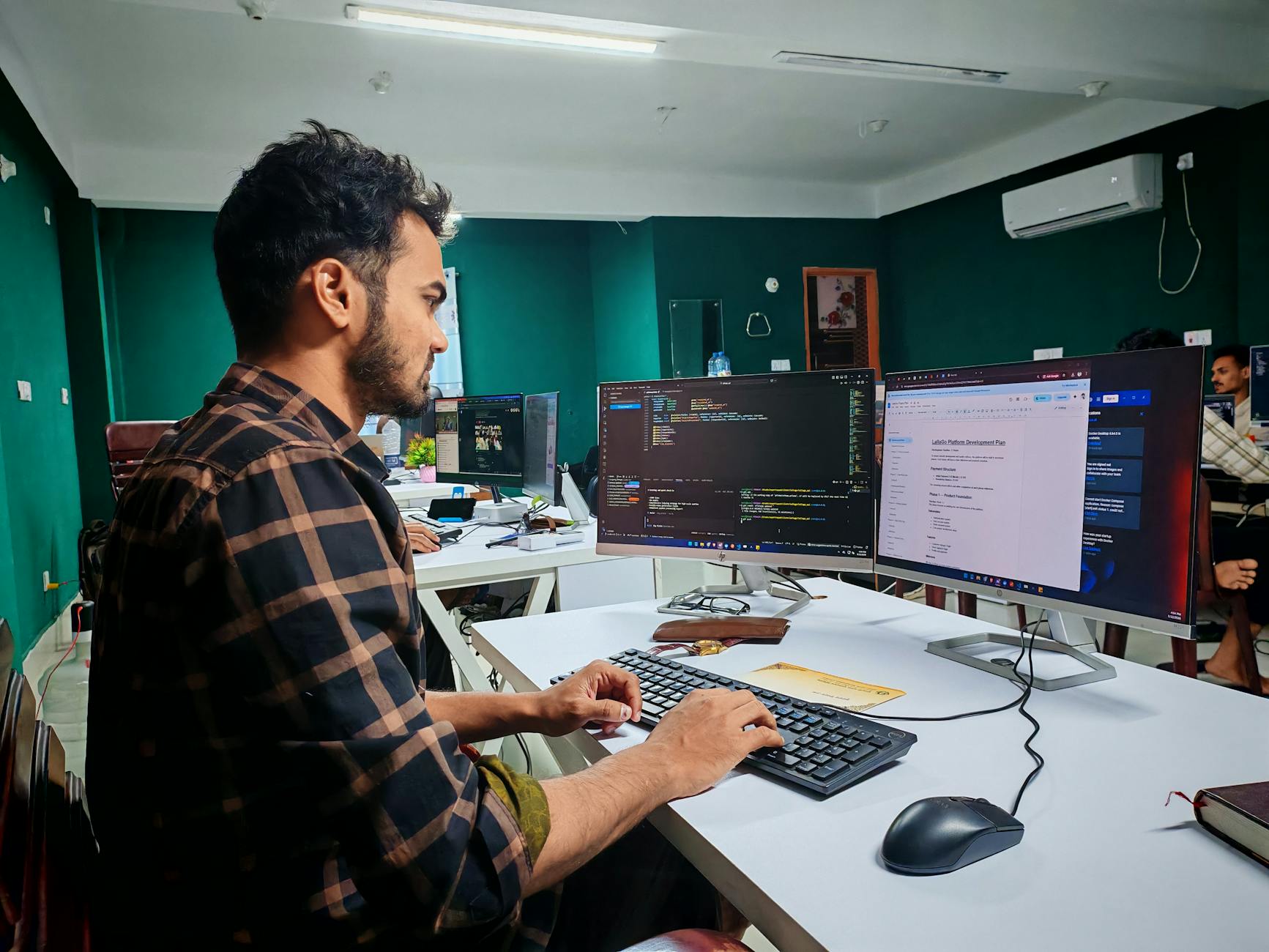
Źródło: Pexels | Autor: Paras Katwal
Biurko – fundament „battle station” (w tym biurka regulowane)
Wymiary i kształt blatu pod dwa monitory lub ultrawide
Dla developera, który pracuje na jednym monitorze 27" lub ultrawide, rozsądne minimum to blat o szerokości ok. 120 cm i głębokości 70–80 cm. Pozwala to postawić monitor w odległości ok. 60–80 cm od oczu i wciąż mieć miejsce na klawiaturę, mysz oraz notatnik przed sobą.
Przy dwóch monitorach 24–27" luźniej robi się przy szerokości 140–160 cm. Jeśli biurko jest węższe, można ratować się ramionami na monitory, które pozwalają „wysunąć” je lekko nad tył blatu i uzyskać lepszą odległość od oczu. Wariant narożny (biurko w kształcie litery L) daje dodatkowe miejsce na sprzęt, ale komplikuje ustawienie monitorów i fotela – łatwo wtedy usiąść „na skos” względem głównego monitora.
Głębokość to często niedoceniany parametr. Płytkie biurko (50–60 cm) przy dużym monitorze wymusza siedzenie bardzo blisko ekranu, co męczy oczy i ogranicza miejsce na wygodne ułożenie rąk. 70–80 cm głębokości pozwala cofnąć monitor, zostawiając jednocześnie miejsce na klawiaturę w rozsądnej odległości od krawędzi biurka.
Biurko stałe a elektrycznie regulowane: fakty i mity
Biurko stałe jest tańsze, prostsze i – przy dobrej konstrukcji – bardzo stabilne. Jeśli wysokość blatu jest dobrze dobrana do wzrostu i fotela, jest to w pełni poprawne rozwiązanie dla osoby, która nie planuje pracy na stojąco. Problem pojawia się, gdy z blatu korzystają osoby o różnym wzroście lub gdy nogi i plecy zaczynają „wołać” o zmianę pozycji po kilku godzinach.
Biurko elektrycznie regulowane pozwala płynnie zmieniać wysokość i pracować w pozycji siedzącej lub stojącej. Najważniejsze jest jednak zrozumienie, że nie chodzi o stanie cały dzień. Optymalny model to naprzemienna praca siedząco-stojąca – np. 30–40 minut siedzenia, 15–20 minut stania, krótkie przerwy na rozciąganie. Sam fakt możliwości zmiany pozycji bardzo odciąża kręgosłup, biodra i szyję.
Popularny mit mówi, że regulowane biurka są niestabilne. W praktyce dobre stelaże z dwoma lub trzema stopniami teleskopów są stabilne również w wyższych pozycjach. Większość problemów pochodzi z najtańszych konstrukcji, z cienkimi nogami i słabą ramą blatu. Przy wyborze biurka regulowanego lepiej dopłacić do solidnego stelaża niż do grubszego blatu z marketu.
Na co patrzeć w specyfikacji biurka
Przy wyborze biurka – szczególnie regulowanego – warto przeanalizować kilka parametrów technicznych:
zakres regulacji wysokości – czy obejmuje wzrost od ok. 160 do 190+ cm (najczęściej 60–125 cm),
nośność – czy spokojnie utrzyma dwa monitory, PC, laptopa, akcesoria (realnie wystarczy 60–80 kg, ale zapas nie zaszkodzi),
prędkość i kultura pracy mechanizmu – cichy silnik, brak szarpnięć przy starcie i końcu ruchu,
stabilność – jak zachowuje się biurko przy dotknięciu, opieraniu się, wpisywaniu tekstu,
Dodatkowe funkcje: pamięć wysokości, czujniki kolizji, zarządzanie kablami
Poza podstawowymi parametrami technicznymi przydatne są też drobne funkcje, które robią różnicę przy codziennym użytkowaniu:
pamięć wysokości – panel z przyciskami, który pozwala zapisać kilka konkretnych pozycji (np. siedząca, stojąca, „call z kamerą”). Dzięki temu nie trzeba za każdym razem „celować” na oko,
czujnik kolizji – mechanizm zatrzymujący i cofający blat, jeśli podczas ruchu napotka opór (np. szufladę, krzesło, kaloryfer). Ważne zwłaszcza w ciasnych pomieszczeniach,
system prowadzenia kabli – kanały podblatowe, uchwyty lub kosze na listwę zasilającą i nadmiar przewodów. Bez tego przy każdym podnoszeniu biurka kable ciągną się, zahaczają i potrafią wypiąć się z gniazd,
panel zasilania w blacie – zintegrowane gniazdka 230 V i porty USB ułatwiają podłączanie laptopa, ładowarki czy zasilacza do monitora bez sięgania pod blat.
Przy biurku nieregulowanym opłaca się zainwestować chociaż w prosty kanał kablowy i przelotki. To najtańszy sposób na to, aby blat nie zamienił się w przedłużaczową dżunglę kilka tygodni po ustawieniu stanowiska.
Powierzchnia blatu: materiał, faktura, kolor
Materiał i wykończenie blatu mają znaczenie zarówno dla trwałości, jak i komfortu wizualnego. Najpopularniejsze rozwiązania to:
płyta laminowana – tania, łatwa w czyszczeniu, przyzwoicie odporna na zarysowania. W codziennym użyciu wystarcza, jeśli krawędzie są dobrze oklejone, a blat nie pracuje pod dużym obciążeniem punktowym,
fornir lub lite drewno – przyjemniejsze w dotyku, cieplejsze optycznie, ale droższe i wrażliwsze na zalanie i temperaturę kubka z kawą. Wymaga okresowego odświeżania (olej, lakier),
powierzchnie „anty-fingerprint” i matowe – szczególnie przy ciemnych blatach ograniczają smugi od dłoni i refleksy od lampy czy okna.
Dla oczu i ogólnego wrażenia czystości dobrze sprawdzają się kolory jasne, ale nie białe w pełni błyszczące. Jasny dąb, szarości, beże mniej męczą wzrok niż głęboka czerń, na której widać każdy pyłek i ślad. Ciemny blat lepiej wypada w połączeniu z doświetleniem roboczym (lampka biurkowa), żeby ręce i klawiatura nie znikały w cieniu.
Stabilność i akustyka: „drgania przy pisaniu” i hałas z sąsiedztwa
Stabilność biurka objawia się nie tylko przy oparciu się całym ciężarem, ale też przy szybkim pisaniu czy intensywnym korzystaniu z myszki. Jeśli monitor trzęsie się przy każdym naciśnięciu klawisza, po kilku godzinach wzrok i głowa są wyraźnie zmęczone.
Na stabilność wpływają:
grubość i sztywność blatu – bardzo cienkie, długie blaty potrafią „pracować” przy nacisku; 2,5–3 cm dla szerokości 140–160 cm to rozsądny punkt odniesienia,
regulowane nóżki – pozwalają zniwelować krzywizny podłogi; bez tego biurko chybocze się nawet przy poprawnej konstrukcji.
W mieszkaniach z cienkimi ścianami przydaje się też podkładka akustyczna pod obudowę PC lub metalowe elementy, które przenoszą wibracje. To szczegół, który ogranicza buczenie i rezonans słyszany przez domowników lub sąsiadów.
Fotel i ergonomia siedzenia – zdrowie przed „gamingowym lookiem”
Dlaczego fotel to najważniejszy element zestawu
Kilka godzin dziennie w złej pozycji kumuluje się bardziej niż sporadyczne dźwiganie ciężarów. Bóle odcinka lędźwiowego, karku i nadgarstków często nie wynikają z rodzaju pracy (pisanie kodu jest stosunkowo „lekkie”), ale z ustawienia ciała względem fotela i biurka.
Dobry fotel nie „leczy” złych nawyków, ale ułatwia przyjęcie prawidłowej postawy. Jeśli oparcie wymusza lekkie wyprostowanie pleców, a podłokietniki podpierają przedramiona na wysokości blatu, ciało nie musi walczyć z grawitacją przez cały dzień.
Krzesło biurowe vs fotel gamingowy
Krzesła gamingowe przyciągają wzrok kolorami i kubełkowym kształtem. Problem w tym, że wiele z nich bazuje na konstrukcji foteli samochodowych – zaprojektowanych do krótszego, dynamicznego siedzenia, a nie do wielogodzinnej, statycznej pracy przy klawiaturze.
Krzesła biurowe klasy ergonomicznej skupiają się na:
regulacji (wysokość siedziska, głębokość, wysokość oparcia i podparcia lędźwi, podłokietniki w kilku płaszczyznach),
oddychalności (siatka na oparciu lub całym fotelu),
mechanizmach odchylania (synchro, możliwość bujania się i blokowania w różnych pozycjach).
Jeśli fotele gamingowe traktować jak „zwykły mebel”, a nie sprzęt sportowy, to często wypadają słabiej od średniej klasy foteli biurowych w podobnym budżecie. Są wyjątki, ale wymagają świadomego wyboru i rzetelnych testów, nie tylko zdjęć produktu.
Najważniejsze regulacje w fotelu developera
Dobry fotel umożliwia dopasowanie do sylwetki zamiast zmuszania jej do konkretnej pozycji. Kluczowe są następujące elementy:
regulacja wysokości siedziska – stopy powinny w całości spoczywać na podłodze, a kąt między udem a podudziem powinien być zbliżony do 90–100°. Jeśli biurko jest zbyt wysokie lub zbyt niskie, lepiej dopasować fotel do biurka niż odwrotnie (chyba że jest regulowane),
głębokość siedziska – między krawędzią siedziska a zgięciem kolan powinno pozostać kilka centymetrów luzu. Zbyt głębokie siedzisko uciska uda i wymusza zsuwanie się na przód fotela, zbyt płytkie nie podpiera wystarczająco ud,
podparcie lędźwi – regulowana poduszka lub profil oparcia w okolicy odcinka lędźwiowego pomaga zachować naturalną krzywiznę kręgosłupa. Bez tego plecy mają tendencję do zapadania się i garbienia,
podłokietniki 3D lub 4D – regulacja góra–dół, przód–tył oraz na boki (szerokość i kąt). Cel: podparcie przedramion przy zachowaniu neutralnego kąta w nadgarstkach i barkach bez unoszenia się ku górze,
mechanizm odchylania – oparcie powinno móc „pójść” za plecami w trakcie odchylania się, a opór powinien być dostosowany do wagi użytkownika. Stałe, sztywne oparcie sprzyja sztywnieniu kręgosłupa.
Materiały i trwałość: siatka, tkanina, skóra
W fotelu używanym codziennie najważniejsze są komfort termiczny i odporność na zużycie. Z tego punktu widzenia:
siatka (mesh) na oparciu lub siedzisku jest najchłodniejsza, nie gromadzi ciepła, dobrze „oddaje” wilgoć. Przy złej jakości może się rozciągać, ale w rozsądnych modelach zachowuje napięcie latami,
tkanina jest kompromisem między komfortem a ceną; kluczowa jest gramatura i odporność na ścieranie. Lepiej celować w proste, gładkie materiały niż „plusze” łapiące każdy pyłek i sierść,
skóra i ekoskóra wizualnie wyglądają „premium”, ale słabiej odprowadzają ciepło i potrafią pękać przy intensywnym użytkowaniu, zwłaszcza tańsze materiały. W domowym gabinecie bez klimatyzacji latem może być na takim fotelu po prostu gorąco.
Podnóżek, poduszki, akcesoria wspomagające
Jeśli wysokość biurka i fotela nie da się idealnie zgrać, pomocny bywa podnóżek. Pozwala zachować stabilne podparcie stóp przy jednoczesnym ustawieniu blatu nieco wyżej, co bywa nieuniknione przy wyższych monitorach.
Nadmiar poduszek lędźwiowych lub zagłówków mocowanych na paski często bardziej przeszkadza niż pomaga. Funkcjonalne są tylko wtedy, gdy da się je realnie dopasować wysokością i głębokością do pleców, a nie gdy „odstają” i wymuszają nienaturalny wyprost.
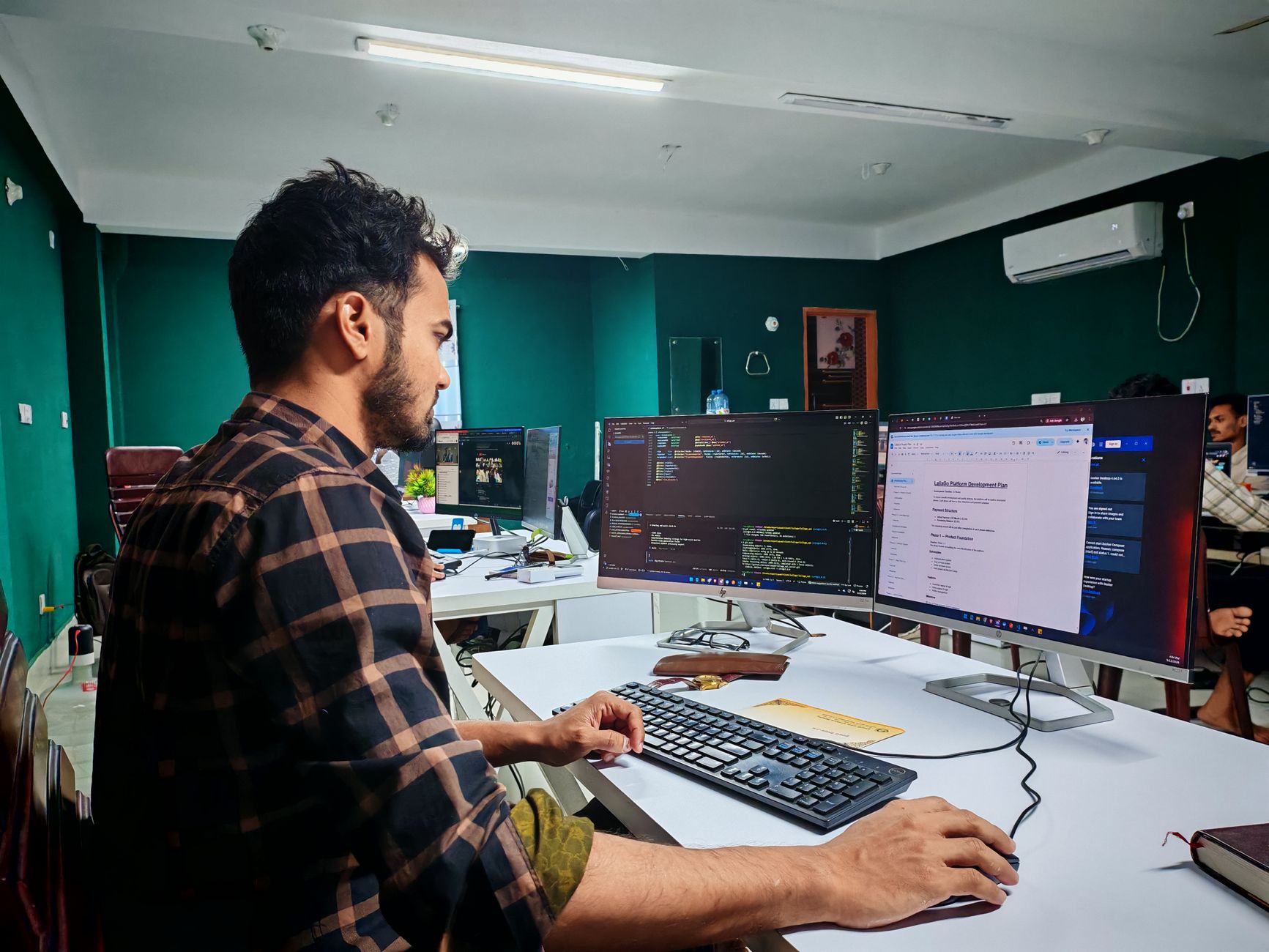
Źródło: Pexels | Autor: Zayed Hossain
Monitory i ich ustawienie – obraz, który nie męczy oczu
Rozmiar i rozdzielczość: QHD, 4K, ultrawide
Przy pracy deweloperskiej liczy się zarówno ilość tekstu na ekranie, jak i jego czytelność. Kombinacja rozmiaru i rozdzielczości decyduje o tym, czy fonty są ostre, czy mikroskopijne.
24″ Full HD (1920×1080) – dolna granica sensownego komfortu. Da się na tym pracować, ale przestrzeni na IDE, logi i dokumentację jest niewiele,
27″ QHD (2560×1440) – rozsądny standard dla pojedynczego monitora. Więcej kolumn kodu i paneli, przy odpowiednim skalowaniu tekst pozostaje czytelny,
32″ QHD – dużo przestrzeni, ale wymaga odpowiedniej odległości od oczu; przy zbyt bliskim ustawieniu trzeba zbyt często ruszać głową,
27–32″ 4K – ostrość jest świetna, lecz wymaga skalowania w systemie (125–150%). Dobrze sprawdza się przy pracy z grafiką, a w kodzie pozwala na bardzo wyraźne fonty,
Ultrawide (34″ 3440×1440 i podobne) – dobry wybór przy pracy z kilkoma oknami obok siebie (IDE + przeglądarka + terminal). Zastępuje sensownie dwa monitory, pod warunkiem że aplikacje dobrze współpracują z oknami „dokowanymi” obok siebie.
Jeden monitor, dwa monitory czy ultrawide
Decyzja o liczbie ekranów zależy od stylu pracy i rodzaju projektów:
jeden monitor – wystarczy, jeśli pracujesz głównie w jednym IDE i sporadycznie przełączasz się na przeglądarkę lub terminal. Mniej rozpraszaczy, łatwiejsza organizacja przestrzeni,
dwa monitory – klasyczny układ: główny do kodu, boczny do przeglądarki, dokumentacji, podglądu logów, komunikatorów. Trzeba jednak znać swoje granice, żeby komunikatory nie zdominowały bocznego ekranu,
jeden ultrawide – umożliwia pracę „jak na dwóch monitorach”, ale z jednym zasilaniem i jednym ramieniem. Nie ma fizycznej przerwy między ekranami, co bywa wygodne przy panelach IDE rozciągniętych na szerokość.
W praktyce rozsądny kompromis dla większości osób to 27″ QHD jako monitor główny. Z czasem można dołożyć drugi, pionowy albo zdecydować się na ultrawide, jeśli styl pracy wymaga wielu okien jednocześnie.
Ustawienie monitora względem oczu i biurka
Ustawienie monitora względem oczu jest równie ważne jak jego parametry. Kilka zasad porządkuje temat:
górna krawędź ekranu na wysokości oczu lub nieco poniżej – pozwala patrzeć lekko w dół, co odciąża mięśnie karku,
odległość 60–80 cm od oczu przy 27″ – jeśli monitor jest większy, dystans może dochodzić do 90 cm; przy ultrawide czasem jeszcze więcej,
monitor wycentrowany względem ciała – zwłaszcza gdy jest jeden. Siedzenie pod kątem do ekranu sprzyja skręcaniu karku, co po kilku godzinach daje znać o sobie,
lekki kąt nachylenia do tyłu – minimalny tilt ekranu w górę zmniejsza refleksy i ułatwia czytanie górnych linii kodu bez podnoszenia głowy.
Dwa monitory – układ poziomy vs pionowy
Przy dwóch monitorach popularne są dwa scenariusze:
dwa poziome obok siebie – wygodne przy równoległej pracy na dwóch IDE lub IDE + przeglądarka. Wadą jest duża szerokość całego zestawu, która wymaga szerszego biurka,
jeden poziomy, drugi pionowy – pionowy ekran świetnie nadaje się do długich logów, dokumentacji, review w narzędziach webowych, a także do kodu w językach, gdzie pliki są dłuższe niż szersze. Zmniejsza konieczność scrollowania.
W układzie z monitorem pionowym trzeba zadbać o to, aby główna część pracy nadal odbywała się na ekranie ustawionym centralnie. Pionowy monitor powinien być faktycznie „pomocniczy”, inaczej szyja będzie nieustannie skręcona w bok.
Ramiona do monitorów i organizacja przestrzeni nad blatem
Dlaczego ramię monitora zmienia zasady gry
Monitor stojący na fabrycznej podstawie jest trudniejszy do ustawienia ergonomicznie: zajmuje dużo miejsca na blacie, ma ograniczoną regulację, a każda zmiana wysokości przesuwa całą podstawę. Ramię monitora rozwiązuje te problemy jednym ruchem.
Przy dobrze dobranym ramieniu można:
płynnie zmieniać wysokość, odległość i kąt monitora bez przesuwania klawiatury i notatek,
ustawić ekran dokładnie na wprost ciała, nawet jeśli biurko stoi w rogu,
„zawiesić” monitor nad tylną krawędzią blatu i odzyskać głębię biurka na klawiaturę, laptopa, notatnik,
łatwo obracać monitor do pionu/poziomu (przy programowaniu i code review to realna oszczędność czasu),
schować kable w prowadnicach ramienia i pozbyć się zwisających przewodów w polu widzenia.
Jak dobrać ramię do monitora
Przed zakupem ramienia dobrze jest sprawdzić kilka parametrów zamiast polegać tylko na zdjęciach produktu.
Standard VESA – większość monitorów ma rozstaw otworów 75×75 lub 100×100 mm. Jeśli monitor nie ma VESA, kombinacje z adapterami bywają mało stabilne, zwłaszcza przy większych przekątnych,
Udźwig ramienia – liczy się nie tylko waga monitora, ale też to, czy ramię ma sprężynę gazową dopasowaną do tego ciężaru. Zbyt mocna sprężyna będzie „wypychać” monitor do góry, zbyt słaba nie utrzyma go w ustawionej pozycji,
Zasięg i wysokość – przy głębokich biurkach monitor trzeba wysunąć bliżej użytkownika, przy płytkich – raczej odsunąć. Ramię powinno ogarniać obie skrajności,
Mocowanie do blatu – klasyczny zacisk sprawdza się przy większości biurek, ale przy cienkich lub pustych w środku blatów bezpieczniejsze bywa mocowanie przez otwór (tzw. grommet) z dużą podkładką pod spodem.
Organizacja przestrzeni nad blatem
Miejsce za monitorem i po bokach często jest marnowane, choć można tam „wyprowadzić” część akcesoriów i dokumentów. Kilka prostych rozwiązań robi dużą różnicę:
półki ścienne nad biurkiem – książki, segregatory, router, mały NAS czy pudełka z kablami mogą wylądować powyżej linii wzroku, zamiast zabierać miejsce na blacie,
listwy na akcesoria (np. metalowe relingi z haczykami) – na słuchawki, przewody, drobne narzędzia,
szyny i uchwyty podblatowe – montowane od spodu biurka, na których można zawiesić listwę zasilającą, zasilacze, HUB USB. Dzięki temu podłoga nie zamienia się w plątaninę kabli,
panele perforowane (pegboard) – pozwalają „wyciągnąć” na ścianę stojak na słuchawki, małe półki, uchwyty na notatki, dzięki czemu najczęściej używane drobiazgi są pod ręką, ale nie leżą na blacie.
Zarządzanie kablami – porządek, który wpływa na skupienie
Kable rzadko są priorytetem przy urządzaniu stanowiska, ale ich chaos wizualny działa rozpraszająco i utrudnia sprzątanie. Kilka prostych zasad rozwiązuje większość problemów:
jedna listwa zasilająca „przytwierdzona” do biurka – najlepiej pod blatem, tak żeby tylko jeden przewód schodził na podłogę do gniazdka,
kanały kablowe lub kosze pod biurkiem – przewody od monitora, laptopa, stacji dokującej czy lampy przechodzą przez jeden organizer, zamiast zwisać osobno,
krótkie kable USB i HDMI tam, gdzie odległość jest mała – nadmiar długości zawsze kończy się plątaniną,
rzepy wielokrotnego użytku zamiast plastikowych opasek zaciskowych – łatwiej potem coś dołożyć lub poprawić,
wyraźny podział kabli – zasilanie osobno, sygnałowe osobno. Pomaga to w lokalizowaniu usterek i zmniejsza szansę na „pociągnięcie” za zły przewód.
Oświetlenie stanowiska – oczy jako narzędzie pracy developera
Rodzaje źródeł światła i ich funkcje
Dobre oświetlenie biurka nie oznacza jednej mocnej lampy sufitowej. Lepiej zbudować kilka warstw światła, które wspólnie redukują zmęczenie oczu:
oświetlenie ogólne – plafon, szyna sufitowa, kilka punktów LED. Celem jest równomierne, rozproszone światło w całym pokoju, żeby kontrast między monitorem a otoczeniem nie był zbyt duży,
oświetlenie zadaniowe – lampa biurkowa lub listwa nad blatem, kierująca światło na klawiaturę, notatki, szkicownik,
oświetlenie tła – dyskretna listwa LED za monitorem lub na ścianie, która wyrównuje jasność tła i zmniejsza zmęczenie przy długim wpatrywaniu się w ekran.
Barwa i natężenie światła
Temperatura barwowa i jasność mają bezpośredni wpływ na komfort wzroku i rytm dobowy.
Barwa neutralna (ok. 4000–4500 K) – kompromis między „ciepłym domowym” a „biurowym chłodem”. Dobrze sprawdza się jako główne światło przez większość dnia,
Barwa chłodna (5000–6500 K) – może sprzyjać pobudzeniu i skupieniu rano, ale przy zbyt intensywnym świetle bywa męcząca. Lepiej stosować ją z umiarem,
Barwa ciepła (2700–3000 K) – wygodna wieczorem, kiedy chcesz stopniowo wygaszać bodźce przed snem. Do pracy nad kodem wystarczy, jeśli monitor i dokumenty są dobrze doświetlone lampą zadaniową.
Jeśli oświetlenie jest regulowane, sensowną praktyką jest mocniejsze, bardziej neutralne światło w ciągu dnia i przełączanie na cieplejsze, przygaszone wieczorem.
Rozmieszczenie lamp względem monitora
Najczęstszy błąd to lampa świecąca prosto w ekran lub w oczy. Rozwiązaniem jest przesunięcie źródła światła i odpowiednie kierowanie wiązki:
lampa biurkowa powinna stać z boku dominującej ręki (u praworęcznych – po lewej), tak aby nie rzucać cienia na notatki,
klosz lub głowica lampy warto ustawić tak, żeby światło trafiało na blat tuż przed klawiaturą, a nie bezpośrednio na matrycę monitora,
jeśli monitor stoi plecami do okna, przyda się zasłona rozpraszająca (firana, roleta dzień-noc), która ograniczy refleksy,
przy ekranach naprzeciwko okna lepszym rozwiązaniem jest ustawienie biurka bokiem do światła dziennego niż bezpośrednio frontem.
CRi, migotanie i jakość źródeł LED
Nie każda żarówka LED nadaje się do wielogodzinnej pracy przy komputerze. Trzy parametry robią realną różnicę:
CRI (współczynnik oddawania barw) – dla domowego biura warto celować w CRI >80, a najlepiej >90. Tekst i elementy interfejsu wyglądają wtedy bardziej naturalnie, mniej „wyprane”,
brak migotania (flicker-free) – tanie LED-y często migoczą przy ściemnianiu. Nie widać tego gołym okiem, ale oczy męczą się szybciej. Dobre zasilacze LED eliminują ten efekt,
stabilność jasności – ściemniacze niskiej jakości potrafią wywoływać drgania jasności przy niskim poziomie. Jeśli oświetlenie ma być przygaszane wieczorem, lepszy jest sprawdzony system (np. dedykowane lampy biurowe, a nie przypadkowe taśmy).
Światło dzienne i rola okna
Naturalne światło jest dla oczu najbardziej komfortowe, ale jego nadmiar lub złe ustawienie biurka prowadzi do refleksów na ekranie.
Ustawiając biurko, bezpieczniej jest mieć okno z boku, niż za plecami czy przed monitorem,
rolety lub żaluzje poziome pozwalają precyzyjnie ograniczyć bezpośrednie słońce, jednocześnie wpuszczając sporo rozproszonego światła,
przy pracy na laptopie z błyszczącą matrycą sensowne bywa dodatkowe matowe filtrowanie (folia antyrefleksyjna), jeśli nie da się zmienić ustawienia względem okna.
Klawiatura, mysz i inne peryferia wejściowe – precyzja i komfort dłoni
Na klawiaturze developer pisze więcej niż przeciętny użytkownik komputera, więc jej charakterystyka ma znaczenie. Podstawowy podział to:
klawiatury membranowe – tańsze, często cichsze, o miękkim, gumowym skoku. Dobre modele biurowe wciąż mają sens, jeśli liczy się niska głośność i prostota,
klawiatury mechaniczne – większa precyzja i powtarzalność skoku, dłuższa żywotność przełączników. Różne typy switchy (liniowe, dotykowe, klikające) pozwalają dopasować odczucia,
low-profile (niski skok) – przypominają laptopowe, ale w wersji zewnętrznej. Mogą być mniej męczące dla nadgarstków, jeśli są dobrze wyprofilowane i odpowiednio niskie.
Układ i rozmiar klawiatury: pełna, TKL, 60–75%
Wielkość klawiatury wpływa na odległość między nią a myszą oraz na pozycję barków.
pełnowymiarowa (100%) z blokiem numerycznym – wygodna, jeśli często pracujesz z liczbami lub arkuszami. Wadą jest duża szerokość, która odsuwa mysz dalej na prawo,
TKL (tenkeyless, 80%) – bez bloku numerycznego, ale z pełną sekcją funkcyjną i strzałkami. Rozsądny kompromis dla większości developerów,
klawiatury 60–75% – kompaktowe, często bez osobnych klawiszy funkcyjnych i bloku strzałek (lub z upakowanymi strzałkami). Zmniejszają zasięg do myszy, ale wymagają przyzwyczajenia do warstw funkcyjnych.
Profil klawiszy, nachylenie i podkładki pod nadgarstki
Nadgarstki i ścięgna przedramion są obciążone przy każdej godzinie klikania. Ergonomicznie liczy się przede wszystkim:
neutralny kąt nadgarstka – ręka powinna opierać się na klawiaturze w linii przedramienia, bez silnego zgięcia w górę. Zbyt wysokie nóżki z tyłu klawiatury zwykle pogarszają sytuację,
wysokość frontu klawiatury – im wyższa, tym częściej przydaje się podkładka pod nadgarstki. Przy klawiaturach low-profile często można obyć się bez niej,
kształt keycapów – profil (np. OEM, Cherry, DSA) wpływa na to, jak palce „wpadają” w rzędy klawiszy. To kwestia preferencji, ale równy, przewidywalny profil ułatwia szybkie pisanie w ciemno.
Mysz: klasyczna, pionowa, trackball
Praca z kodem to nie tylko klawiatura. Wybór myszy ma wpływ na nadgarstek, łokieć i bark.
mysz klasyczna – uniwersalna, ale przy długim użytkowaniu i złej pozycji ręki może obciążać nadgarstek od strony łokciowej,
mysz pionowa – ustawia dłoń w bardziej „uściskowej” pozycji (jak podanie ręki), co redukuje skręt w nadgarstku. Wymaga kilku dni adaptacji, ale u wielu osób zmniejsza dolegliwości bólowe,
trackball – dłoń pozostaje w miejscu, pracuje głównie kciuk lub palce. Dobre rozwiązanie przy ograniczonej przestrzeni na biurku lub przy problemach z barkiem i łokciem.
Parametry myszy: rozmiar, sensor, łączność
Specyfikacja techniczna przy pracy developerskiej jest mniej krytyczna niż w grach, ale kilka cech ma znaczenie praktyczne:
rozmiar i kształt – dłoń powinna naturalnie obejmować mysz bez wymuszonego podkurczania palców. Zbyt mała mysz powoduje zbędne napięcie w dłoni, zbyt duża – nadmierne odchylanie palców,
waga – superlekkie myszy gamingowe są wygodne przy intensywnych ruchach, ale do codziennej pracy wystarczy umiarkowana waga. Zbyt ciężka mysz męczy przy długich sesjach przesuwania okien,
sensor – każdy współczesny, przyzwoity sensor optyczny jest wystarczająco precyzyjny do kodowania. Stabilne działanie na podkładce i brak „skoków kursora” są ważniejsze niż rekordowe DPI,
Ten artykuł to prawdziwa skarbnica informacji dla wszystkich developerów, którzy chcą zadbać o swoje zdrowie i pracować wydajniej. Wybór odpowiedniego biurka, oświetlenia, audio i peryferii może rzeczywiście mieć ogromny wpływ na nasze codzienne doświadczenia związane z pracą przy komputerze. Dzięki temu artykułowi dowiedziałem się, na co szczególnie zwracać uwagę przy budowaniu swojego „battle station”, aby jak najlepiej zadbać o swoje ciało i umysł. Teraz mam apetyt na więcej artykułów z tak konkretnymi, przydatnymi poradami!
Komentarze mogą dodawać tylko użytkownicy posiadający aktywną sesję (po zalogowaniu).







Ten artykuł to prawdziwa skarbnica informacji dla wszystkich developerów, którzy chcą zadbać o swoje zdrowie i pracować wydajniej. Wybór odpowiedniego biurka, oświetlenia, audio i peryferii może rzeczywiście mieć ogromny wpływ na nasze codzienne doświadczenia związane z pracą przy komputerze. Dzięki temu artykułowi dowiedziałem się, na co szczególnie zwracać uwagę przy budowaniu swojego „battle station”, aby jak najlepiej zadbać o swoje ciało i umysł. Teraz mam apetyt na więcej artykułów z tak konkretnymi, przydatnymi poradami!
Komentarze mogą dodawać tylko użytkownicy posiadający aktywną sesję (po zalogowaniu).