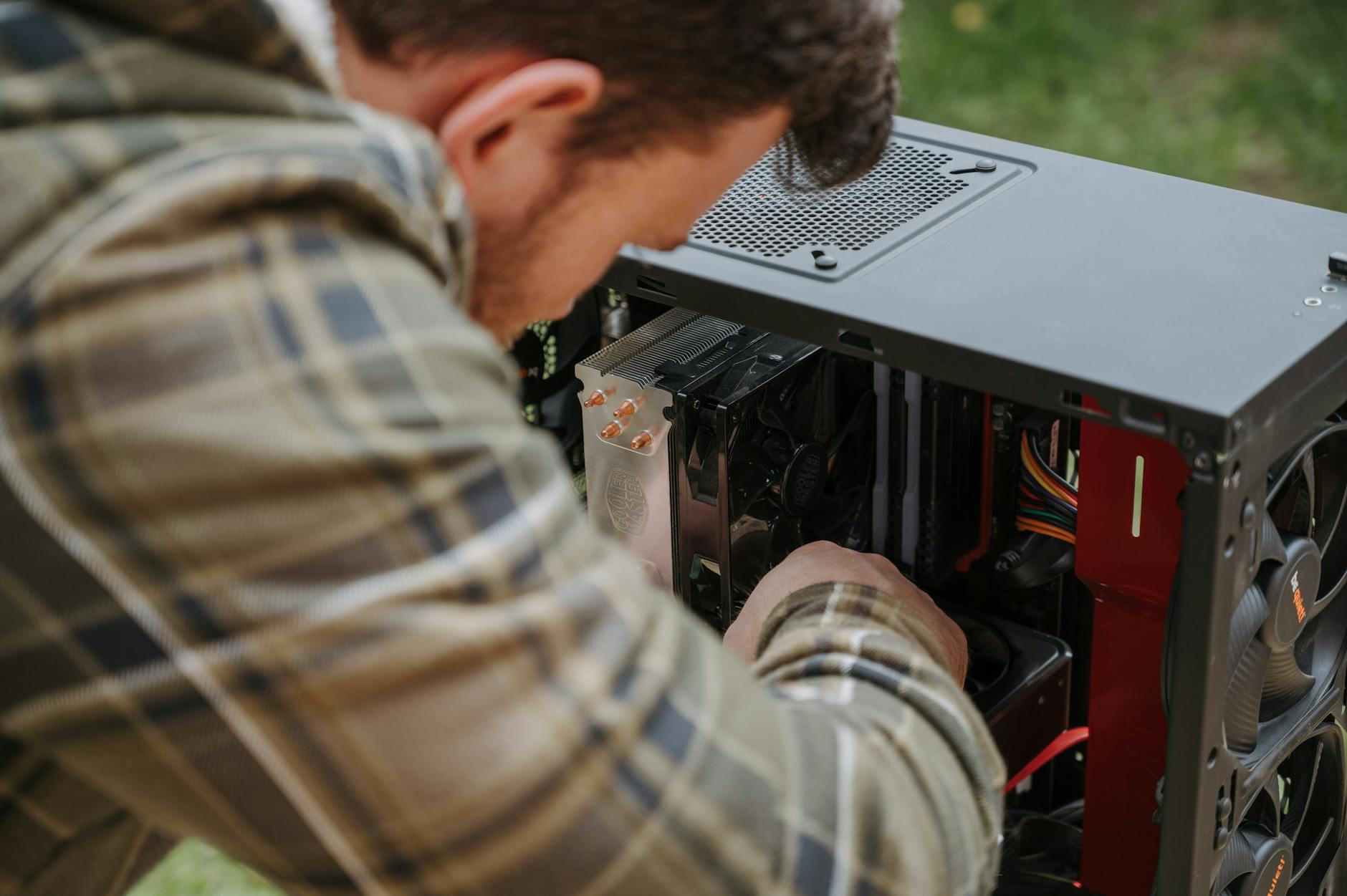
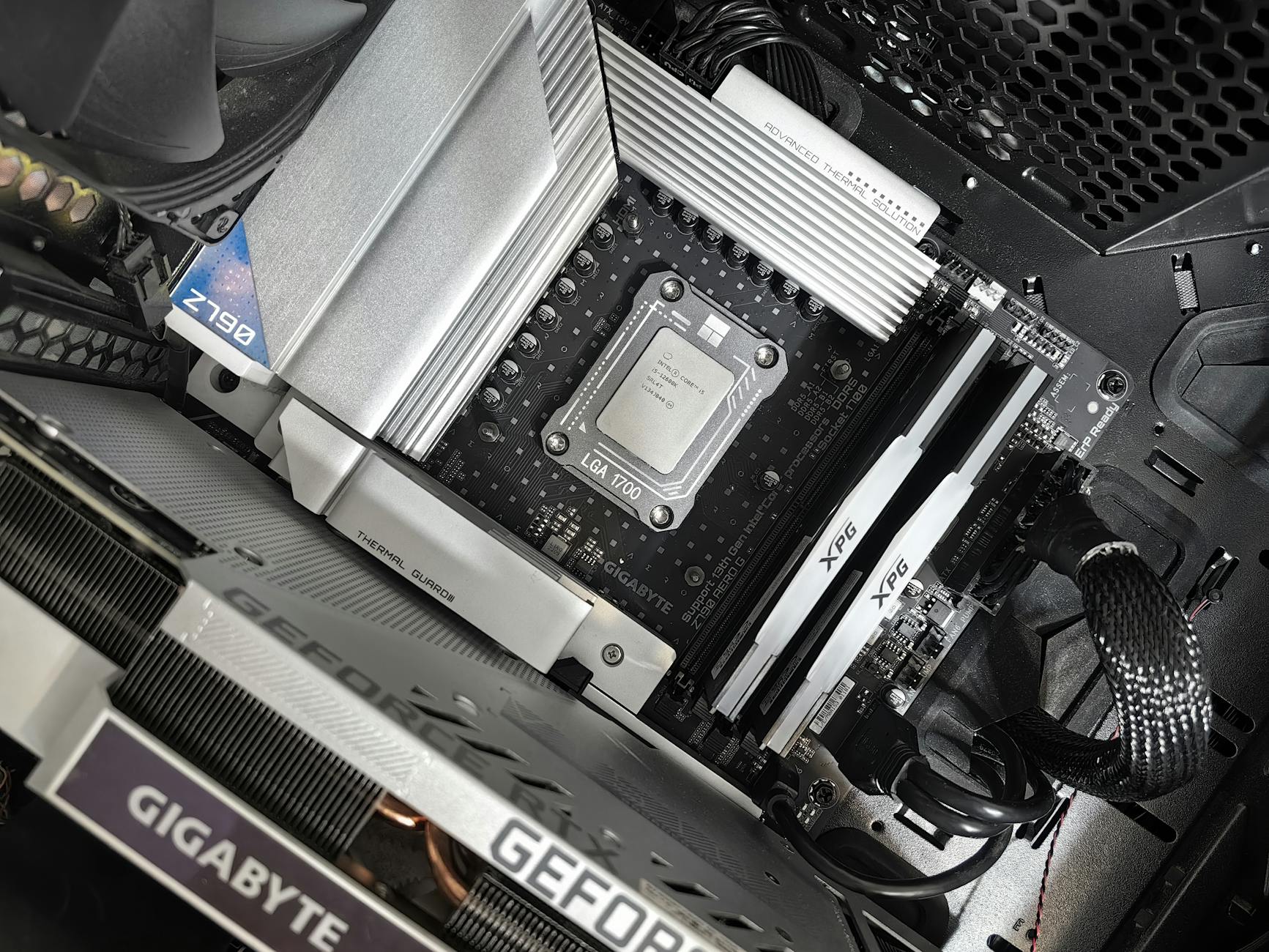
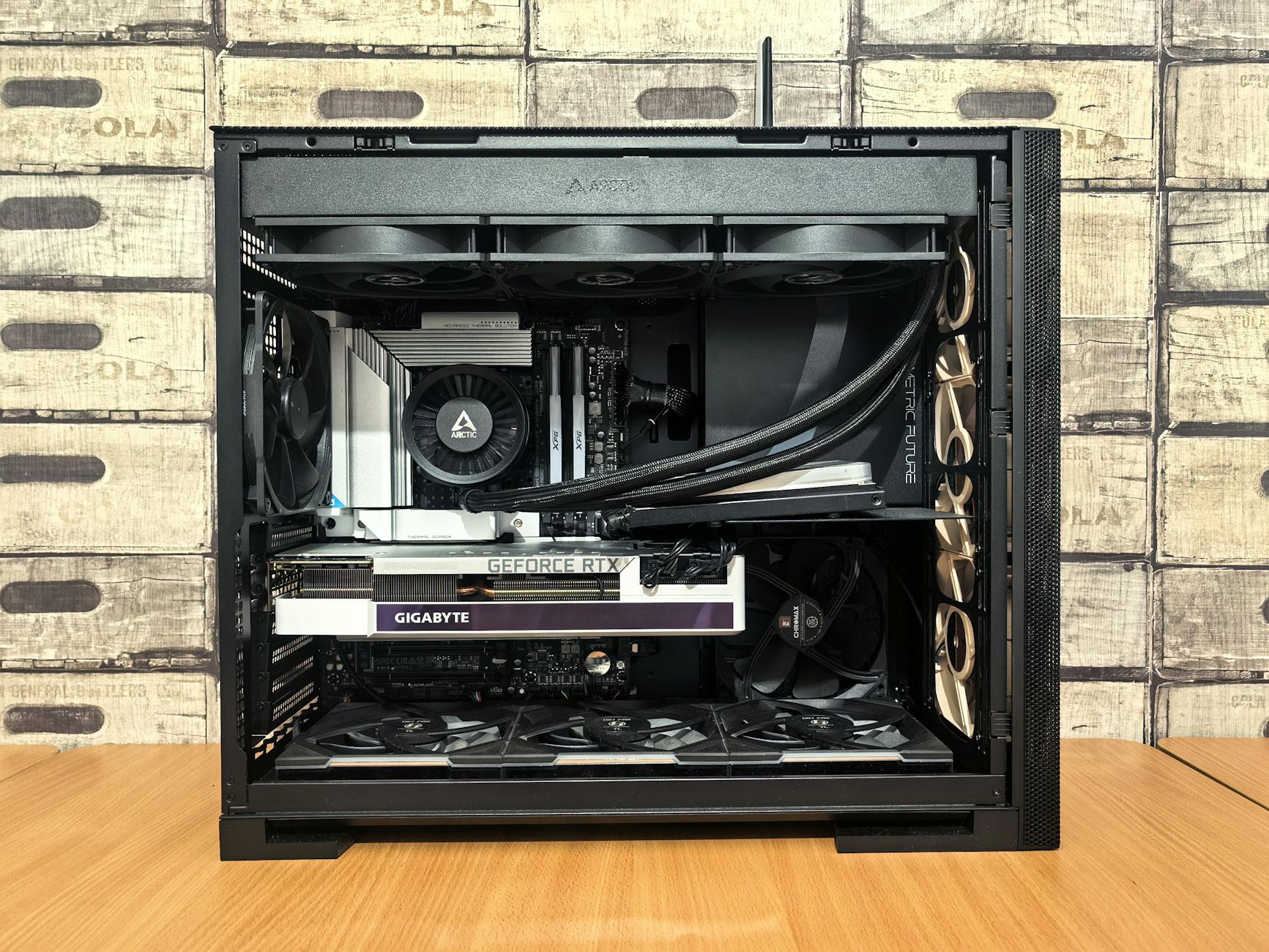
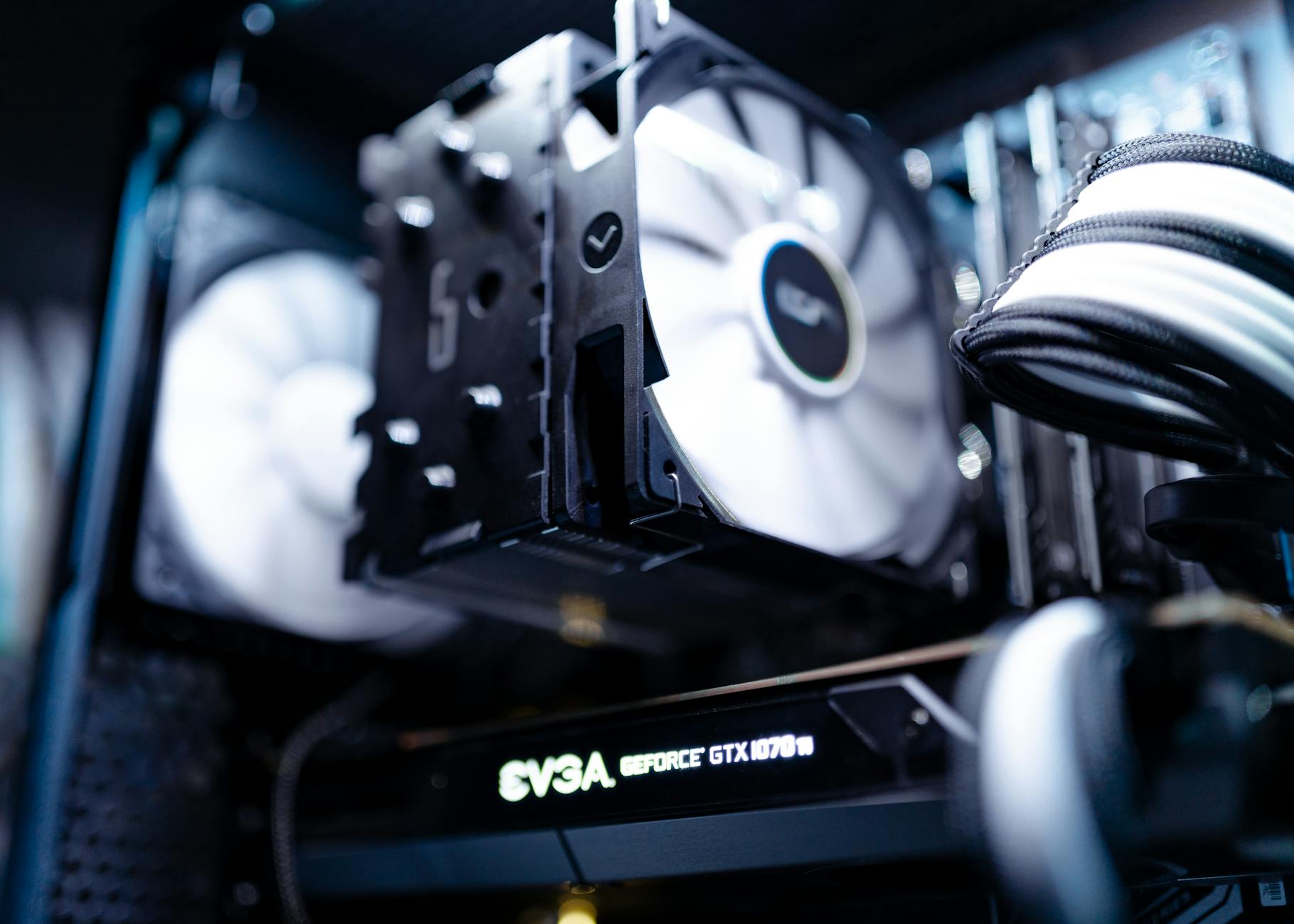
Najwięcej pieniędzy przepada wtedy, gdy zestaw składa się „na zapas”, bez realnej analizy tego, do czego komputer faktycznie będzie używany. Inne priorytety ma tani komputer do gier w 1080p, inne sprzęt do Photoshopa i montażu wideo, a jeszcze inne zestaw biurowy dla ucznia.
Do pracy biurowej (przeglądarka, pakiet biurowy, komunikatory, lekki multitasking) wystarczy 4–6 rdzeniowy procesor z iGPU (zintegrowaną grafiką), 16 GB RAM i szybki dysk SSD. W takim scenariuszu dopłata do drogiej, osobnej karty graficznej nie ma sensu, a zaoszczędzone środki lepiej przeznaczyć na większy dysk lub lepszy monitor.
Do gier kluczowy jest balans między procesorem a kartą graficzną. W 1080p karta graficzna odpowiada zwykle za większość klatek na sekundę, ale zbyt słaby procesor będzie ją ograniczał (tzw. wąskie gardło). Z kolei do gier e-sportowych (CS, LoL, Valorant) nie trzeba topowego GPU – bardziej liczy się wysoka liczba FPS na prostszych ustawieniach, więc rozsądny, średni GPU wystarczy, a część budżetu warto przenieść w mocniejszy CPU i szybszy RAM.
Przy grafice, montażu wideo i pracy z dużymi plikami ważna staje się liczba rdzeni i wątków, pojemność RAM (często 32 GB to minimum komfortu) i szybkie dyski NVMe o większej pojemności. Potężna karta graficzna przydaje się głównie wtedy, gdy wykorzystujesz akcelerację GPU w renderingu lub pracy 3D. Jeżeli montaż ogranicza się do prostych materiałów Full HD, można odpuścić najdroższe jednostki.
„Chcę” kontra „potrzebuję” – szukanie złotego środka
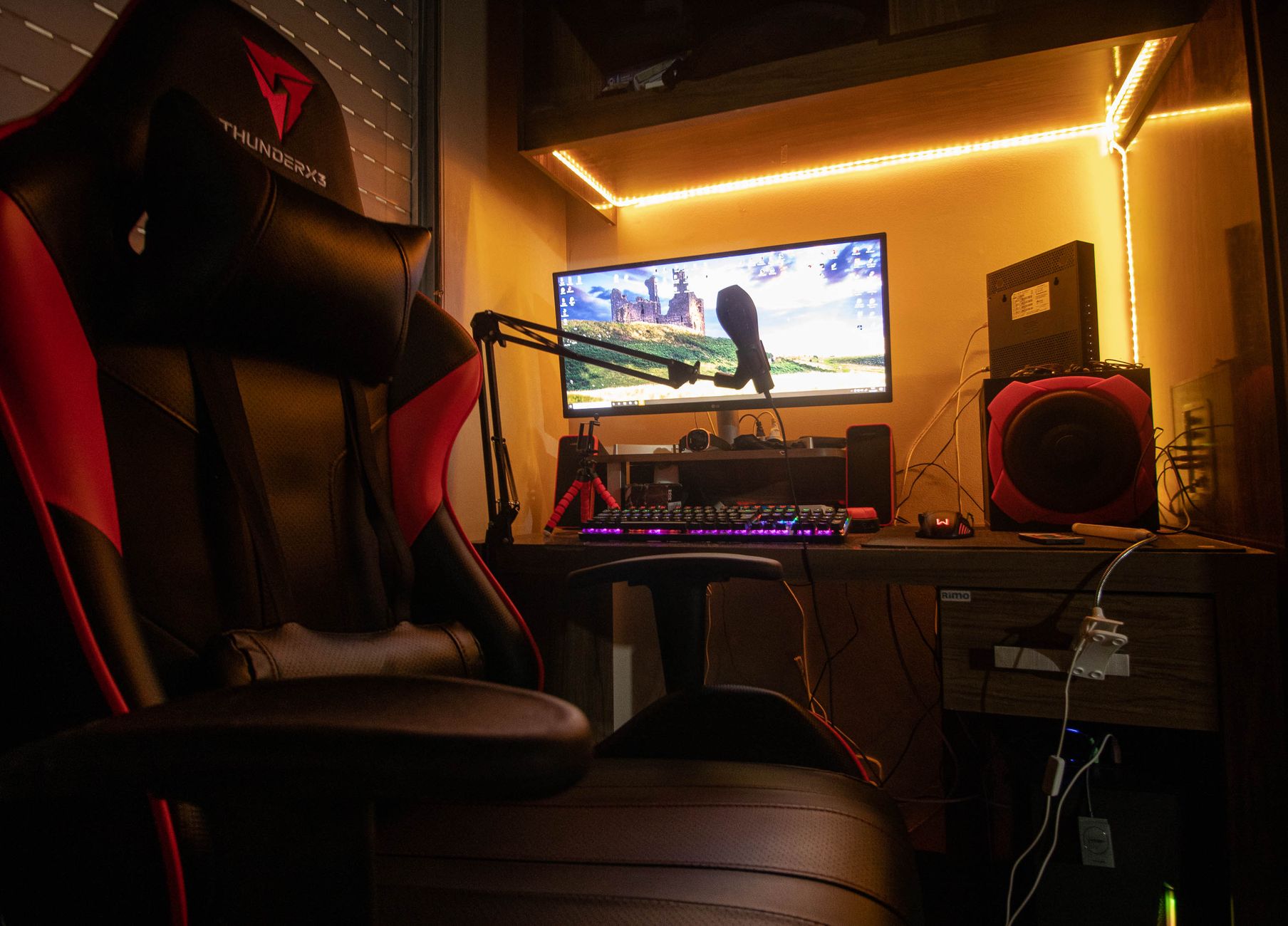
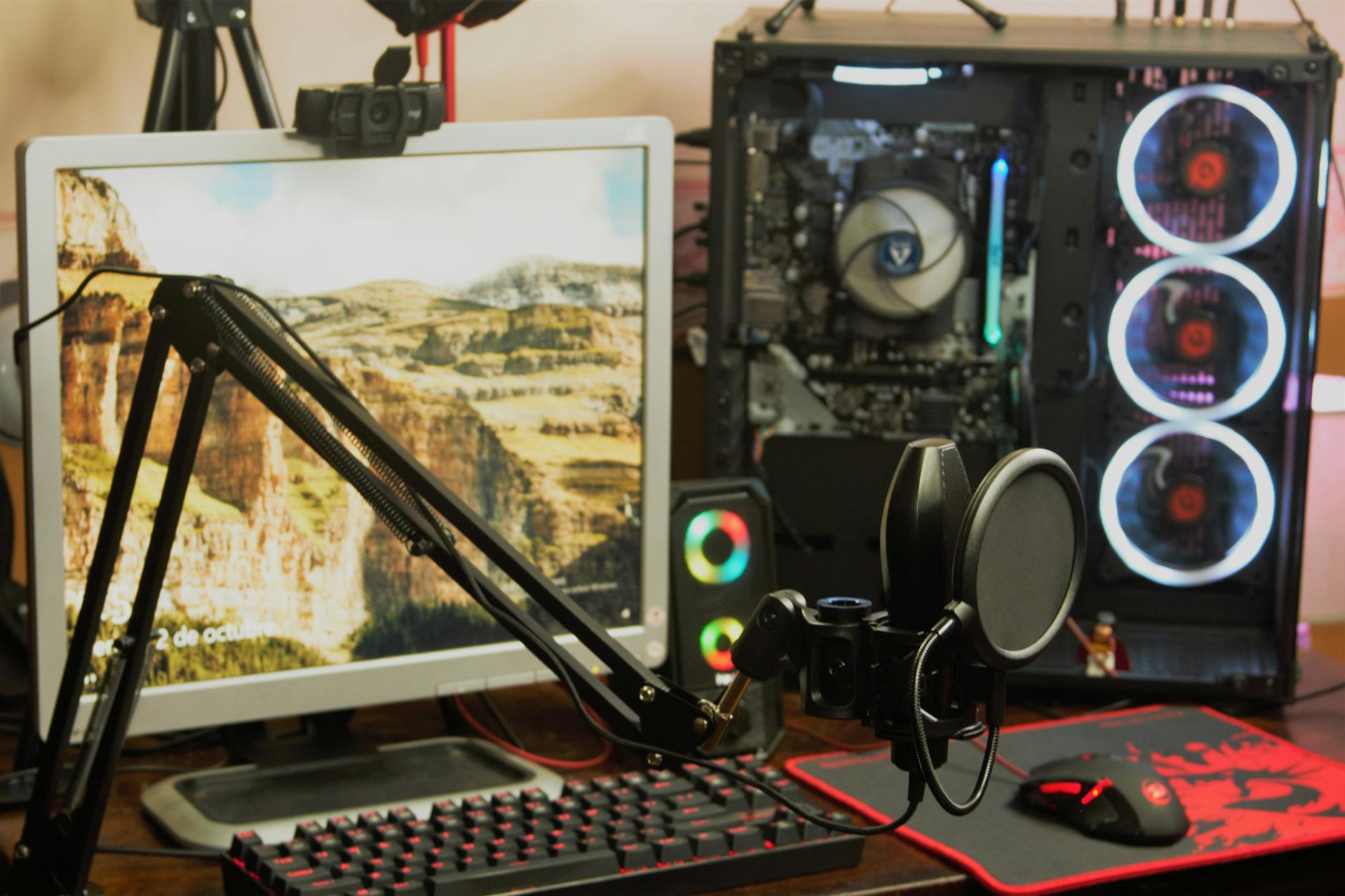
Większość osób na etapie planowania zestawu ma listę życzeń znacznie dłuższą niż lista realnych potrzeb. Elementy typu szkło hartowane z każdej strony, kilkanaście wentylatorów RGB czy ekstremalne chłodzenie wodne wyglądają efektownie, ale w praktyce niewiele wnoszą do wydajności.
Dobrym filtrem decyzyjnym jest pytanie: „co zmieni ten wydatek w codziennym użytkowaniu?”. Przykładowo: dopłata do wydajniejszego procesora, która w grach podniesie FPS o kilka procent, zwykle jest mniej opłacalna niż przejście z 16 na 32 GB RAM w zastosowaniach profesjonalnych, gdzie różnica komfortu będzie ogromna.
Warto też oddzielić zakupy, które można odłożyć w czasie. Drugi dysk, dodatowe wentylatory czy lepsze chłodzenie CPU da się dołożyć po kilku miesiącach. Z kolei płyta główna, zasilacz i format obudowy determinują późniejsze możliwości rozbudowy, dlatego te elementy opłaca się dobrać od razu rozsądnie, nawet jeśli początkowo są lekkim „overshootem” względem reszty.
Ustalanie budżetu i margines bezpieczeństwa
Składanie komputera krok po kroku dobrze zacząć od twardej kwoty maksymalnej, nie od listy marzeń. Załóż konkretny pułap (np. 3000, 4000, 6000 zł) i z góry odlicz ok. 5–10% na niespodzianki – przejściówki, dodatkowe przewody, hub USB, adapter Wi-Fi czy po prostu drobiazgi, które wyjdą w praniu.
Jeśli budżet jest napięty, rozważ etapowanie zakupu. Przykład: kupujesz od razu sensowną płytę, procesor, RAM i zasilacz, ale na początku korzystasz z integry (grafiki w procesorze), a kartę graficzną dokupujesz po kilku miesiącach, gdy ceny będą lepsze lub gdy faktycznie zaczniesz intensywniej grać.
Nadgonienie budżetu przez cięcie po „bezpiecznych” elementach (zasilacz z nieznanej firmy, bardzo tania płyta główna z kiepską sekcją zasilania) bywa kosztownym błędem. Oszczędność wyniesie kilkadziesiąt czy sto kilkadziesiąt złotych, a w zamian rośnie ryzyko niestabilności, przegrzewania i ograniczeń przy modernizacji.
Przykładowe profile użytkownika i priorytety
Dla uporządkowania planowania zestawu przydaje się orientacyjny profil użytkownika. Trzy najczęstsze scenariusze wyglądają tak:
Komputer do szkoły i domu – priorytet: stabilność, cisza, łatwość obsługi. Wystarczy 4–6 rdzeniowy CPU z iGPU, 16 GB RAM, SSD 500 GB i zasilacz 400–500 W. Można użyć tańszej obudowy bez bajerów, ale z sensowną wentylacją.
Tani komputer do gier w 1080p – priorytet: karta graficzna i zbalansowany procesor. Minimum 6 rdzeniowy CPU, 16 GB RAM w dwóch kościach, dysk SSD 1 TB, GPU klasy średniej. Obudowa i dodatki wizualne mogą zejść na drugi plan.
PC do grafiki i montażu – priorytet: ilość RAM, dyski i CPU z wieloma wątkami. 8–12 rdzeni, 32 GB RAM (z możliwością rozbudowy), co najmniej jeden szybki SSD NVMe dla systemu i programów oraz drugi na materiały. Karta graficzna zależna od używanych programów.
Gdzie ciąć koszty, a gdzie lepiej dopłacić
Efekt „budżetowy pragmatyk” polega na tym, że zestaw ma być opłacalny, a nie efektowny. Kilka prostych zasad ułatwia podejmowanie decyzji:
Nie oszczędzaj przesadnie na zasilaczu – wybierz markowy model z podstawowym certyfikatem sprawności i zabezpieczeniami. To element, który ma przeżyć kilka modernizacji.
Płyta główna ma znaczenie długofalowe – nie musi być topowa, ale powinna mieć przyzwoitą sekcję zasilania, wystarczającą liczbę złącz i obsługę CPU/RAM, które planujesz w przyszłości.
Obudowa może być prosta – szklany front, drogie efekty RGB czy masywne piwnice na kable to luksus, nie konieczność. Ważniejsze: miejsce na przyszłą kartę, sensowny przepływ powietrza i wygodny montaż.
Chłodzenie procesora – jeżeli CPU ma solidne chłodzenie BOX i nie planujesz OC, w pierwszym etapie w zupełności wystarczy. Wymianę na lepsze można zostawić na później.
Dyski i RAM – tu opłaca się myśleć perspektywicznie. Lepiej wziąć dziś 2×8 GB RAM w dwóch modułach niż 1×16 GB (ze względu na dual channel) i wybrać dysk o sensownej pojemności (np. 1 TB), żeby uniknąć nerwowego żonglowania danymi po kilku miesiącach.
Podstawowe podzespoły komputera – co jest do czego
Procesor, płyta główna i pamięć RAM
Procesor (CPU) to mózg komputera. Odpowiada za wykonywanie większości obliczeń i ma największy wpływ na szybkość ogólną systemu oraz wydajność w zadaniach jednowątkowych (np. część gier, prostsze aplikacje).
Płyta główna to swego rodzaju „centrum logistyczne”. Łączy wszystkie podzespoły, rozdziela zasilanie, udostępnia złącza i sloty, a dzięki chipsetowi określa, jakie funkcje są dostępne (ilość linii PCIe, liczba portów SATA/M.2, obsługiwane procesory i RAM).
Pamięć RAM przechowuje aktualnie używane dane i programy. Zbyt mała ilość RAM prowadzi do „przytykania się” komputera, gdy system zaczyna nadmiernie korzystać z dysku jako pamięci wirtualnej. W większości domowych zestawów sensownym punktem startu jest 16 GB RAM, a w zestawach półprofesjonalnych – 32 GB.
Karta graficzna, dyski i peryferia
Karta graficzna (GPU) renderuje obraz i odpowiada za wydajność w grach oraz programach przyspieszanych przez GPU. Nie każdy zestaw wymaga osobnej karty – procesory ze zintegrowaną grafiką obsłużą lekkie gry i multimedia.
Dyski dzielą się na HDD (tradycyjne talerzowe) i SSD (półprzewodnikowe). W praktyce do nowego komputera sens ma głównie SSD, a HDD jako drugi magazyn na duże pliki. SSD może być na interfejsie SATA (wolniejszy, ale nadal szybki względem HDD) lub NVMe (znacznie szybszy, montowany w slotach M.2 na płycie).
Peryferia – klawiatura, mysz, monitor, głośniki/słuchawki, ewentualnie kamerka i mikrofon. Dobrze je wliczyć do całkowitego budżetu, bo potrafią „zjeść” spory ułamek środków. Zestaw do gier lepiej uzupełnić monitorem z wyższym odświeżaniem, niż inwestować w nadmiar FPS na zwykłym 60 Hz panelu.
Zasilacz, obudowa i chłodzenie
Zasilacz (PSU) dostarcza prąd do wszystkich komponentów. Kluczowe są: realna moc (w watach), jakość wykonania, sprawność (certyfikaty 80 Plus) i dostępne przewody (złącza 8-pin dla CPU, 6/8-pin dla GPU, ilość wtyczek SATA/Molex). Rozsądnie jest wybrać jednostkę z zapasem mocy ok. 30–40% ponad szczytowe zapotrzebowanie zestawu.
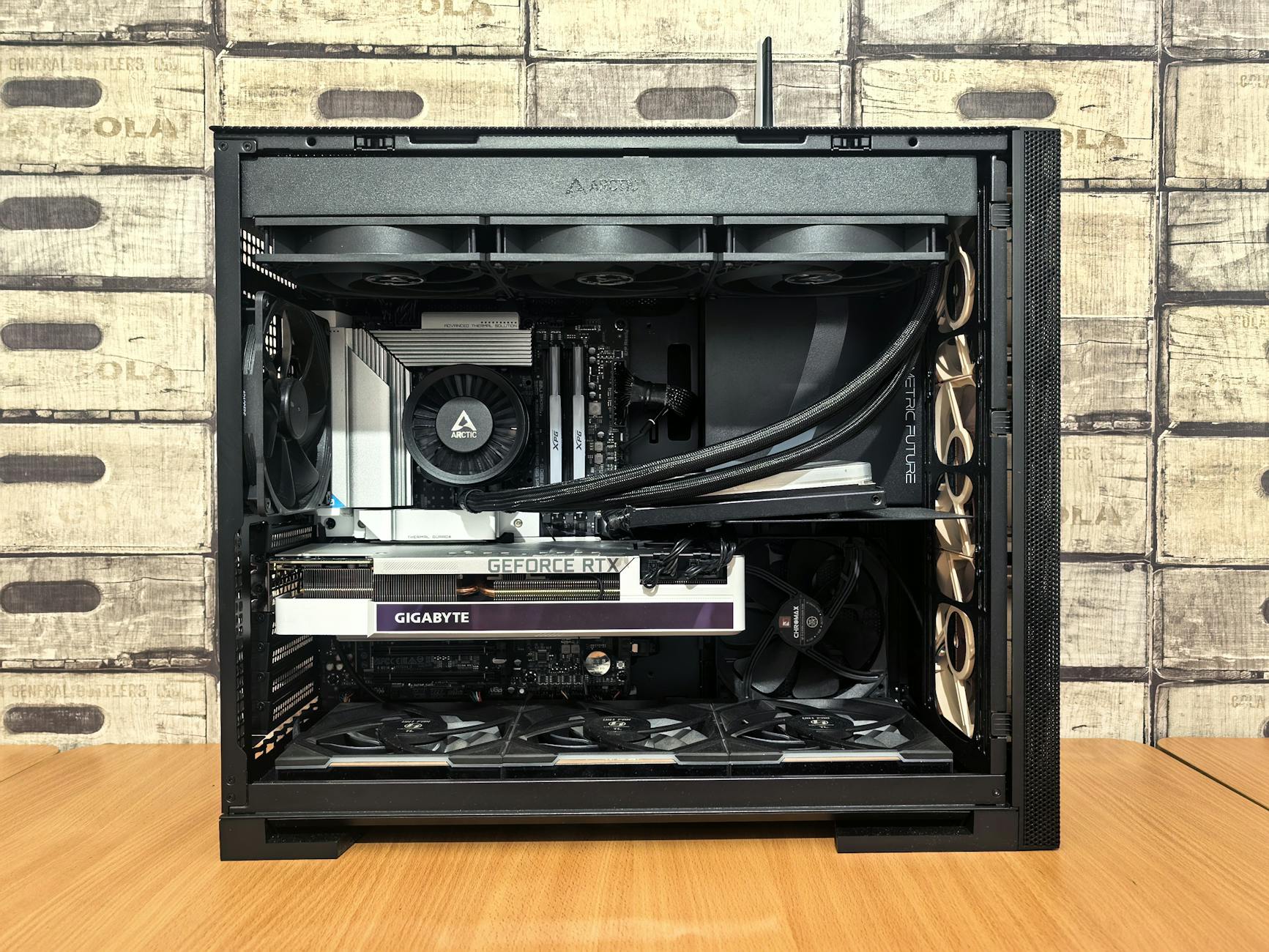
Obudowa to szkielet, w którym wszystko montujesz. Powinna zapewniać miejsce na płytę główną w odpowiednim formacie (ATX, mATX, ITX), odpowiednią długość dla karty graficznej, wysokość dla chłodzenia CPU oraz miejsce na dyski i wentylatory. Estetyka jest miłym dodatkiem, ale przepływ powietrza i komfort montażu mają pierwszeństwo.
Chłodzenie obejmuje cooler procesora i wentylację obudowy. Nawet tani zestaw korzysta z sensownego przepływu powietrza: wlot z przodu/dół, wylot z tyłu/góra. W podstawowych konfiguracjach chłodzenie BOX CPU jest wystarczające, pod warunkiem zapewnienia świeżego powietrza w obudowie.
Jak elementy wpływają na siebie nawzajem
Dobór podzespołów do komputera to trochę układanie puzzli. Zbyt mocna karta graficzna przy słabym CPU nie pokaże pełni możliwości, a bardzo szybki procesor zintegrowany z minimalnym GPU nie sprawi, że najnowsze gry pójdą na wysokich detalach.
Podobnie z RAM i dyskiem: mało pamięci operacyjnej i szybki SSD nadal dają efekt „duszenia się” przy wielu aplikacjach, bo system będzie intensywnie przerzucał dane między RAM a dyskiem. Odwrotnie, duża ilość RAM na wolnym HDD sprawi, że start systemu i programów będzie ociężały, mimo sprawnego multitaskingu w trakcie pracy.
Zasilacz i płyta główna tworzą bazę całego zestawu. Zbyt słaby zasilacz będzie pracował pod ciągłym obciążeniem blisko maksimum, co skraca jego żywotność i zwiększa ryzyko niestabilności. Płyta z minimalną sekcją zasilania może sobie nie poradzić z mocniejszym CPU w przyszłości, nagrzewając się i obniżając taktowanie procesora.
Podstawowe pojęcia techniczne w pigułce
Przy planowaniu konfiguracji powraca kilka terminów, które warto mieć w głowie:
Socket – typ gniazda procesora na płycie głównej (np. LGA1700, AM5). CPU i płyta muszą mieć ten sam socket, inaczej nie zadziałają.
Chipset – zestaw układów na płycie głównej, który określa jej możliwości (OC, ilość linii PCIe, porty). Przykłady: B760, Z790, B650, X670.
TDP – deklarowana moc cieplna procesora lub innego komponentu (w watach). Ułatwia dobór chłodzenia i zasilacza, ale w praktyce pobór mocy pod obciążeniem bywa wyższy.
Format płyty głównej – ATX (pełny), mATX (mniejszy), ITX (bardzo kompaktowy). Musi pasować do obudowy.
Certyfikat zasilacza – np. 80 Plus Bronze, Gold. Określa sprawność energetyczną, pośrednio jakość podzespołów wewnątrz zasilacza.
Przykład „z głową”: zestaw biurowy i zestaw do gier FHD
Dla zobrazowania proporcji między podzespołami przydaje się proste porównanie:
Element
Zestaw biurowy
Zestaw do gier FHD
Procesor
4–6 rdzeni z iGPU
6–8 rdzeni bez lub z prostą iGPU
Płyta główna
Chipset podstawowy, format mATX
Chipset średni, miejsce na GPU i dyski
RAM
16 GB (2×8 GB)
16–32 GB (2×8 lub 2×16 GB)
Grafika
Zintegrowana
Dedykowana karta klasy średniej
Dysk
SSD 500 GB (SATA lub NVMe)
SSD 1 TB NVMe
Zasilacz
400–500 W, markowy
550–650 W, z
Źródło: Pexels | Autor: Ron Lach
Planowanie konfiguracji: zgodność i wybór podzespołów
Dobór platformy: Intel czy AMD w praktyce
Z perspektywy składania pierwszego komputera bardziej opłaca się patrzeć na całość platformy (CPU + płyta + RAM) niż na logo na pudełku. Kilka prostych kryteriów ułatwia decyzję:
Gotowe iGPU vs osobna grafika – jeżeli na start nie planujesz kupować karty graficznej, szukaj procesorów ze zintegrowanym GPU (np. jednostki z dopiskiem „G”, „K z UHD” lub „APU” u AMD). To klasyczna oszczędność „na już”, z możliwością dołożenia dedykowanej karty później.
Cena kompletnego zestawu – porównuj nie sam procesor, lecz zestaw: CPU + płyta + 16 GB RAM. Zdarza się, że tańszy CPU wymaga droższej płyty lub pamięci, i całość wychodzi gorzej finansowo.
Ścieżka rozbudowy – jeżeli planujesz zachować płytę na dłużej i po 2–3 latach wymienić sam procesor na mocniejszy, sprawdź listy zgodności CPU na stronie producenta płyty. Nie każda podstawka ma długą „żywotność” i wsparcie dla kolejnych generacji.
W zastosowaniach domowo-biurowych przy podobnej cenie wygrywa ten procesor, który ma lepszą grafikę zintegrowaną i niższy pobór mocy. W grach i pracy półprofesjonalnej większe znaczenie ma liczba rdzeni/wątków oraz cena całego kompletu.
Sprawdzanie kompatybilności krok po kroku
Zgodność podzespołów najlepiej weryfikować metodycznie, żeby uniknąć „niespodzianek” po dostawie części. Prosty zestaw kontroli wygląda tak:
CPU ↔ płyta główna – identyczny socket oraz obsługiwana generacja procesora (np. nie każda płyta z LGA1700 od razu obsłuży najnowszy model bez aktualizacji BIOS).
Płyta ↔ RAM – typ pamięci (DDR4 lub DDR5), maksymalne taktowanie, liczba slotów i oficjalne maksymalne pojemności. Listy QVL (Qualified Vendor List) na stronie płyty pomagają przy nietypowych modułach, ale przy popularnych zestawach 2×8/2×16 GB zwykle nie ma problemu.
Płyta ↔ obudowa – format (ATX, mATX, ITX) oraz rozmieszczenie portów. Obudowa musi mieć punkty montażowe dla wybranego formatu.
GPU ↔ obudowa – sprawdź maksymalną długość karty, a przy większych radiatorach CPU również jej wysokość (żeby radiator nie kolidował z bocznym panelem).
Zasilacz ↔ reszta zestawu – moc oraz złącza: 8-pin CPU (czasem 4+4), 6/8-pin PCIe dla karty graficznej, wtyczki SATA dla dysków. Lepiej mieć 1–2 nadmiarowe przewody niż kombinować przejściówkami.
Do szybkiego „przeklikania” konfiguracji służą popularne konfiguratory online. Nawet jeśli nie kupujesz w danym sklepie, przejście przez ich kreator potrafi wyłapać podstawowe błędy (np. płyta DDR4 + RAM DDR5, karta za długa do miniaturowej obudowy).
Bilansowanie wydatków: co dobierać do czego
Najprościej zacząć od tego elementu, który jest krytyczny dla planowanych zastosowań i do niego dobierać resztę. Dwa przykłady z praktyki:
Gracz w FHD – najpierw wybierz kartę graficzną w granicach budżetu, dopiero później dopasuj procesor, który jej nie spowolni (zwykle 6–8 rdzeni). RAM i dysk dopełniają całość.
Praca wielowątkowa / montaż wideo – najpierw procesor z odpowiednią liczbą rdzeni/wątków, następnie płyta z sensowną sekcją zasilania i przepustowością dysków, reszta według budżetu.
Dzięki takiemu podejściu nie przepłacasz za elementy, które i tak „nie dojdą do głosu” przez wąskie gardło gdzie indziej.
Wyjątki: kiedy droższy element faktycznie „ma sens”
Zdarzają się sytuacje, w których dopłata naprawdę przekłada się na spokój na lata:
Płyta z lepszą sekcją zasilania – jeżeli planujesz przyszły upgrade na znacznie mocniejszy CPU w tej samej podstawce, od razu bierz płytę, która to uciągnie. Unikasz podwójnego wydatku.
Większa ilość RAM – przeskok z 16 na 32 GB przy pracy z dużymi plikami, wieloma kartami w przeglądarce i edytorami graficznymi jednocześnie potrafi być bardziej odczuwalny niż dopłata do trochę szybszego CPU.
SSD zamiast HDD na system – nawet tani SSD NVMe lub SATA przyspiesza codzienną pracę tak bardzo, że nie ma sensu „oszczędzać” i stawiać systemu na talerzowym dysku.
Narzędzia, przygotowanie stanowiska i organizacja pracy
Podstawowe narzędzia, które w zupełności wystarczą
Do złożenia komputera nie potrzeba warsztatu serwisowego. Zwykle wystarcza krótka lista:
Wkrętak krzyżakowy średniej wielkości – najlepiej z magnetyczną końcówką, która ułatwia łapanie śrubek w ciasnych miejscach.
Mały wkrętak precyzyjny – przydaje się do śrubek M.2, czasem do elementów w obudowach ITX.
Opaski zaciskowe (trytytki) albo rzepy – do organizacji kabli. Wystarczy kilka sztuk, nie trzeba wiązać wszystkiego jak wiązki w samolocie.
Pęseta lub małe szczypce – opcjonalnie, ułatwiają manipulację drobnymi zworkami i śrubkami.
Pasta termoprzewodząca – jeżeli chłodzenie nie ma fabrycznie nałożonej. Prosty, sprawdzony model z marketu komputerowego jest wystarczający.
Antystatyczna opaska na nadgarstek jest miłym dodatkiem, ale przy domowych warunkach da się bez niej przeżyć, o ile zachowasz podstawowe zasady bezpieczeństwa ESD.
Przygotowanie stanowiska: gdzie i jak składać komputer
Najwygodniej montuje się komputer na stabilnym biurku lub stole, z dobrym oświetleniem. Kilka detali upraszcza pracę:
Powierzchnia – twarda i płaska. Unikaj grubych, puszystych koców czy dywanów; mogą gromadzić ładunki elektrostatyczne i utrudniają wkręcanie śrub.
Oświetlenie – lampa biurkowa skierowana na stanowisko znacznie zmniejsza ryzyko pomyłek przy podłączaniu pinów panelu przedniego czy gniazd wentylatorów.
Przestrzeń na części – zostaw miejsce na rozłożenie pudełek i akcesoriów obok, żeby nie stawiać ich jedno na drugim. Szybciej znajdziesz potrzebną śrubkę czy przewód.
Kiedy kompletujesz zestaw, nie wyrzucaj od razu foli i małych kartoników. Część śrub, dystansów i przejściówek znajduje się w osobnych woreczkach, a pomylenie ich z „wypełniaczem” to klasyczny błąd początkujących.
Bezpieczeństwo i przeciwdziałanie wyładowaniom elektrostatycznym
Elektronika nie lubi nagłych wyładowań. Kilka prostych nawyków ogranicza ryzyko:
Pracuj na gołym biurku, bez koca czy podkładki z grubego materiału.
Przed dotknięciem podzespołów dotknij metalowej części kaloryfera albo obudowy komputera podłączonej do gniazdka (wyłączonej, ale z wpiętą wtyczką – tylko jeśli masz pewność poprawnego uziemienia).
Trzymaj płytę główną i kartę graficzną za krawędzie, nie dotykaj palcami pinów, styków i elementów SMD.
Nie rozwijaj wszystkich części naraz; wyjmuj z folii i pudełek stopniowo, tuż przed montażem.
Organizacja śrub, kabli i małych elementów
Mieszanie wszystkich śrub do jednego woreczka to prosty przepis na nerwy. Znacznie wygodniej jest:
Używać małych pojemników – mogą to być zwykłe miseczki, pokrywki od pudełek czy przegrody w starym organizerze.
Odkładać śrubki z obudowy, płyty i akcesoriów w osobne miejsca; różnią się długością i średnicą, a zła śruba w złym otworze potrafi uszkodzić gwint.
Zachować instrukcję obudowy i płyty głównej pod ręką – często są tam narysowane, które śruby wykorzystać do konkretnych elementów.
Plan pracy: sensowna kolejność montażu
Aby uniknąć przekładania części w kółko, wygodna kolejność prac wygląda mniej więcej tak:
Montaż procesora, RAM i chłodzenia na płycie głównej (tzw. montaż „na płasko”).
Przygotowanie obudowy: montaż dystansów pod płytę i wstępne ułożenie kabli zasilacza (jeśli jest wbudowany lub już włożony).
Włożenie płyty głównej do obudowy i przykręcenie jej.
Instalacja dysków, karty graficznej i ewentualnych dodatkowych kart PCIe.
Podłączenie kabli zasilających oraz przewodów panelu przedniego i wentylatorów.
Test uruchomienia „na otwarto” (z niezałożonymi panelami obudowy).
Taka ścieżka minimalizuje sytuacje, w których trzeba wyjmować pół komputera, żeby dostać się do jednego trudno dostępnego śrubokrętem miejsca.
Źródło: Pexels | Autor: Andrey Matveev
Montaż „na płasko”: procesor, RAM i chłodzenie na płycie głównej
Co daje montaż podzespołów na zewnątrz obudowy
Montaż „na płasko” oznacza przygotowanie płyty głównej poza obudową – najczęściej na stole, na piance lub kartonie z pudełka. Zyskujesz dzięki temu:
lepszą widoczność gniazda procesora i slotów RAM,
dużo łatwiejszy montaż dużych coolerów,
mniejsze ryzyko ugięcia płyty przy dociskaniu zatrzasków.
Piankę lub karton spod płyty można spokojnie wykorzystać jako „podkładkę”. Chronią spód PCB przed zarysowaniami, a nie gromadzą tyle ładunków, co koce czy dywany.
Instalacja procesora: delikatnie, ale bez paniki
Procesor to najwrażliwszy element przy montażu, ale przy zachowaniu kilku zasad cała operacja jest prosta:
Połóż płytę główną na kartonie lub piance, tak aby gniazdo CPU było łatwo dostępne.
Otwórz zatrzask gniazda – zwykle metalowa dźwigienka, którą odciągasz na bok i unosisz do góry, a następnie unosisz klapkę gniazda.
Wyjmij procesor z pudełka, trzymając go za krawędzie. Nie dotykaj spodniej części z pinami (AMD AMx) lub kontaktów (Intel LGA).
Wyrównaj znacznik na procesorze (trójkącik) z odpowiednim rogiem gniazda na płycie. Procesor powinien po prostu wpaść na miejsce, bez dociskania na siłę.
Opuść klapkę gniazda i dociśnij dźwigienkę w dół. Przy gniazdach LGA może to wymagać wyraźnej siły, ale nie powinno być „szarpane”. Plastikowa osłonka gniazda sama się wyczepi – zachowaj ją na ewentualną wysyłkę gwarancyjną.
Jeżeli CPU nie chce się ułożyć gładko, sprawdź jeszcze raz zgodność rogu z trójkącikiem. Dociskanie na siłę to najprostszy sposób na wykrzywienie pinów lub uszkodzenie gniazda.
Montaż pamięci RAM: zatrzaski i poprawne obsadzenie slotów
RAM instaluje się równie prosto, ale tu często pojawia się drobna frustracja w postaci niedociśniętych modułów. Żeby tego uniknąć:
Sprawdź instrukcję płyty, w które sloty włożyć moduły przy dwóch kościach (najczęściej są to A2 i B2 – licząc od procesora, drugi i czwarty slot).
Otwórz zatrzaski w wybranych slotach (niektóre płyty mają zatrzask tylko z jednej strony).
Ustaw moduł RAM tak, aby wcięcie w goldpinach pasowało do wypustki w slocie – nie da się go włożyć poprawnie „do góry nogami”.
Delikatnie włóż RAM w slot i dociskaj równomiernie z obu stron, aż zatrzaski same się zamkną (lub będzie je można ręcznie „kliknąć”).
Chłodzenie procesora: fabryczny cooler czy osobne chłodzenie?
Na tym etapie płyta główna ma już wpięty procesor i RAM, więc można zająć się chłodzeniem CPU. Dwie główne opcje to:
Chłodzenie BOX (fabryczne) – dołączane do wielu procesorów. Najtańsze, najprostsze w montażu i wystarczające do biura oraz umiarkowanego grania bez podkręcania.
Chłodzenie wieżowe / AIO – kupowane osobno, zwykle cichsze i wydajniejsze, ale droższe i wymagające więcej uwagi przy montażu.
Jeżeli budżet jest napięty, a procesor nie jest gorącym, wielordzeniowym potworem, sensowniej jest zacząć od BOX-a i dopiero przy realnym problemie z temperaturami lub hałasem wymienić go na coś lepszego.
Przygotowanie powierzchni CPU i wybór pasty termicznej
Procesor nowy z pudełka nie wymaga czyszczenia. Uwagę zwróć na chłodzenie: część coolerów ma już nałożoną pastę w formie kwadratu lub pasków. Wtedy niczego dodatkowego nie dodajesz.
Jeśli chłodzenie jest „surowe” lub zdejmujesz stare:
Użyj izopropanolu (IPA) lub płynu do czyszczenia elektroniki i miękkiej ściereczki bezpyłowej do usunięcia starej pasty.
Nie szoruj agresywnie i nie używaj ręczników papierowych, które zostawiają włókna.
Nałóż nową pastę dopiero tuż przed montażem coolera, żeby nie zbierała kurzu.
Do zastosowań domowych w zupełności wystarcza zwykła, niedroga pasta z zaufanego sklepu komputerowego. Dopłacanie dwóch–trzech razy więcej za symbolicznie niższą temperaturę mija się z celem przy biurowo-gamingowym zestawie.
Jak nałożyć pastę termiczną – prosta metoda, bez kombinowania
Rodzajów „szlaczków” z pasty w internecie jest mnóstwo, ale dla prostoty dobrze trzymać się jednego, powtarzalnego sposobu:
Dla typowych desktopowych procesorów wystarczy kropka wielkości małego ziarnka grochu na środku IHS (metalowej „czapki” procesora).
Nie rozsmarowuj jej palcem; docisk chłodzenia sam ją równomiernie rozprowadzi.
Większa ilość pasty nie poprawia chłodzenia – może tylko wyciekać na boki i brudzić płytę.
Montaż chłodzenia fabrycznego (BOX)
Chłodzenia BOX są projektowane pod szybki montaż. Zwykle proces wygląda tak:
Upewnij się, że na spodzie coolera jest fabryczna pasta (szary prostokąt lub okrąg). Jeśli jest uszkodzona, usuń ją i nałóż własną.
Ustaw cooler nad gniazdem CPU tak, aby otwory mocujące pasowały do dziur w płycie głównej.
W przypadku systemu z plastikowymi kołkami (częste w Intel BOX): wciśnij kołki po przekątnej (np. najpierw lewy górny, potem prawy dolny), aż klikną i zablokują się w płycie.
Przy systemach z metalową ramką i śrubami (częściej AMD): dokręcaj śruby stopniowo na krzyż, żeby równomiernie docisnąć cooler.
Podłącz przewód wentylatora coolera do złącza CPU_FAN na płycie głównej. Nie do SYS_FAN ani CHA_FAN – płyta oczekuje sygnału obrotów właśnie na CPU_FAN.
Jeśli któryś kołek nie chce wejść, nie wciskaj go na siłę pod złym kątem. Lepiej sprawdzić w instrukcji płytki, czy nie musi być przekręcony w odpowiednią pozycję przed montażem.
Montaż większego chłodzenia wieżowego
Przy wieżowych coolerach o dużej masie trzeba poświęcić chwilę na dokładne przejrzenie instrukcji. Typowy schemat wygląda następująco:
Przygotuj backplate od spodu płyty (jeżeli nie ma fabrycznego). Tu najłatwiej widać zaletę montażu „na płasko” – nic nie lata i można spokojnie przytrzymać elementy.
Od góry załóż dystanse i metalowe wsporniki zgodnie z rozstawem dla danego socketu (Intel/AMD). Nie mieszaj śrub – zwykle są różnej długości.
Nałóż pastę termiczną na procesor.
Ustaw wieżę chłodzenia tak, aby nie kolidowała z modułami RAM. Jeśli masz wysokie RAM-y z radiatorami, może się okazać, że cooler trzeba obrócić o 90°.
Połóż radiator na CPU i złap śruby mocujące. Dokręcaj je naprzemiennie po 1–2 obroty, tak aby docisk rozkładał się równo.
Na końcu załóż wentylator (lub wentylatory) na radiator, stosując dołączone klipsy, i podepnij je do CPU_FAN lub CPU_OPT (jeśli są dwa, można użyć rozgałęźnika z zestawu).
Przed włożeniem całego zestawu do obudowy sprawdź, czy cooler nie wystaje ponad deklarowaną maksymalną wysokość chłodzenia w specyfikacji obudowy. Oszczędza to zabawy w składanie i rozkładanie po raz drugi.
Wstępna kontrola po montażu CPU, RAM i chłodzenia
Zanim zabierzesz się za obudowę, sensownie jest przeprowadzić małą kontrolę wizualną:
Sprawdź, czy RAM jest w pełni „dociśnięty”, a zatrzaski są zamknięte po obu stronach.
Zobacz, czy dźwigienka gniazda CPU jest zamknięta, a plastikowa osłona – jeżeli była – zdjęta (nie może zostać pod coolerem).
Upewnij się, że kabel wentylatora CPU nie dotyka łopatek i sięga do złącza bez naciągania.
Porusz delikatnie radiatorem – nie powinien się „bujać” na boki. Minimalny ruch od elastycznych mocowań jest normalny, ale nie może być luzu w śrubach.
Przygotowanie obudowy pod montaż podzespołów
Demontaż paneli i wstępne ogarnięcie wnętrza
Nowa obudowa najczęściej jest poskręcana tak, żeby wygodnie ją przewozić, a niekoniecznie składać sprzęt. Na start dobrze jest:
Odkręcić oba boczne panele – zwykle trzymają je dwie śruby kciukowe z tyłu. Panel z oknem/szkłem odkładaj osobno, w bezpieczne miejsce.
Zdjąć przedni panel (jeśli jest na zatrzaskach), ciągnąc go zdecydowanie, ale równo z dołu lub z boku – zależnie od konstrukcji.
Wyjąć woreczek ze śrubkami i akcesoriami – często przyczepiony wewnątrz, w zatoce dysków lub za tacką płyty głównej.
Na tym etapie obejrzyj, jak poprowadzone są kable od przycisków, USB i wentylatorów fabrycznych. Im wcześniej złapiesz orientację, tym mniej nerwów przy późniejszym podłączaniu.
Sprawdzenie miejsc na dyski, zasilacz i chłodzenie
Każda obudowa ma trochę inny układ, ale kilka pytań warto sobie zadać od razu:
Gdzie są zatoki na 2,5″ i 3,5″? Czy będą łatwo dostępne po zamontowaniu zasilacza i płyty?
Czy obudowa ma dedykowane miejsce na SSD 2,5″ za tacką płyty, czy trzeba będzie użyć klasycznych zatok?
Jakie są maksymalne długości karty graficznej i wysokość chłodzenia CPU – zwłaszcza przy tańszych, krótszych obudowach to potrafi przyciąć plany.
Takie rozeznanie pomaga ustalić kolejność: w wielu małych obudowach wygodniej jest zamontować dyski i poprowadzić część kabli przed przykręceniem płyty głównej.
Montaż zasilacza – orientacja i kable
Jeśli obudowa nie ma wbudowanego zasilacza, pora go osadzić. Najczęściej trafia on na dół, wentylatorem w dół lub w górę – w zależności od obecności filtra przeciwkurzowego.
Sprawdź, czy na dole obudowy jest otwór z filtrem. Jeśli tak, możesz bezpiecznie ustawić wentylator zasilacza w dół, zasysając powietrze spoza obudowy.
Jeśli filtra brak lub komputer będzie stał na dywanie, lepszą opcją jest wentylator do góry, żeby nie zaciągać kurzu z podłogi.
Wsuwasz zasilacz od tyłu lub od boku (zależnie od obudowy) i przykręcasz czterema śrubami z tyłu. Śruby zwykle są w zestawie z PSU.
Od razu wyprowadź główne wiązki kabli w okolice przepustów: 24-pin do płyty, 8-pin CPU (zwykle góra obudowy), przewody PCIe do karty graficznej, SATA do dysków.
Przy zasilaczu modularnym nie podłączaj wszystkich kabli „na zapas”. Wpinaj tylko to, czego realnie potrzebujesz – ogranicza to bałagan i poprawia przepływ powietrza.
Przygotowanie dystansów pod płytę główną
Dystanse (standoffs) oddzielają płytę od blachy obudowy. Bez nich możesz zrobić zwarcie.
Sprawdź, czy obudowa ma już wkręcone dystanse. Jeżeli tak, zobacz, czy odpowiadają rozstawowi twojej płyty (ATX, mATX, ITX).
Na blasze często są oznaczenia literowe (A, M, I) przy otworach – dopasuj je do formatu płyty i ewentualnie przekręć lub dołóż dystanse w odpowiednich miejscach.
Dokręć je ręką lub wkrętakiem z nasadką – powinny siedzieć sztywno, ale nie trzeba ich „mordować” siłą.
Błąd typowy dla początkujących to pozostawienie zbędnego dystansu w miejscu, gdzie płyta nie ma otworu. Taki samotny „słupek” może naciskać na spód PCB i spowodować problemy przy uruchamianiu. Jeśli coś nie pasuje – wykręć.
Montaż zaślepki portów I/O (I/O shield)
W wielu płytach głównych zaślepka I/O jest osobnym elementem. Bez niej kurz ma wolną drogę do wnętrza, a ty podrażnione dłonie od ostrych krawędzi.
Wyjmij zaślepkę z pudełka płyty i przyłóż do otworu z tyłu obudowy, wypukłą stroną na zewnątrz, napisami czytelnymi od góry.
Wciśnij ją równomiernie w ramę, zaczynając od jednego rogu i idąc dookoła, aż wszystkie zatrzaski „klikną”.
Sprawdź, czy żadna blaszka nie zasłania częściowo otworu na porty USB czy HDMI. Lepiej wyprostować je teraz niż już po włożeniu płyty.
Coraz więcej płyt ma zintegrowaną osłonę I/O – wtedy ten krok odpada, ale montaż płyty wymaga nieco dokładniejszego celowania przy wprowadzaniu portów w otwór obudowy.
Źródło: Pexels | Autor: Andrey Matveev
Osadzanie płyty głównej w obudowie
Wkładanie płyty – cierpliwie i bez wyginania
Zamontowana na płasko płyta z procesorem, RAM i chłodzeniem jest już gotowa, żeby trafić do obudowy.
Chwyć płytę za krawędzie, starając się nie dotykać slotów i elementów w środku.
Wprowadź najpierw porty I/O w otwory zaślepki, lekko przechylając płytę, a dopiero potem opuść ją na dystanse.
Upewnij się, że żaden „języczek” z zaślepki nie wciska się do portu USB czy LAN – mają przylegać do obudowy portów, nie siedzieć w środku.
Gdy otwory montażowe płyty pokryją się z dystansami, możesz wkręcić pierwszą śrubkę – zwykle tę mniej więcej pośrodku, żeby ustabilizować całość.
Przykręcanie płyty – jakie śruby i ile siły
Śruby do płyty głównej mają zwykle główkę na krzyżak i drobny gwint, dopasowany do dystansów. Warto odróżnić je od grubszych śrub do dysków czy zasilacza.
Wkręcaj śruby ręką, a potem delikatnie dociągnij śrubokrętem. Mają trzymać, ale nie „zaspawać” płyty do dystansów.
Przy standardowej płycie ATX będzie to najczęściej 6–9 śrub. Nie zostawiaj pustych miejsc, jeśli w danym punkcie jest dystans.
Jeżeli śruba nie chce złapać gwintu, nie dociskaj na siłę – możliwe, że w danym miejscu nie ma dystansu albo jest przesunięty.
Co warto zapamiętać
Zestaw planuje się od zastosowań, a nie od listy marzeń – innej konfiguracji wymaga biuro i nauka, innej gry w 1080p, a jeszcze innej grafika i montaż wideo.
Do pracy biurowej wystarczy sensowny procesor z iGPU, 16 GB RAM i szybki SSD; dopłacanie do osobnej karty graficznej to zwykle strata pieniędzy lepiej przeznaczyć je na większy dysk lub lepszy monitor.
W grach kluczowy jest balans CPU–GPU: do tytułów e-sportowych wystarczy średnia karta i mocniejszy procesor z szybkim RAM, natomiast w typowych grach AAA priorytetem pozostaje karta graficzna.
Przy grafice i montażu liczy się liczba rdzeni, minimum 32 GB RAM i szybkie dyski NVMe; mocne GPU ma sens głównie wtedy, gdy program faktycznie wykorzystuje akcelerację graficzną.
Budżet ustala się z góry, z marginesem 5–10% na „drobiazgi”, a zakupy można etapować (np. najpierw integra zamiast GPU), zamiast ciąć koszty na zasilaczu czy płycie głównej.
Zasilacz i płyta główna to inwestycja długoterminowa – powinny być markowe i rozsądnie dobrane, bo wpływają na stabilność i przyszłą rozbudowę mocniej niż „bajery” w obudowie.
Na obudowie, chłodzeniu i dodatkach wizualnych można oszczędzić na start: wystarczy przewiewna, prosta skrzynka, BOX-owe chłodzenie bez OC i praktyczny zestaw RAM (2×8 GB) oraz SSD o pojemności pozwalającej żyć bez ciągłego kasowania danych.