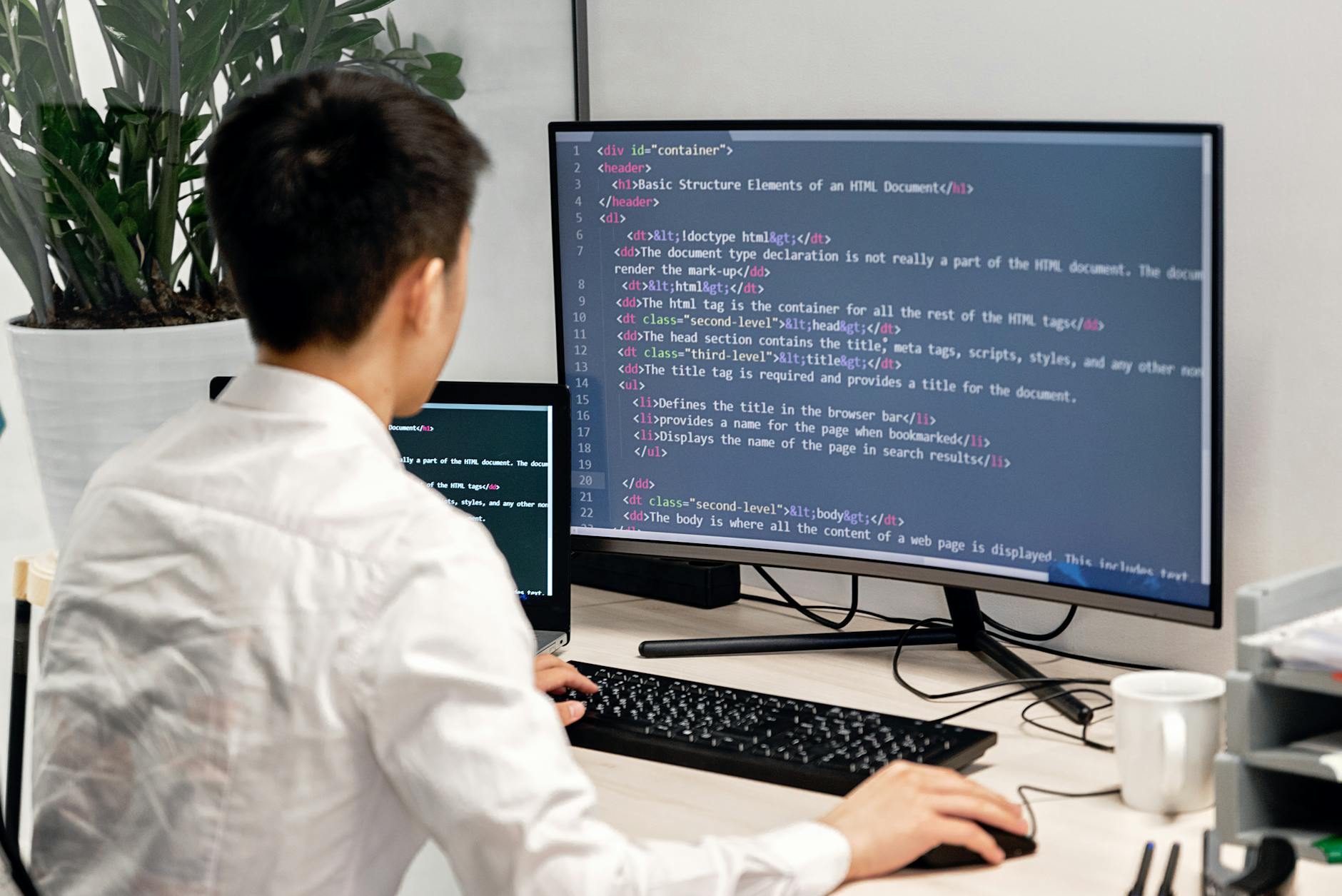
Kogo realnie dotyczą ultrabooki z Linuxem pod Dockera i Kubernetesa
Scenariusze użycia: od lokalnego dev do PoC u klienta
Ultrabook z Linuxem pod Dockera i Kubernetesa jest narzędziem dla osób, które potrzebują mobilnego środowiska kontenerowego. Nie chodzi o odpalanie produkcyjnych klastrów na laptopie, tylko o:
lokalne środowisko developerskie dla mikroserwisów,
naukę Dockera i Kubernetes bez inwestowania w serwery,
przygotowywanie proof-of-concept (PoC) i demo u klienta,
prace offline (samolot, pociąg, coworking bez stabilnego internetu),
testowanie nowych wersji usług przed puszczeniem ich na staging/produkcję.
Osoba, która ma tylko zwykłe API i pojedynczą bazę, poradzi sobie nawet na słabszym sprzęcie. Ktoś, kto stawia lokalny klaster K8s z kilkunastoma usługami, potrzebuje zupełnie innej klasy ultrabooka. Różnica w doświadczeniu użytkownika jest wtedy ogromna: od komfortowej pracy po ciągłe czekanie na build, przegrzewanie i throttling.
Potrzeby juniora, seniora, SRE i freelancera
Junior backend/devops zazwyczaj odpala kilka kontenerów (np. API, baza, Redis, frontend). Dla niego priorytetem jest stabilność i kompatybilność Linuxa, a nie ekstremalna moc. Sensownym minimum jest CPU z 4 rdzeniami/8 wątkami i 16 GB RAM. Przy dobrym SSD praca z docker-compose przebiega płynnie.
Senior / architekt częściej pracuje z kilkoma usługami, testuje różne wersje stosu, ma równolegle uruchomione IDE, przeglądarkę z dziesiątkami zakładek, Slack/Teams i jeszcze lokalny klaster K8s. Tutaj 16 GB RAM zaczyna być barierą, a realnym minimum staje się 32 GB oraz porządne chłodzenie. Zyskuje też na wydajnym NVMe i większej liczbie wątków CPU (8–12).
SRE / Platform engineer zwykle traktuje laptop jako konsolę sterującą do zdalnych klastrów, ale równocześnie korzysta z lokalnych symulacji. W jego przypadku liczy się niezawodność i dobra obsługa VPN, tuneli, narzędzi typu kubectl, helm, kind czy k3d. 32 GB RAM i solidny procesor mocno usprawniają symulację awarii czy testy manifestów offline.
Freelancer często łączy role: dev, devops, konsultant. Potrzebuje sprzętu, który nie zawiedzie na spotkaniu u klienta, szybko postawi demo i wytrzyma kilka godzin na baterii w podróży. U niego ultrabook z Linuxem jest centralnym narzędziem pracy, więc kompromis „tani, ale duszący się” szybko mści się w postaci straconego czasu.
Ultrabook vs stacjonarka: kiedy co ma sens
Jeśli budżet jest ograniczony, trzeba chłodno przeanalizować: czy moc obliczeniowa ma być mobilna, czy wystarczy ją mieć w jednym miejscu. Realnie sensowne scenariusze są trzy:
Mobilne dev + lekkie kontenery – ultrabook jako główna maszyna dev. Dobre dla osób często w terenie, w podróży, pracujących zdalnie z różnych miejsc.
Stacjonarka + tani ultrabook – stacjonarka jako „lokalna chmura” (np. 64 GB RAM, mocny CPU), a ultrabook służy jako terminal SSH/VPN i do podstawowego dev. To często najbardziej opłacalna konfiguracja koszt vs moc.
Ultrabook + zdalny klaster (cloud/VPS) – lokalnie tylko lekkie środowisko, a ciężkie rzeczy (CI/CD, duże klastry) lecą w chmurze. Wtedy ultrabook może być słabszy, a koszty przenoszą się na infra.
Dla osoby początkującej konfiguracja „ultrabook średniej klasy + okazjonalnie wynajmowany VPS pod cięższe testy” bywa o wiele sensowniejsza finansowo niż inwestowanie w mobilną stację roboczą. Z kolei ktoś, kto codziennie kompiluje duże projekty, szybko doceni mocną stacjonarkę i nie będzie się upierał przy pakowaniu wszystkiego w 14-calowego laptopa.
Realistyczne oczekiwania: ile kontenerów i klastrów na laptopie
Ultrabook nie jest zamiennikiem klastra serwerowego. Lokalne środowisko ma służyć do symulacji i rozwoju, a nie odtwarzania pełnej produkcji 1:1. Przykładowo:
ultrabook z 16 GB RAM spokojnie uciągnie 10–20 lekkich kontenerów (typowe mikroserwisy, prosty front, bazy w wersjach dev),
z 32 GB RAM można mieć działający lokalny klaster K8s (k3d/kind z kilkunastoma podami) i równolegle wygodne środowisko pracy (IDE, przeglądarka, narzędzia),
przy 8 GB RAM robi się ciasno już przy kilku cięższych kontenerach (np. PostgreSQL, Elasticsearch, Keycloak).
W praktyce największym wąskim gardłem nie jest ilość samych kontenerów, lecz kombinacja RAM + I/O dysku + ciągłe buildy. Sam fakt, że cluster „wchodzi” w RAM, nie oznacza jeszcze, że praca jest komfortowa. Jeśli każde `docker build` trwa wieczność, a wentylatory wyją, sprzęt nie spełnia swojej roli.
Minimalne i optymalne wymagania sprzętowe pod Docker i Kubernetesa
CPU: rdzenie, wątki i wsparcie wirtualizacji
Docker i Kubernetes intensywnie korzystają z CPU, ale sposób obciążenia zależy od stylu pracy. Buildy obrazów i kompilacje projektów generują krótkie, ale mocne piki obciążenia, natomiast lokalne klastry potrafią trzymać procesor na podwyższonym poziomie przez dłuższy czas.
Do wygodnej pracy przy typowym stosie mikroserwisów sensowne progi to:
4 rdzenie / 8 wątków – absolutne minimum pod Docker + lekkie K8s (k3d/kind). Dobrze sprawdza się w tańszych ultrabookach.
6 rdzeni / 12 wątków – poziom komfortowy dla bardziej rozbudowanych projektów, kilka równoległych buildów, CI lokalne.
8 rdzeni / 16 wątków – gdy laptop zastępuje stację roboczą i ma regularnie wysysać CPU przy dłuższych zadaniach.
Do tego dochodzi wsparcie dla wirtualizacji sprzętowej: Intel VT-x / AMD-V i opcjonalnie VT-d/IOMMU. Nawet jeśli używasz Dockera głównie w trybie natywnym na Linuxie, w praktyce prędzej czy później pojawi się potrzeba odpalania maszyn wirtualnych (np. dla innych dystrybucji, testów z Windows Server czy klastrów w VM). Bez włączonej wirtualizacji w BIOS/UEFI (i fizycznego wsparcia w CPU) możliwości są mocno okrojone.
Osobny temat to Hyper-V przy konfiguracjach dual-boot z Windowsem. Jeśli ultrabook ma raz pracować na Linuxie, raz na Windowsie z WSL2, procesor musi mieć pełne wsparcie dla wirtualizacji i dobrze współgrać z Hyper-V. W przeciwnym razie pojawią się problemy z wydajnością i stabilnością.
RAM: 8, 16 czy 32 GB w praktyce
Pamięć operacyjna jest krytyczna. W przeciwieństwie do wielu innych zadań, kontenery i klastry K8s bardzo szybko „zjadają” RAM, a gdy system zaczyna swapować, wszystko staje się nieprzyjemnie wolne.
8 GB RAM – akceptowalne tylko jako tymczasowe rozwiązanie lub dla bardzo prostych projektów. Kilka lekkich kontenerów, edytor kodu, przeglądarka z kilkoma zakładkami – i limit jest blisko. Przy lokalnym K8s 8 GB powoduje stałą walkę z pamięcią i konieczność agresywnej optymalizacji.
16 GB RAM – sensowne minimum na kilka lat dla większości devów backend/devops. Pozwala na docker-compose z kilkunastoma usługami, jednocześnie działające IDE i przeglądarkę. K3d/kind z lekką konfiguracją klastra też zadziałają, ale bez luksusu.
32 GB RAM – komfort dla pracy z Kubernetesa lokalnie, kilkoma klastrami testowymi, narzędziami CI, przeglądarką z wieloma zakładkami i kilkoma IDE. To rozsądny punkt docelowy dla osób, które na serio siedzą w kontenerach.
W ultrabookach często RAM jest lutowany, więc decyzję o 16 vs 32 GB trzeba podjąć przy zakupie. Jeśli budżet jest napięty, a profil pracy umiarkowany, 16 GB jeszcze ma sens. Natomiast dla osoby, której dochodzi Kubernetes, kilka VM i ciężkie IDE, rozsądniej jest dopłacić od razu do 32 GB niż za rok wymieniać cały sprzęt.
Dysk: SSD, NVMe i IOPS przy wielu kontenerach
Praca Dockera i Kubernetes generuje ogromną liczbę małych operacji dyskowych. IOPS są ważniejsze niż sama przepustowość sekwencyjna. Z tego powodu klasyczny HDD odpada całkowicie, nawet jako główny dysk systemowy.
SATA SSD – zdecydowanie lepszy od HDD, ale w ultrabookach warto celować w NVMe, jeśli są dostępne.
NVMe PCIe 3.0 – dobry punkt startowy. Szybki dostęp do wielu małych plików, przyzwoite IOPS, wystarczający dla większości zastosowań dev.
NVMe PCIe 4.0 – zysk głównie przy dużych transferach i bardzo intensywnej pracy równoległej (wiele buildów, duże obrazy). Nie jest koniecznością, ale jeśli dopłata jest niewielka, warto rozważyć.
Jeśli chodzi o pojemność, praktyczny realny minimum pod Linux + Docker + K8s to ok. 512 GB. Przy 256 GB bardzo szybko zaczyna brakować miejsca na:
obrazy Dockera (kilkadziesiąt–kilkaset GB przy większej liczbie projektów),
logi, cache, pliki robocze IDE,
drugą dystrybucję Linuxa czy dual-boot z Windowsem.
Dobrze mieć w ultrabooku co najmniej jeden łatwo wymienialny slot M.2, a idealnie – dwa (system + dane/projekty). Wiele smukłych konstrukcji ma jeden slot, ale i tak wymienialny dysk to ogromna zaleta na przyszłość.
Sieciówka, Wi-Fi i praca zdalna
Docker i Kubernetes rzadko działają w izolacji od sieci. Większość pracy zakłada:
łączenie się do zdalnych klastrów (cloud, on-prem),
tunelowanie (VPN, SSH, WireGuard),
przesyłanie dużych obrazów do rejestrów Dockera.
Z tego powodu jakość karty Wi-Fi w ultrabooku ma realne przełożenie na komfort pracy. Warto zwrócić uwagę na:
obsługę Wi-Fi 5 (802.11ac) lub 6 – poprawa stabilności i prędkości,
moduły znane z dobrej współpracy z Linuxem (Intel zwykle wypada lepiej niż egzotyczne karty),
możliwość podpięcia się po kablu (port RJ-45 lub przynajmniej stabilny adapter USB-C/Thunderbolt).
Przy pracy w pociągu czy coworku liczy się też bateria i stabilność połączenia z hotspotem w telefonie. Warto przetestować, jak Linux na danym modelu radzi sobie z oszczędzaniem energii i przełączaniem się między różnymi sieciami w ruchu.
Dodatkowe, ale przydatne parametry sprzętowe
Nie są konieczne, ale konkretnie ułatwiają życie przy pracy z Dockerem i K8s:
Thunderbolt / szybkie USB-C – do podłączania stacji dokującej, dodatkowych monitorów, zewnętrznych dysków NVMe.
USB 3.x – do szybkiego backupu projektów, trzymania archiwalnych obrazów Dockera na zewnętrznym SSD.
Slot na drugi dysk – możliwość rozdzielenia systemu i danych (kontenery, obrazy, projekty) na osobne nośniki.
Przy rozsądnym podejściu nie trzeba przepłacać za wszystkie gadżety naraz, ale przynajmniej jeden port USB-C z trybem DisplayPort i ładowaniem mocno podnosi wygodę pracy na biurku i w terenie.
Źródło: Pexels | Autor: RealToughCandy.com
Linux na ultrabookach – dystrybucje, kernelle i wsparcie sprzętowe
Dystrybucje przyjazne pod Dockera i Kubernetesa
Ultrabook pod Dockera i Kubernetesa nie wymaga egzotycznej dystrybucji. Kluczowe jest połączenie stabilności, świeżego kernela i dobrego wsparcia pakietów. W praktyce najczęściej wybierane są:
Ubuntu LTS – bezpieczny wybór, duża społeczność, oficjalne instrukcje Dockera i K8s zwykle mają wersję dla Ubuntu. Wersje LTS (np. 22.04) mają długie wsparcie.
Fedora – nowsze pakiety, świeższy kernel, częściej od razu obsługuje najnowszy sprzęt. Idealna dla osób chcących mieć wsparcie dla nowych CPU/GPU bez kombinowania z backportami.
Pop!_OS – bazuje na Ubuntu, ale z dodatkowymi usprawnieniami dla laptopów (sterowniki, grafika, zarządzanie energią). Często „po prostu działa” na popularnych ultrabookach.
Debian Testing – kompromis między stabilnością a nowością pakietów. Dla osób, które chcą Debiana, ale nie chcą utknąć na bardzo starych wersjach kernela i bibliotek.
Kernelle, sterowniki i jądra OEM
Przy ultrabooku największe różnice odczuwa się nie w samej dystrybucji, ale w wersji kernela i sterownikach. To one decydują, czy działa uśpienie, czy touchpad nie szaleje i czy Wi‑Fi nie zrywa połączeń przy każdym wybudzeniu.
Przy sprzęcie kupionym w ostatnich 1–2 latach praktyczny zestaw opcji wygląda tak:
Kernel „stock” z dystrybucji LTS – dobry punkt startowy, gdy ultrabook ma już kilka miesięcy na rynku i jest „oklepany” przez społeczność.
Kernel HWE / „hardware enablement” (Ubuntu, Pop!_OS) – pozwala mieć nowsze jądro na starej, stabilnej bazie systemowej. Rozsądny kompromis dla osób, które nie chcą często reinstalować.
Kernel dystrybucyjny z Fedorą – zwykle jeden z najświeższych w mainstreamie, często rozwiązuje problemy z zupełnie nowymi ultrabookami (np. najnowsze generacje Intel/AMD).
Kernelle OEM (np. od Della, Lenowo, System76) – opłacalne głównie wtedy, gdy ultrabook oficjalnie wspiera Linuxa i producent faktycznie wydaje łatki pod dany model.
Ekonomicznie podchodząc do tematu: zamiast kupować najnowszy możliwy sprzęt i liczyć, że Linux go „dogoni”, taniej i spokojniej jest kupić model z poprzedniej generacji, który ma już potwierdzone wsparcie w kernelu i forach. Różnicę w cenie zwykle bardziej czuć niż różnicę w wydajności.
Sprzęt przyjazny Linuxowi vs „egzotyka”
Najdroższe błędy przy zakupie ultrabooka pod Dockera i K8s to nie brak jednego rdzenia CPU, tylko wybór sprzętu z problematycznymi sterownikami. Typowe miny kosztujące czas i nerwy:
egzotyczne karty Wi‑Fi (Realtek w niektórych wersjach, Broadcom w tańszych liniach),
niestandardowe touchpady wymagające zamkniętych modułów lub patchy kernela,
nietypowe kontrolery audio w ultracienkich konstrukcjach, które „gubią” wyjścia po uśpieniu.
Przy budżetowym podejściu rozsądna strategia to:
trzymanie się serii biznesowych (Dell Latitude, Lenovo ThinkPad, HP EliteBook) – częściej mają sprawdzone komponenty,
szukanie konkretnego modelu w wiki/tabelach kompatybilności (np. ArchWiki, fora Ubuntu),
sprawdzenie, czy karta Wi‑Fi to Intel AX/AC – z tym rzadziej są przygody.
Nawet jeśli ultrabook ma słabszy CPU, ale za to bezproblemowe sterowniki, w praktyce zapewni więcej produktywnych godzin niż potwór sprzętowy, który po każdym update kernela gubi dźwięk albo usypianie.
Tryb hybrydowej grafiki i oszczędzanie energii
Docker i Kubernetes same z siebie nie wymagają GPU, ale GPU w ultrabooku potrafi pośrednio wpływać na komfort pracy. Najważniejsze kwestie to:
hybrydowa grafika (Intel + NVIDIA/AMD) – wymaga sensownej obsługi w dystrybucji, zwłaszcza jeśli ultrabook ma służyć też do okazjonalnego ML lub renderingu;
zarządzanie energią – źle skonfigurowana grafika potrafi „zjeść” 2–3 godziny baterii tylko przez brak autoskalowania.
Dla osób, które głównie pracują w terminalu, IDE i przeglądarce, najrozsądniej wypadają konfiguracje z samym iGPU Intela lub AMD. Są tańsze, rzadziej sprawiają problemy sterownikowe i spokojnie obsługują dwa–trzy monitory przy pracy biurowej.
Jeśli już trafia się ultrabook z dedykowaną grafiką (bo np. była dobra promo):
na Ubuntu/Pop!_OS można użyć profilowania grafiki (tryb tylko Intel, hybrydowy, full NVIDIA),
na Fedorze pomaga użycie narzędzi typu switcheroo-control oraz poprawne ustawienie profili zasilania.
Gdy celem jest długi czas pracy na baterii z włączonym lokalnym klastrem K8s, sens ma zainwestowanie godziny w tuning powertopa, TLP/auto-cpufreq i profile grafiki, zamiast dopłacać kilkaset złotych do większego akumulatora.
Kryteria wyboru ultrabooka pod kontenery – co naprawdę robi różnicę
Wydajność vs komfort termiczny
Surowe parametry CPU wyglądają świetnie w tabelkach, ale w cienkich obudowach liczy się też to, jak długo procesor utrzyma turbo, zanim throttling zetnie taktowanie. Przy długich buildach Dockera różnice są wyraźne.
Podczas wyboru urządzenia bardziej opłaca się spojrzeć na:
limit mocy (TDP / PL1 / PL2) – laptopy z rozsądnym limitem, ale lepszym chłodzeniem, bywają stabilniejsze niż te z „wyśrubowanymi” wartościami na papierze,
konstrukcję chłodzenia – dwa wentylatory i większe radiatory w nieco grubszej obudowie są często praktyczniejsze niż ultracienkie szkło z jednym malutkim wentylatorem.
Jeśli ultrabook przy każdym dłuższym docker build dobija do 100°C i zrzuca zegary, to w praktyce wolniejszy, ale stabilny CPU może skończyć build szybciej i ciszej. Na to zwykle nie zwracają uwagi marketingowe broszury, ale wychodzi przy pierwszym większym monorepo.
Rozszerzalność: RAM i dysk zamiast „wszystko na start”
Przy ograniczonym budżecie sensowniejsze bywa wybranie wariantu z nieco słabszym CPU, ale:
z dwoma slotami RAM albo przynajmniej jednym SO-DIMM (drugi lutowany),
z łatwo wymienialnym dyskiem M.2, najlepiej jednym dodatkowym slotem na drugi SSD.
Praktyczny scenariusz: start z 16 GB RAM i SSD 512 GB, a po roku – dołożenie drugiego dysku lub rozbudowa pamięci, zamiast kupowania całkiem nowego laptopa. Sumarycznie wychodzi taniej niż od razu przepłacać za najwyższą konfigurację, która i tak za kilka lat będzie „średnia”.
Klawiatura, ekran i ergonomia pracy „po godzinach”
Docker i Kubernetes rzadko są głównym powodem zakupu sprzętu. Laptop służy też do kodu, dokumentacji i czytania logów po kilkanaście godzin tygodniowo. Wtedy detale typu:
klawiatura o sensownym skoku (seria biznesowa zwykle wygrywa z „designerskimi” ultrabookami),
ekran 14–16″ z min. 1920×1080 i przyzwoitą jasnością,
matowa matryca zamiast superbłyszczącej, która odbija każde światło,
mają zauważalnie większy wpływ na zdrowie i tempo pracy niż +10% wydajności CPU. Gdy budżet jest ograniczony, bardziej opłaca się wybrać trochę słabszą konfigurację na wygodnym, biznesowym kadłubku niż „gamingowy” potwór z fatalnym ekranem i klawiaturą.
Porty i stacje dokujące
Deweloper kontenerów prędzej czy później doceni możliwość podpięcia się do dwóch monitorów, sieci po kablu i dysku z backupem bez żonglowania donglami. Dlatego przy wyborze ultrabooka dobrze ocenić:
czy jest USB-C z DisplayPort i ładowaniem – idealnie Thunderbolt, ale nie jest to konieczne w każdym budżecie,
obecność minimum jednego USB-A – wciąż zbyt wiele narzędzi (dongle, klucze U2F, stare pendrive’y) go potrzebuje,
opcję prostych stacji dokujących zgodnych z Linuxem (USB-C/Thunderbolt, a nie tylko wynalazki na DisplayLink).
Najtańszy setup biurkowy, który dobrze działa z ultrabookiem pod Linuxem, to zwykle: jeden kabel USB-C do ładowania, sieci i monitora + ewentualnie drugi monitor po HDMI. Bez szukania „magicznych” rozwiązań za grube pieniądze.
Źródło: Pexels | Autor: Antoni Shkraba Studio
Konfiguracje testowe – przykładowe klasy ultrabooków z różnych półek cenowych
Segment budżetowy: „da się pracować”
Dolna granica sensownego ultrabooka pod Dockera i lekkiego Kubernetesa to sprzęt pokroju:
CPU: 4 rdzenie / 8 wątków (np. starsze Intel i5 lub Ryzen 5 U),
RAM: 16 GB, najlepiej w dwóch kanałach,
dysk: NVMe 512 GB, z opcją wymiany na większy,
ekran: 14″ FHD, raczej standardowa jasność.
Przykładowe modele to często tańsze konfiguracje ThinkPadów serii E/T, Dell Vostro/Latitude z niższej półki albo konsumenckie linie, które akurat da się rozbudować. Zastosowanie:
docker-compose z kilkoma–kilkunastoma usługami,
lekki klaster k3d/kind z jednym węzłem worker,
lokalne testy, CI raczej w chmurze.
To dobry start dla osób, które dopiero wchodzą w kontenery, ale nie chcą od razu inwestować w sprzęt klasy „mobilna stacja robocza”. Trzeba liczyć się z tym, że przy większych projektach każdy dodatkowy kontener będzie już odczuwalny.
Środek stawki: „pracuję na tym codziennie”
Najbardziej opłacalna grupa to ultrabooki ze środka segmentu, gdzie cena nadal jest rozsądna, a parametry wystarczają na kilka lat intensywnej pracy:
ekran: 14–16″ FHD lub QHD, sensowna jasność i pokrycie barw.
Taki zestaw umie już obsłużyć:
kilka profili Docker Compose równolegle,
lokalny klaster K8s (np. k3s, Minikube, kind) z 2–3 węzłami,
IDE + przeglądarka + narzędzia do monitoringu (Lens, k9s, grafana) bez dramatycznego swapowania.
W praktyce jest to punkt docelowy dla większości osób zajmujących się backendem i DevOps na co dzień. Dopłata względem segmentu budżetowego przekłada się na realne skrócenie czasu buildów i większy zapas pod nowe projekty.
Wyższa półka: „mobilna stacja robocza bez przesady”
Powyżej pewnego poziomu dopłaca się głównie za detale: lepszy ekran, materiał obudowy, certyfikaty. Część z tych rzeczy ma sens, ale tylko jeśli laptop jest głównym narzędziem pracy i zabierasz go w podróże kilka razy w miesiącu.
RAM: 32–64 GB, najchętniej całkowicie wymienialne moduły,
dysk: 2×1 TB NVMe (system + dane/VM/obrazy),
ekran: 16″ WQHD, dobra jasność, lepsze pokrycie barw, ewentualnie 120 Hz.
Zastosowania wykraczają poza klasyczne dev/ops:
kilka lokalnych klastrów K8s (np. scenariusze multi-tenant),
cięższe pipeline’y CI/CD odpalane lokalnie,
symulacje środowisk z dużą liczbą usług lub VM w tle.
Jeśli jednak zdecydowana większość buildów i testów i tak ląduje w chmurze (GitHub Actions, GitLab CI, Jenkins na serwerze), dopłata do tego segmentu rzadko przekłada się na proporcjonalny zysk czasu. Środek stawki jest wtedy bardziej rozsądnym wyborem.
Starszy sprzęt z drugiej ręki jako tania baza pod kontenery
Budżetowym sposobem na wejście w Dockera i K8s jest kupno starszego biznesowego ultrabooka z drugiej ręki:
4 rdzenie / 8 wątków lub więcej (np. stare i7 HQ, Ryzen 1/2 generacji),
rozbudowa do 16–32 GB RAM własnoręcznie,
wymiana dysku na NVMe 1 TB, jeśli płyta obsługuje M.2.
Takie zestawy często kosztują ułamek ceny nowych ultrabooków, a przy docker-compose i lekkim K8s nadal trzymają się dzielnie. Trzeba jedynie zwrócić uwagę na:
stan baterii – w razie potrzeby doliczyć koszt zamiennika,
sprawdzenie kompatybilności z nowszym kernelem (w większości przypadków na plus),
chłodzenie – wyczyszczenie układu i wymiana pasty potrafią zrobić dużą różnicę.
Metodyka testów wydajności Dockera i Kubernetesa na ultrabookach
Założenia: symulacja realnej pracy, nie benchmarków syntetycznych
Testy ultrabooków pod Dockera i Kubernetesa mają sens tylko wtedy, gdy przypominają codzienną robotę developera lub SRE. Zamiast klasycznych benchmarków CPU/GPU, lepiej odtworzyć typowe scenariusze:
build obrazów z wielostopniowych Dockerfile,
start i stop wielu kontenerów jednocześnie,
lokalny klaster K8s z tym, co zwykle w nim ląduje: baza, cache, backend, frontend, monitoring.
Do tego dochodzi codzienny „szum tła”: przeglądarka z kilkunastoma zakładkami, IDE, komunikator, czasem VPN i kilka terminali z tailowaniem logów. W testach trzeba to uwzględnić – puste środowisko daje ładne cyfry, ale mało wspólnego z rzeczywistością.
Aby wyniki dało się porównać między sprzętami, konfiguracja bazowa powinna być możliwie zbliżona. W praktyce sprawdza się schemat:
dystrybucja Linux: jedna z popularnych baz (Ubuntu LTS, Fedora Workstation, Debian stable) z aktualnym kernelem,
aktualizacje: pełny update systemu i firmware (często przez LVFS/fwupd),
profil zasilania: tryb zrównoważony lub „performance”, ale identyczny na wszystkich maszynach,
ustawienia BIOS: włączony VT-x/AMD-V, IOMMU, ewentualnie SR-IOV jeśli testowane są zaawansowane scenariusze sieciowe.
Warto też ustalić jedno narzędzie do backendu kontenerów (np. Docker Desktop na Linuxie, klasyczny Docker Engine, Podman) i nie mieszać ich w trakcie porównywania wyników między laptopami.
Platforma kontenerowa: Docker, Podman, containerd
W codziennej pracy na ultrabooku rzadko używa się dockerd w izolacji. Ktoś korzysta z Docker Desktop, ktoś inny z Podmana, a w K8s w tle i tak działa containerd lub cri-o. W testach można podejść do tego dwustopniowo:
Scenariusze „czystego” Dockera – focused na:
czas budowy obrazu z cache i bez cache,
czas docker-compose up dla kilku zestawów usług,
reakcja systemu na masowy start/stop kontenerów.
Scenariusze orkiestratora – np. Minikube/k3d/kind na tym samym backendzie (containerd), gdzie mierzone są:
czas startu klastra,
czas rolloutów (deployment/upgrade),
reakcja pod dużym obciążeniem I/O (logi, bazy, volume’y).
Podman jako zamiennik Dockera zachowuje się podobnie, ale przy okazji pokazuje, jak kernel i cgroups radzą sobie z rootless containers, co bywa istotne przy pracy bez uprawnień roota.
Zestaw przykładowych scenariuszy Dockerowych
Zamiast sztucznego „hello world” przydają się scenariusze, które faktycznie męczą CPU, RAM i dysk. Np.:
Build wielostopniowy backendu:
etap 1: instalacja zależności (npm/pnpm, Maven, Gradle, pip, Poetry),
symulacja obciążenia prostym narzędziem (np. wrk, hey, k6).
masowe logi – kilka usług generujących dużo logów (stdout + volume), aby sprawdzić:
jak NVMe radzi sobie z intensywnym zapisem,
czy system zaczyna przycinać UI przy jednoczesnym buildzie i tailowaniu logów.
Dla każdego scenariusza warto odnotować nie tylko czasy, ale też maksymalne zużycie RAM i momenty wejścia w swap oraz to, jak szybko laptop się nagrzewa i czy pojawia się throttling.
Kubernetes na ultrabooku: jaki typ klastra do testów?
Na laptopie używa się różnych „smaków” K8s. Do testów nadają się głównie lekkie rozwiązania:
kind – klastry w kontenerach Docker/Podman, dobra opcja do szybkich testów CI-local,
k3d – wrapper k3s w kontenerach, kompromis między lekkością a „prawdziwością”,
Minikube – bardziej klasyczne podejście (VM lub bare metal), więcej opcji konfiguracji.
Najbardziej sensowne są testy z co najmniej 2–3 węzłami (master + worker/worker-y), aby sprawdzić:
czas tworzenia klastra i dodawania węzłów,
czas deployu kilkudziesięciu podów,
stabilność przy rolling update’ach i symulowanym błędzie jednej z usług.
Na słabszych ultrabookach warto ograniczyć liczbę węzłów i replik, ale zachować strukturę środowiska: Ingress, baza, cache, monitoring, kilka prostych mikroserwisów.
Przykładowy „stack testowy” dla Kubernetesa
Jednym z praktyczniejszych zestawów do męczenia laptopa jest mini-środowisko przypominające prostą aplikację SaaS:
warstwa danych: PostgreSQL, Redis, ewentualnie mały Kafka lub NATS,
backend: 2–3 mikroserwisy HTTP/gRPC,
frontend: pojedyncza aplikacja SPA serwowana z Nginx/Traefik,
monitoring: Prometheus + Grafana + Loki/ELK w wersji „light”,
Ingress: Traefik/NGINX Ingress Controller.
Taki zestaw pozwala jednocześnie obciążyć:
CPU – kompresja logów, scraping metryk, ruch HTTP,
RAM – bazy danych, JVM-y/Node’y, Grafana,
dysk – wolumeny baz, logi, cache,
sieć – wewnętrzny ruch między podami i ingress.
Wyniki można mierzyć prostymi metrykami: średni czas odpowiedzi, liczba requestów na sekundę, czas rollout’u nowej wersji backendu i wpływ tych operacji na ogólne zużycie zasobów.
Parametry, które faktycznie mają znaczenie w testach
Same czasy operacji to za mało. Przy ultrabookach liczy się też komfort pracy w dłuższym horyzoncie. W praktyce warto spisać:
czas trwania scenariuszy:
build jednego obrazu z cache / bez cache,
start/stop pełnego stosu docker-compose,
czas stworzenia i usunięcia klastra K8s.
zużycie pamięci:
średnie i maksymalne użycie RAM,
czy i kiedy pojawia się swap, przy jakim scenariuszu.
temperatura i hałas:
szczytowe temperatury CPU (np. z lm-sensors),
subiektywna głośność (ciągły „odkurzacz” vs sporadyczne rozkręcanie wentylatorów).
responsywność systemu:
czy podczas buildów i rolloutów da się normalnie pracować w IDE,
czy kursor i przełączanie okien nie „gumowią się” przy pełnym obciążeniu.
Przykładowo: dwa ultrabooki z tym samym wynikiem builda mogą się mocno różnić. Jeden skończy zadanie szybko, ale w tym czasie IDE będzie działało jak na zdalnym pulpicie z epoki ADSL. Drugi wydłuży build o 10–15%, ale pozwoli normalnie scrollować logi i pisać kod.
Narzędzia do pomiarów i obserwacji
Nie trzeba skomplikowanych rozwiązań APM, żeby wyciągnąć sensowne wnioski. Wystarczy kilka prostych narzędzi:
htop/btop – podgląd obciążenia CPU/RAM,
iostat, pidstat, dstat – analiza I/O i przełączania kontekstu,
time / hyperfine – proste pomiary czasu wykonania komend (docker build, kind create cluster itd.),
kubectl top / k9s – wykorzystanie zasobów w klastrze K8s,
pwru, perf, eBPF-based tools (opcjonalnie) – dla osób, które chcą podejrzeć, gdzie dokładnie ucieka czas.
Przy tanich ultrabookach przydatny jest też prosty monitoring temperatur i taktowania CPU. Pomaga zrozumieć, czy różnice w wynikach wynikają z samej specyfikacji, czy raczej z agresywnego throttlingu przy niedomagającym chłodzeniu.
Warunki testów: bateria kontra zasilacz
Ultrabook zachowuje się inaczej na baterii i pod zasilaczem. Producenci potrafią mocno ograniczać TDP przy zasilaniu z akumulatora, co dramatycznie spowalnia buildy i rollouty. Dlatego rozsądnie jest przeprowadzić testy w dwóch trybach:
na zasilaczu – scenariusz „biurkowy”, najczęstszy dla dłuższej pracy z Dockerem i K8s,
na baterii – symulacja pracy w pociągu, samolocie lub kawiarni, z zachowaniem profilu oszczędzania energii.
Przy testach na baterii trzeba notować nie tylko czasy zadań, ale też spadek poziomu naładowania podczas dłuższego scenariusza. Pozwala to oszacować, czy laptop wytrzyma realne 2–3 sesje debugowania klastra w terenie, czy raczej po godzinie pracy trzeba będzie szukać gniazdka.
Powtarzalność: małe skrypty zamiast „klikologii”
Ręczne odpalanie tych samych komend na kilku laptopach szybko prowadzi do błędów i rozjazdu wyników. Dużo czyściej wychodzi:
przygotowanie skryptów Bash/Makefile z opisanymi scenariuszami (make test-build, make test-k8s itd.),
wrzucenie konfiguracji docker-compose i manifestów K8s do repozytorium Git,
dodanie prostego results.csv z miejscem na wyniki dla każdej maszyny.
Przy zmianie ultrabooka (np. zakup nowszego modelu) można w kilka godzin powtórzyć te same testy i realnie ocenić, czy dopłata do nowego sprzętu przyniosła proporcjonalny zysk czasu, czy tylko kosmetyczną poprawę.
Uwzględnienie środowiska deweloperskiego
Docker i Kubernetes rzadko działają w próżni. Realne obciążenie tworzy także:
IDE (IntelliJ, VS Code, GoLand, PyCharm),
przeglądarka (Chrome/Firefox z kilkunastoma kartami),
„goły” system – bez dodatkowych aplikacji, czysto porównawczy,
„realne IDE + przeglądarka” – EMULUJĄCY typowy dzień pracy.
Różnica między trybami pokazuje, czy ultrabook ma wystarczający zapas RAM i mocy, aby pozwolić narzędziom działać równolegle z klastrem, czy też każde odpalenie testów wydajnościowych oznacza zamykanie wszystkiego poza terminalem.
Testy „na zimno” i „na gorąco”
Na cienkich ultrabookach throttling często pojawia się dopiero po kilku–kilkunastu minutach ciągłego obciążenia. Krótkie benchmarki potrafią więc mocno oszukiwać. Przydatne są dwa rodzaje testów:
„na zimno” – pojedynczy build lub rollout zaraz po starcie systemu,
„na gorąco” – seria buildów/deployów odpalanych jeden po drugim, przez 20–30 minut.
Jeśli czasy drugiej serii rosną w porównaniu z pierwszą, a taktowanie CPU spada mimo tego samego obciążenia, oznacza to, że chłodzenie nie wyrabia. W pracy oznacza to spadek produktywności przy dłuższych sesjach, nawet jeśli pojedyncze benchmarki wypadły świetnie.
Interpretacja wyników: co jest „wystarczająco dobre”
Najczęściej zadawane pytania (FAQ)
Jaki ultrabook z Linuxem wybrać pod Dockera i Kubernetesa na start?
Na początek wystarczy ultrabook z procesorem 4 rdzenie / 8 wątków, 16 GB RAM i szybkim SSD (najlepiej NVMe). To konfiguracja, która spokojnie obsłuży kilka–kilkanaście kontenerów, docker-compose i lekką konfigurację lokalnego klastra K8s (k3d/kind), bez wchodzenia w koszty „mobilnej stacji roboczej”.
Jeżeli pracujesz głównie jako junior backend/devops i nie odpalasz ciężkich baz (Elasticsearch, Kafka, kilka instancji PostgreSQL), taki zestaw będzie rozsądny kosztowo i wydajnościowo. Dopiero przy regularnej pracy z większymi klastrami i równoczesną pracą wielu narzędzi opłaca się myśleć o droższej konfiguracji z 32 GB RAM i mocniejszym CPU.
Czy 8 GB RAM wystarczy do pracy z Dockerem i Kubernetsem na laptopie?
8 GB RAM wystarcza tylko do bardzo prostych scenariuszy: kilka lekkich kontenerów, prosty projekt, przeglądarka z kilkoma zakładkami i nieduże IDE. Przy lokalnym Kubernetesie zaczyna się ciągłe żonglowanie pamięcią, wyłączanie usług i walka z tym, co akurat zabija RAM.
Jeśli Docker i K8s mają być główną częścią Twojej pracy, 8 GB traktuj jako rozwiązanie przejściowe. Minimum, które ma sens na kilka lat, to 16 GB RAM, a dla regularnej pracy z lokalnym K8s i kilkunastoma usługami – 32 GB. Lepiej raz dopłacić do większej pamięci niż za rok wymieniać całego laptopa.
Czy lepiej kupić mocnego ultrabooka, czy stacjonarkę + tańszego laptopa?
Finansowo najczęściej wygrywa zestaw: mocna stacjonarka w domu/biurze + tańszy ultrabook jako terminal SSH/VPN i maszyna do lżejszego dev. Stacjonarka może wtedy mieć 64 GB RAM i mocny CPU, a ultrabook służy do kodowania, podglądu logów i okazjonalnych lekkich kontenerów. Za tę samą cenę otrzymujesz więcej mocy niż w jednym „wypasionym” laptopie.
Mocny ultrabook ma sens, jeśli naprawdę potrzebujesz pełnej mocy w terenie: robisz u klienta PoC, stawiasz offline demo kilku usług, często pracujesz w podróży bez stabilnego internetu. Jeżeli 90% ciężkiej pracy i tak wykonujesz na stałym stanowisku, lepiej zainwestować w stacjonarkę, a laptopa dobrać pod wygodę i baterię, nie pod maksymalną wydajność.
Ile realnie kontenerów i ile klastrów K8s uciągnie ultrabook?
Ultrabook z 16 GB RAM zwykle poradzi sobie z 10–20 lekkimi kontenerami: kilka mikroserwisów, proste bazy w trybie dev, frontend, narzędzia pomocnicze. Przy 32 GB RAM można komfortowo utrzymywać lokalny klaster K8s (k3d/kind z kilkunastoma podami) i równocześnie pracować w IDE, przeglądarce i narzędziach typu kubectl, helm.
Limit nie wynika wyłącznie z liczby kontenerów, ale z kombinacji RAM + I/O dysku + częstotliwości buildów. Nawet jeśli wszystko „wchodzi” w pamięć, praca staje się męcząca, gdy każde docker build trwa długo, a dysk jest zarzynany ciągłym I/O. W praktyce lepiej mieć mniej, ale lżejszych usług i rozsądnie dobrane zasoby do każdego kontenera.
Czy do Dockera i Kubernetesa potrzebne jest specjalne wsparcie CPU (wirtualizacja)?
Tak, procesor powinien wspierać wirtualizację sprzętową (Intel VT-x / AMD-V, opcjonalnie VT-d/IOMMU) i mieć ją włączoną w BIOS/UEFI. Nawet jeśli dziś korzystasz tylko z natywnego Dockera na Linuxie, prędzej czy później pojawi się potrzeba postawienia maszyny wirtualnej: innej dystrybucji Linuxa, testowego Windows Server czy osobnego klastra w VM.
Przy scenariuszu dual-boot z Windowsem i używaniu WSL2 lub Hyper-V wsparcie wirtualizacji jest już obowiązkowe. Bez tego kontenery działają niestabilnie, a wydajność potrafi spaść do poziomu, który kompletnie psuje komfort pracy.
Jaki dysk wybrać do pracy z kontenerami na ultrabooku?
Przy Dockerze i Kubernetesie kluczowe są IOPS, więc klasyczny HDD nie ma racji bytu. Minimum to SSD, a w ultrabooku najlepiej sprawdza się dysk NVMe – różnica przy wielu małych operacjach (logi, warstwy obrazów, cache) jest zauważalna już po kilku dniach pracy.
Jeśli budżet jest ciasny, SATA SSD wciąż będzie ogromnym skokiem względem HDD, ale przy intensywnej pracy z kontenerami NVMe zwykle szybko się zwraca w zaoszczędzonym czasie na buildach i restartach środowiska. Zamiast przepłacać za „topowy” CPU, często rozsądniej jest przeznaczyć część budżetu na lepszy dysk i większy RAM.
Czy freelancer / konsultant musi inwestować w bardzo drogi ultrabook pod Kubernetesa?
Nie zawsze. Freelancer, który większość ciężkich zadań (CI/CD, duże klastry, testy obciążeniowe) i tak zrzuca do chmury lub na VPS, może pracować na sensownie skonfigurowanym ultrabooku z 16–32 GB RAM i przyzwoitym procesorem 4–6 rdzeni. Taki sprzęt bez problemu udźwignie lokalne demo, lekkie PoC i komfortowe środowisko dev.
Ważniejsze niż „flagowa specyfikacja” są: stabilna obsługa Linuxa, dobra bateria, rozsądne chłodzenie i niezawodne Wi‑Fi/VPN. Mobilna stacja robocza za kilka razy wyższą cenę ma sens głównie wtedy, gdy regularnie stawiasz złożone klastry offline u klienta lub kompilujesz ciężkie projekty bez dostępu do zewnętrznej infrastruktury.