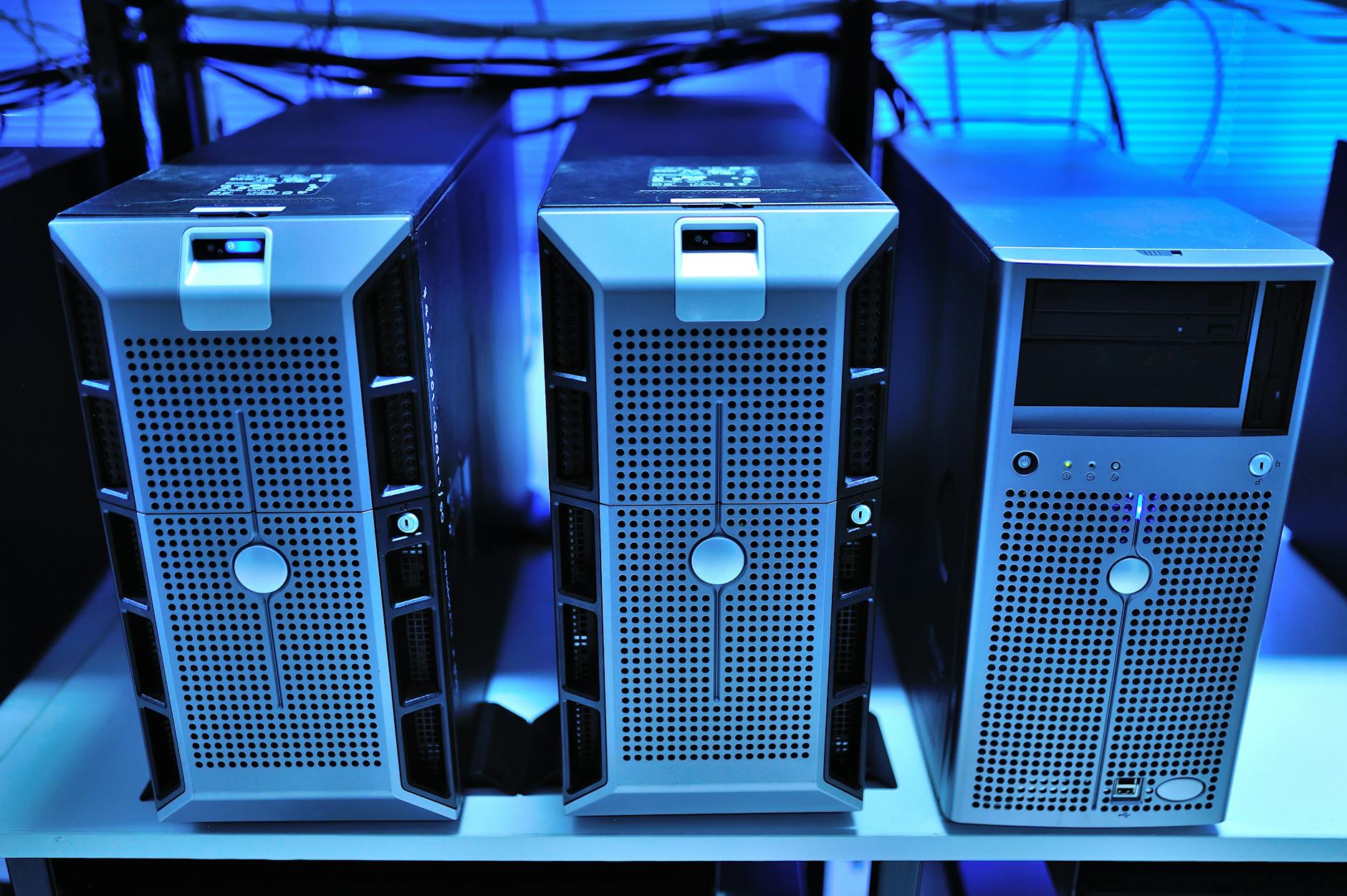
Domowy serwer z Raspberry Pi to przede wszystkim kontrola nad własnymi danymi. Zamiast trzymać dokumenty, zdjęcia i filmy na rozproszonych chmurach różnych firm, można mieć jeden, własny punkt centralny w domu. Wszystko leży fizycznie u ciebie, na dysku pod biurkiem lub przy routerze, a nie w nieznanym centrum danych na drugim końcu świata.
Do tego dochodzi wygoda. Jeden udział sieciowy widoczny na wszystkich laptopach, telefonach, telewizorach smart. Jeden katalog na kopie zapasowe, jeden serwer multimediów dla całej rodziny. Bez konieczności logowania na kilka usług, pamiętania wielu haseł i kombinowania, gdzie akurat leży dany plik.
Raspberry Pi jest przy tym ciche, energooszczędne i małe. Serwer może działać 24/7 praktycznie bezgłośnie, wciśnięty za router lub schowany w szafce. W przeciwieństwie do starego peceta nie generuje dużego hałasu ani wysokich rachunków za prąd.
Oszczędność na usługach chmurowych
Komercyjne chmury kuszą prostotą, ale z czasem zaczynają kosztować. Dodatkowe gigabajty, wyższe plany rodzinne, opłaty za rozszerzone funkcje. Domowy serwer na Raspberry Pi pozwala zastąpić część płatnych usług tanim sprzętem kupionym raz na kilka lat.
Przykład z życia: rodzina trzyma kilkaset gigabajtów zdjęć i filmów, do tego wspólne dokumenty. W chmurze szybko kończy się darmowe miejsce, trzeba przejść na płatny plan. Raspberry Pi z zewnętrznym dyskiem 2 TB rozwiązuje ten problem na długo, bez abonamentów. Płacisz jednorazowo za sprzęt, a potem już tylko za prąd, którego zużycie jest bardzo niskie.
Oczywiście nie wszystko da się w prosty sposób zastąpić (np. kopii poza domem chmura często i tak jest wygodnym dodatkiem), ale w wielu scenariuszach domowy serwer raspberry pi faktycznie obniża koszty w skali roku.
Główne zastosowania domowego serwera Raspberry Pi
Najbardziej praktyczne zastosowania, które da się wdrożyć w kilka wieczorów, to:
tani serwer plików – wspólny magazyn dokumentów, zdjęć i materiałów wideo, widoczny w sieci domowej,
serwer multimediów w domu – filmy, seriale, muzyka dostępne na TV, konsolach, tabletach, bez ciągłego przepinania pendrive’ów,
kopie zapasowe na Raspberry Pi – z laptopów, komputerów stacjonarnych, a nawet telefonów (np. poprzez synchronizację zdjęć),
dostęp zdalny – proste self‑hosting w domu: muzyka w podróży, dokumenty w pracy, prywatny notes czy wiki,
automatyzacja domu – Home Assistant, harmonogramy, sterowanie światłem, gniazdkami, ogrzewaniem,
VPN na Raspberry Pi – bezpieczne łączenie się z domową siecią spoza domu i blokada reklam (Pi‑hole + VPN).
Każde z tych zastosowań można wdrażać stopniowo. Najczęściej zaczyna się od serwera plików i multimediów, a później dochodzą kolejne usługi, w miarę jak rośnie apetyt i obycie z Linuksem.
Dla kogo domowy serwer ma sens, a dla kogo to zbędny gadżet
Domowy serwer na Raspberry Pi ma realny sens, jeśli:
gromadzisz sporo danych (zdjęcia, materiały wideo, dokumenty) i rozpychają się one po różnych dyskach i chmurach,
w domu jest kilka urządzeń (laptopy, TV, telefony) i ciągle brakuje wygodnego sposobu na współdzielenie plików,
chcesz mieć większą kontrolę nad prywatnością (nie lubisz, gdy wszystko leży w jednej, komercyjnej chmurze),
nie boisz się minimalnej pracy administracyjnej i lubisz ułożyć rzeczy po swojemu,
zależy ci na nauce: Linux, sieci, bezpieczeństwo – ale w praktycznym, domowym kontekście.
Natomiast może to być zbędny gadżet, jeśli:
korzystasz głównie z jednego laptopa i jednego smartfona, a dane mieszczą się swobodnie w darmowych chmurach,
nie chcesz w ogóle dotykać konfiguracji (nawet w formie wklejania kilku komend),
masz bardzo niestabilne łącze internetowe i trudne warunki sieciowe (np. mobilny internet z ostrym limitem),
szukasz rozwiązania „zeroobsługowego” – wtedy lepiej sprawdzi się gotowy NAS z prostym interfejsem.
W praktyce domowy serwer Raspberry Pi to kompromis między pełną wygodą gotowych urządzeń a całkowitą swobodą i niskimi kosztami własnoręcznego rozwiązania.
Ograniczenia Raspberry Pi vs „prawdziwy” serwer
Raspberry Pi nie jest pełnoprawnym serwerem klasy enterprise. To energooszczędna płytka z ograniczoną mocą obliczeniową, przepustowością I/O i ilością pamięci RAM. Do domowych zastosowań w zupełności wystarczy, ale trzeba mieć świadomość ograniczeń:
wydajność CPU – wiele usług naraz, szczególnie takich jak transkodowanie wideo na żywo czy ciężkie bazy danych, szybko zje dostępne zasoby,
dyski – brak natywnej zatoki na dyski jak w NAS-ach; wszystko idzie przez USB, a to ogranicza prędkość (szczególnie w starszych modelach),
pamięć RAM – sensownie jest mieć 2–4 GB, ale i tak przy wielu kontenerach Docker czy usługach można dojść do ściany,
zasilanie – słaby zasilacz powoduje problemy z dyskami USB, losowe restarty, uszkodzenia systemu plików.
Przy planowaniu domowego serwera warto przyjąć zasadę: kilka usług dobrze skonfigurowanych zamiast wszystkiego na raz. Raspberry Pi jest świetne jako domowe centrum danych w lekkiej wersji, a nie jako serwer dla pół osiedla.
Wybór sprzętu: które Raspberry Pi, jakie akcesoria, jaki budżet
Przegląd modeli Raspberry Pi w roli serwera
Do zastosowań typu domowy serwer raspberry pi najczęściej w grę wchodzą trzy generacje: Raspberry Pi 3, Pi 4 i Pi 5. Starsze modele (Pi 2, Pi 1) można wykorzystać tylko do bardzo prostych zadań (np. Pi-hole + lekkie usługi).
Kluczowe różnice z perspektywy serwera:
Raspberry Pi 3 – nada się na prosty serwer plików, lekkie usługi (Pi-hole, prosty www, mały VPN). Ma wolniejszą sieć (Ethernet 100 Mbps) i USB 2.0, więc transfery do dysku będą ograniczone.
Raspberry Pi 4 – duży przeskok: szybszy CPU, USB 3.0 i Gigabit Ethernet (choć najczęściej współdzielone z magistralą). Wersje 2–8 GB RAM. To obecnie najlepszy kompromis cena/efekt do domowego serwera.
Raspberry Pi 5 – jeszcze mocniejsze CPU, lepszy I/O, obsługa dysków przez PCIe (przez dodatkowe adaptery), więcej RAM. Bardziej przyszłościowy, ale droższy i wymagający nieco lepszego chłodzenia.
Model
RAM (typowe warianty)
Porty USB
Sieć
Przykładowe zastosowania
Raspberry Pi 3
1 GB
USB 2.0
Ethernet 100 Mbps, Wi‑Fi
Pi-hole, prosty NAS, VPN, lekkie www
Raspberry Pi 4
2–8 GB
2× USB 3.0, 2× USB 2.0
Gigabit Ethernet, Wi‑Fi
NAS, multimedialny serwer, smart home, kilka usług naraz
Raspberry Pi 5
4–8 GB
USB 3.0, USB 2.0
Gigabit Ethernet, Wi‑Fi
bardziej wymagający self‑hosting, lekkie kontenery, intensywne smart home
Jeśli budżet jest ograniczony, a celem są głównie pliki i podstawowy serwer multimediów w domu, Raspberry Pi 4 (2 lub 4 GB) będzie optymalne. Pi 5 ma sens, gdy zakładasz intensywne użycie, kilka poważniejszych usług webowych albo po prostu liczysz na dłuższy „okres życia” platformy.
Minimalny zestaw sprzętowy na start
Niezależnie od modelu, minimalny, sensowny zestaw dla domowego serwera wygląda zazwyczaj tak:
płytka Raspberry Pi (3B+, 4 lub 5 – zależnie od budżetu),
porządny zasilacz dedykowany do danego modelu (najlepiej oryginalny lub markowy o odpowiedniej mocy),
karta microSD (min. 16–32 GB, lepiej 32–64 GB, klasy A1/A2 do zastosowań „systemowych”),
obudowa – może być prosta, byle osłaniała płytkę przed kurzem i przypadkowym dotykiem,
chłodzenie – radiatory albo mały wentylator, szczególnie przy Pi 4 i Pi 5, które pod obciążeniem się grzeją.
Taki zestaw pozwala postawić pierwsze usługi: Pi-hole, proste www, lekkie serwery, a do prostych zadań można używać również samej karty SD. Przy poważniejszym tanim serwerze plików dochodzi oczywiście dysk zewnętrzny.
Dodatkowe elementy: dyski, hub, UPS i okablowanie
Aby domowy serwer raspberry pi faktycznie pełnił rolę domowego centrum danych, potrzebne są dodatkowe komponenty:
dysk zewnętrzny USB – najlepiej SSD lub 2,5″ HDD z własnym zasilaniem lub przez sprawdzoną przejściówkę USB–SATA,
ewentualny hub USB z zasilaniem – jeśli planujesz kilka dysków lub urządzeń USB,
mały UPS (zasilacz awaryjny) – opcjonalny, ale przydatny, gdy często zdarzają się zaniki prądu,
kabel Ethernet do połączenia z routerem (zdecydowanie stabilniej niż po Wi‑Fi w roli serwera).
Dysk to z reguły największy wydatek, ale tutaj lepiej nie iść w kompletnie przypadkowe, najtańsze modele. Stabilny zasilacz i sensowna obudowa dysku (lub markowy dysk przenośny) to podstawa bezawaryjnej pracy.
Orientacyjny koszt: od ultra‑budżetu do wariantu „na lata”
Szacunkowy podział budżetów (bez szukania promocji, realne, „około” ceny):
Wariant ultra‑budżetowy – używane Raspberry Pi 3, karta 16–32 GB, prosta obudowa, zasilacz: wystarczy do Pi-hole, prostego VPN, lekkiego NAS dla kilku GB. To dobre rozwiązanie, jeśli chcesz zobaczyć, czy samo podejście ci pasuje.
Wariant rozsądny standard – Raspberry Pi 4 (2–4 GB), zasilacz, karta 32–64 GB, obudowa z chłodzeniem, dysk zewnętrzny 1–2 TB na USB 3.0. W tym punkcie masz już pełnoprawny domowy serwer do plików, multimediów i kilku dodatkowych usług.
Wariant „na lata” – Raspberry Pi 4 (8 GB) albo Pi 5, dobry zasilacz, szybka karta, porządna obudowa z aktywnym chłodzeniem, dysk SSD 1–2 TB w dobrej obudowie USB lub na adapterze PCIe (dla Pi 5), ewentualnie mały UPS. Koszt rośnie, ale w zamian dostajesz sprzęt, który spokojnie pociągnie kilka ról naraz i zniesie rozbudowę usług.
W praktyce wariant „rozsądny standard” pokrywa 80–90% domowych zastosowań. Wersję „na lata” warto rozważyć, jeśli od razu wiesz, że będziesz self‑hostować kilka usług webowych, smart home, serwer multimediów i kopie zapasowe jednocześnie.
Na czym lepiej nie oszczędzać, a gdzie nie przepłacać
Aby nie przepalić budżetu, przyda się jasna granica między tym, gdzie można ciąć koszty, a gdzie absolutnie nie warto:
Zasilacz – tutaj oszczędności często kończą się problemami. Zbyt słaby lub niestabilny zasilacz powoduje restarty, błędy dysku, a w skrajnym wypadku uszkodzenie karty SD. Wybieraj oryginalny zasilacz lub sprawdzoną markę.
Dysk / obudowa dysku – najtańsze, bezimienne obudowy USB‑SATA potrafią generować dziwne błędy. Lepiej wziąć coś sprawdzonego, nawet używanego, niż totalną „no-name” loterię.
Karta SD i system plików – jak nie stracić danych po pierwszym zaniku prądu
Domowy serwer na Raspberry Pi często startuje od karty microSD, ale ten nośnik ma swoje kaprysy. Karty lubią się „męczyć” przy ciągłym zapisie i w końcu sypnąć błędami. Parę prostych decyzji na starcie mocno zmniejsza ryzyko utraty danych.
używaj karty klasy A1/A2 – są projektowane pod aplikacje, mają lepsze IOPS i zwykle solidniejszy kontroler,
nie trzymaj ważnych danych wyłącznie na karcie – system na SD, dane na dysku USB/SSD,
ogranicz zbędne logi – logowanie do RAM (tmpfs, log2ram) lub przynajmniej rotacja logów,
zasilanie przede wszystkim – większość „magicznych” uszkodzeń kart wynika z odcięcia prądu w złym momencie.
Jeśli Raspberry Pi ma pełnić rolę serwera 24/7, przy rozsądnym budżecie dobrym kompromisem jest:
boot z karty SD (tylko /boot i minimum systemu),
główny system plików (/) i dane na SSD po USB 3.0 lub na PCIe (Pi 5).
Przy okazji zyskujesz znacznie lepszą responsywność systemu i szybsze aktualizacje.
Źródło: Pexels | Autor: panumas nikhomkhai
System i podstawowa konfiguracja: od „gołej” płytki do działającego serwera
Wybór systemu: Raspberry Pi OS, Ubuntu Server czy coś lżejszego?
Do roli domowego serwera na Pi pasuje kilka popularnych dystrybucji. Z punktu widzenia czasu i energii włożonej w konfigurację sprawa wygląda mniej więcej tak:
Raspberry Pi OS Lite – dobry „domyślny” wybór. Lekki, stabilny, świetna dokumentacja, dużo gotowych poradników. Brak środowiska graficznego oszczędza RAM i CPU.
Ubuntu Server dla Raspberry Pi – wygodny, jeśli znasz Ubuntu z PC/VPS. Nieco cięższy niż Pi OS, ale lepiej wspierany przez niektóre aplikacje w oficjalnych repo.
Dystrybucje specjalistyczne (np. OpenMediaVault, Home Assistant OS) – sensowne, jeśli Pi ma pełnić właściwie jedną główną rolę (NAS lub smart home). Przy kilku różnych usługach elastyczniejszy jest klasyczny system ogólnego przeznaczenia.
Dla zestawu „serwer plików + kilka usług webowych + drobne automatyzacje” Raspberry Pi OS Lite jest najrozsądniejszym startem. Jest lekki, darmowy i nie dokłada ci zbędnych klocków do utrzymania.
Instalacja systemu krok po kroku – skrócony schemat
Proces instalacji da się sprowadzić do kilku powtarzalnych kroków:
Pobierz Raspberry Pi Imager na komputer (Windows, macOS, Linux).
Włóż kartę microSD do czytnika i w Imagerze wybierz:
system: np. Raspberry Pi OS Lite (64-bit),
urządzenie: swoją kartę SD.
Skorzystaj z opcji konfiguracji zaawansowanej (ikona koła zębatego):
ustaw nazwę hosta (np. domowy-serwer),
włącz SSH,
utwórz użytkownika z mocnym hasłem,
opcjonalnie wpisz od razu dane Wi‑Fi (jeśli nie będziesz łączyć po kablu na start).
Wypal system na kartę i po zakończeniu włóż ją do Raspberry Pi.
Podłącz zasilanie oraz Ethernet (zalecane). Pi powinno uruchomić się w ciągu kilkudziesięciu sekund.
Po chwili możesz zalogować się przez SSH z innego komputera: ssh użytkownik@adres_IP_Pi. Adres IP znajdziesz w panelu routera lub przez skaner sieci (np. Advanced IP Scanner).
Podstawowe utwardzenie świeżej instalacji
Zanim na serwer trafią jakiekolwiek usługi, dobrze jest ogarnąć kilka prostych kroków bezpieczeństwa i higieny systemu. To pół godziny pracy, która potrafi oszczędzić wielu godzin nerwów później.
Jeśli planujesz konkretne usługi (np. serwer www czy SMB), dodasz później odpowiednie reguły jednym poleceniem.
Statyczny adres IP w sieci lokalnej
Dla serwera znacznie wygodniejszy jest stały adres IP w LAN. Są dwa podejścia:
statyczny adres ustawiony bezpośrednio na Raspberry Pi,
rezerwacja DHCP po MAC w routerze (zalecane – mniej konfliktów i wygodniejsze).
Druga opcja jest prostsza: w panelu routera wyszukujesz podłączone urządzenia, znajdujesz Raspberry Pi (po nazwie hosta lub MAC), a następnie dodajesz rezerwację DHCP, przypisując mu zawsze ten sam adres (np. 192.168.1.20). Od tego momentu logujesz się po nazwie lub stałym IP, bez szukania nowego adresu po każdym restarcie routera.
Serwer plików i kopii zapasowych: proste centrum danych w domu
Podłączenie i przygotowanie dysku pod dane
Do domowego NAS na Raspberry Pi najlepiej spisze się dysk SSD lub 2,5″ HDD w obudowie USB 3.0. Po podłączeniu sprawdzasz, czy system go widzi:
lsblk
sudo fdisk -l
Jeżeli to nowy dysk, można go sformatować na system plików ext4:
sudo parted /dev/sda
# w parted:
mklabel gpt
mkpart primary ext4 1MiB 100%
quit

sudo mkfs.ext4 /dev/sda1 -L dane
Następnie montujesz dysk w docelowym katalogu, np. /mnt/dane:
sudo mkdir -p /mnt/dane
sudo mount /dev/sda1 /mnt/dane
Aby montowanie odbywało się automatycznie po restarcie, dopisz wpis do /etc/fstab korzystając z UUID (sprawdzisz go poleceniem blkid).
Udostępnianie plików w sieci lokalnej (Samba)
Najwygodniejsze w mieszanym środowisku (Windows, Linux, macOS) jest SMB/Samba. Konfiguracja w wersji „bez udziwnień” wygląda tak:
[dane]
   path = /mnt/dane
   browseable = yes
   read only = no
   guest ok = no
   valid users = twojuser
Następnie dodajesz użytkownika Samby:
sudo smbpasswd -a twojuser
sudo systemctl restart smbd
W Windows udział pojawi się po wpisaniu w Eksploratorze ścieżki typu 192.168.1.20dane. Na Linuxie zamontujesz go np. przez cifs.
Automatyczne kopie zapasowe – prosto, bez drogich pudełek
Nawet w domowych warunkach kopia zapasowa to nie fanaberia. Wystarczy krótka przerwa prądu w złym momencie albo padający dysk i znika pół domowego archiwum zdjęć. Trzy proste strategie backupu na Raspberry Pi:
drugi dysk USB – okresowe kopiowanie najważniejszych katalogów (np. rsync w cron),
replikacja na inny komputer w domu (stary laptop, PC) – znowu rsync po SSH,
kopia przyrostowa w chmurze (np. rclone + wybrany dysk online) – mały wydatek miesięczny, ale ochrona na wypadek pożaru/kradzieży.
Minimalny, a już sensowny scenariusz: zdjęcia rodzinne trzymane na dysku przy Raspberry Pi i raz dziennie automatycznie kopiowane na drugi, mniejszy dysk podłączany tylko na czas backupu. Tani, prosty „backup offline” odporny na większość błędów użytkownika.
Źródło: Pexels | Autor: panumas nikhomkhai
Serwer multimediów: domowe „Netflix” i audio bez abonamentu
Plex, Jellyfin, Emby – co wybrać na Pi?
Do domowego streamingu filmów i muzyki na Raspberry Pi najczęściej trafiają trzy rozwiązania:
Plex – dopracowane aplikacje klienckie, wygodne, ale część funkcji wymaga płatnego Plex Pass i zamkniętego konta w chmurze.
Jellyfin – całkowicie darmowy i otwarty, bez opłat, świetny stosunek „możliwości do kosztu = 0 zł”. Bardzo dobry wybór budżetowy.
Emby – hybryda: część funkcji darmowych, część płatnych, nieco mniejsza społeczność niż u Plexa.
Na Raspberry Pi 4/5 dla domowej biblioteki multimediów Jellyfin wystarcza z zapasem, o ile nie oczekujesz zaawansowanego transkodowania kilku strumieni 4K jednocześnie.
Instalacja serwera multimediów w kontenerze Docker
Zamiast „zaśmiecać” główny system, wygodniej jest wykorzystać Dockera. Najpierw instalacja:
curl -fsSL https://get.docker.com | sudo sh
sudo usermod -aG docker $USER
# wyloguj i zaloguj się ponownie
Następnie prosty docker-compose dla Jellyfin, np. w katalogu /opt/jellyfin:
sudo apt install docker-compose -y
cd /opt/jellyfin
sudo docker-compose up -d
Panel webowy będzie dostępny pod adresem http://IP_RPI:8096. Dodajesz tam katalogi z filmami/serialami/muzyką, a resztą zajmuje się już sam serwer multimediów.
Sprytne podejście do transkodowania
Raspberry Pi ma ograniczoną moc CPU, więc na siłę nie ma sensu robić z niego „fabryki transkodera”. Lepiej postawić na:
pliki w formatach, które większość urządzeń odtworzy bez konwersji (direct play),
łącze lokalne (LAN) – streaming w domu, nie przez internet,
rozsądną rozdzielczość (1080p w zupełności wystarczy dla większości TV/telefonów).
Przykładowo: jeśli telefon i TV bez problemu odtwarzają H.264, nie ma sensu budować archiwum tylko w HEVC/H.265 – unikniesz wtedy na bieżąco transkodowania, które niszczy wydajność Pi.
Serwer www, blog i małe usługi webowe w domu
Lekki serwer HTTP: Nginx jako „szwajcarski scyzoryk”
Do roli frontu dla kilku małych serwisów w domu Nginx sprawdza się idealnie – jest szybki i oszczędny. Podstawowa instalacja:
Po wejściu na http://IP_RPI zobaczysz stronę startową Nginx. Dalej możesz dodać swoje „wirtualne hosty”, np. dla bloga statycznego albo panelu jakiejś aplikacji w Dockerze.
Statyczny blog lub strona domowa na Raspberry Pi
Najprostszy sposób na „mały blog” bez bazy danych i ciężkich CMS-ów to generator statyczny (Hugo, Jekyll) odpalany na laptopie, a wygenerowaną stronę wrzucasz na Pi. Strona to czyste HTML/CSS/JS, które Nginx serwuje praktycznie bez kosztu.
Struktura konfiguracji Nginx dla takiej strony może wyglądać tak:
server {
    listen 80;
    server_name domowy.serwer.lan;

    root /var/www/blog;
    index index.html;

    location / {
        try_files $uri $uri/ =404;
    }
}
Po podpięciu własnej domeny i przekierowaniu portu 80/443 na routerze można nawet wystawić tę stronę na świat – choć wymaga to solidniejszego podejścia do bezpieczeństwa.
Małe usługi webowe za Nginx – reverse proxy
Gdy na Raspberry Pi zaczynają się pojawiać kolejne aplikacje z interfejsem webowym (Jellyfin, Home Assistant, panele narzędzi), robi się bałagan z portami. Wygodne rozwiązanie: Nginx jako reverse proxy. Jeden serwer przyjmuje ruch na 80/443 i na podstawie adresu kieruje go dalej:
Przykładowa konfiguracja reverse proxy dla kilku usług
Przy kilku serwisach sensownie jest rozdzielić je po nazwach hostów. Dla domowej sieci wystarczą nazwy z własnej domeny lokalnej lub wpisy w /etc/hosts. Przykładowa konfiguracja Nginx z trzema usługami:
Na komputerach w sieci lokalnej nazwy można wpiąć „na skróty” dopisując je w pliku hosts (Windows: C:WindowsSystem32driversetchosts, Linux/macOS: /etc/hosts):
Dopiero gdy pojawi się potrzeba dostępu spoza domu, przychodzi czas na prawdziwą domenę, HTTPS i ostrożne przekierowania portów na routerze.
HTTPS lokalnie: samopodpisany certyfikat lub własne CA
W sieci domowej ruch zwykle i tak nie wychodzi na zewnątrz, ale szyfrowanie ma sens choćby po to, żeby przeglądarki przestały narzekać przy logowaniu do paneli. Dwa tanie warianty:
samopodpisany certyfikat – szybki, ale przeglądarki ostrzegają przy pierwszym wejściu,
własne mini-CA (np. easy-rsa) – trochę więcej klikania, za to po dodaniu do zaufanych certyfikatów przeglądarka traktuje go „jak normalny”.
Przykład tworzenia samopodpisanego certyfikatu dla Nginx:
Do kompletu można dodać przekierowanie z HTTP na HTTPS, ale w domowej sieci nie jest to mus, jeżeli znasz adresy na pamięć i wchodzisz od razu po https://.
Źródło: Pexels | Autor: Craig Dennis
Zastosowania „smart”: automatyzacja domu, VPN i inne praktyczne triki
Home Assistant – centrum inteligentnego domu na Pi
Home Assistant to obecnie najtańsza droga do zrobienia „smart domu”, który nie wymaga subskrypcji i chińskich chmur dla każdej żarówki. Raspberry Pi robi za hub, który łączy integracje chmurowe z lokalnymi urządzeniami (Zigbee, Wi-Fi, czasem Z-Wave).
Najwygodniej uruchomić Home Assistant w kontenerze. Prosty docker-compose.yml (np. /opt/homeassistant):
Panel: http://IP_RPI:8123. Na początek wystarczy kilka automatyzacji typu:
włączenie światła w korytarzu po wykryciu ruchu po zmroku,
odcięcie „wampirów prądowych” smart gniazdkami o określonej godzinie,
powiadomienie na telefon, gdy pralka skończy (czujnik prądu lub wibracji).
Z czasem to się rozrasta, ale pierwsze 2–3 automaty zaczną realnie oszczędzać energię i czas, bez walizki gadżetów.
Integracja Zigbee/Z-Wave: tani sprzęt, lokalna kontrola
Jeśli w domu pojawiają się czujniki temperatury, otwarcia drzwi czy przyciski bezprzewodowe, najczęściej najlepiej sprawdza się Zigbee. Do Raspberry Pi można podpiąć tani dongle USB (np. z chipem CC2652) i odpalić:
Zigbee2MQTT – elastyczne, dobra dokumentacja, sporo opcji tuningu,
ZHA (Zigbee Home Automation) – integracja natywna w Home Assistant, mniej dodatkowych klocków.
Minimalny, oszczędny wariant: jeden dongle Zigbee, kilka najtańszych czujników temperatury i 2–3 gniazdka mierzące zużycie prądu. Dane lądują w Home Assistant, a Pi łagodnie łączy „tanie chińskie IoT” w jedno, lokalnie zarządzalne środowisko bez dziesięciu aplikacji na telefonie.
Domowy VPN: bezpieczny dostęp do sieci z zewnątrz
Zamiast otwierać na routerze porty dla Jellyfin, SMB czy Home Assistant, bezpieczniej jest zrobić jeden, dobrze zabezpieczony tunel VPN i dopiero przez niego wchodzić do sieci domowej. Raspberry Pi świetnie się tu sprawdza – mało prądu, a do VPN nie potrzeba kosmicznej mocy.
WireGuard – lekki i szybki VPN na Pi
WireGuard jest prostszy niż klasyczny OpenVPN i działa sprawnie na słabym sprzęcie. W Debianie/Raspberry Pi OS instalacja wygląda skrótowo tak:
sudo apt install wireguard -y
sudo umask 077
sudo wg genkey | tee /etc/wireguard/privatekey | wg pubkey > /etc/wireguard/publickey
Konfiguracja serwera, np. /etc/wireguard/wg0.conf:
Na routerze przekierowujesz jeden port UDP (domyślnie 51820) na adres Pi. Od tej pory po połączeniu VPN-em z telefonu zachowuje się on jak w domowym Wi‑Fi – działa Jellyfin, Home Assistant, SMB, bez wystawiania ich na świat.
Prosty dostęp bez VPN: tunel SSH
Dla pojedynczego użytkownika i pojedynczej usługi wystarczy często sam SSH. Przykład: chcesz dostać się zdalnie do panelu Home Assistant, ale nie chcesz robić VPN-u. Można zbudować tunel:
Następnie w przeglądarce na laptopie wpisujesz http://localhost:8123, a ruch leci szyfrowanym tunelem do Raspberry Pi. Zero dodatkowego oprogramowania, jedyny warunek to dobrze zabezpieczone SSH i sensowny DNS/stały IP.
Monitoring domu: prosty system kamer i powiadomień
Raspberry Pi nie zastąpi zaawansowanego rejestratora z kilkunastoma kamerami, ale dla 1–3 tanich kamer IP już się nada. Bardziej ekonomiczne podejście niż kupowanie gotowego NVR-a, szczególnie gdy i tak Pi stoi w szafce.
Dwie popularne ścieżki:
MotionEye – serwer do podglądu i nagrywania z wielu kamer, z prostym interfejsem webowym,
Frigate – bardziej zaawansowany (detekcja obiektów, integracja z Home Assistant), ale dla Pi 4/5 i przy mniejszej liczbie kamer.
Oszczędny wariant: jedna kamera IP skierowana na drzwi wejściowe + MotionEye z detekcją ruchu, zapis na dysk podłączony do Pi i powiadomienie przez Home Assistant/Telegram przy wykryciu zdarzenia. Tyle wystarcza, żeby wiedzieć, kto kręci się pod mieszkaniem, bez inwestowania w cały ekosystem „smart monitoring”.
Raspberry Pi jako węzeł automatyzacji sieci domowej
Gdy w domu rośnie liczba urządzeń, warto je spiąć w prosty sposób bez kupowania dodatkowych pudełek. Kilka tanich, ale użytecznych ról, jakie może przejąć Pi:
lokalny serwer DNS (np. Pi-hole + Unbound) – blokowanie reklam i śledzenia dla całej sieci,
DHCP – jeśli router jest słaby i ma mało opcji, Pi może przejąć rozdawanie adresów IP,
syslog/collectd – zbieranie logów z innych urządzeń (router, AP) i prosty podgląd awarii.
Zaczyna się często niewinnie – od Pi-hole, który „czyści” reklamy na telewizorze i smartfonach, a kończy na tym, że router działa wyłącznie jako modem i punkt dostępowy, a cała logika sieci siedzi w Raspberry Pi. Koszt: grosze miesięcznie w prądzie, zysk: kontrola nad tym, co się dzieje w domowym LAN.
Bezpieczeństwo: jak nie otworzyć złodziejowi drzwi do domowej sieci
Podstawowa higiena: aktualizacje i minimalizacja usług
Nawet najlepszy firewall nie pomoże, jeśli na Pi działa stara wersja panelu z dziurą sprzed kilku lat. Minimum pracy, które daje realny efekt:
raz na tydzień–dwa: sudo apt update && sudo apt upgrade,
wyłączenie usług, których nie używasz – sudo systemctl disable --now <usługa>.
Na domowym serwerze łatwo coś „testowo” zainstalować i zostawić. Raz na jakiś czas warto przejrzeć listę usług systemctl --type=service oraz kontenerów docker ps -a i po prostu wyczyścić śmieci.
SSH: bezpieczny dostęp administracyjny
SSH to kręgosłup zarządzania Pi. Jego złe ustawienie to najkrótsza droga do przejęcia serwera po otwarciu portu na świat. Kilka kroków, które nie kosztują prawie nic czasu:
Wyłącz logowanie hasłem – używaj kluczy:
ssh-keygen -t ed25519
ssh-copy-id twojuser@IP_RPI
sudo nano /etc/ssh/sshd_config
PasswordAuthentication no
PermitRootLogin no
sudo systemctl restart ssh
Zmiana portu nie jest zabezpieczeniem samym w sobie, ale ogranicza spam botów. Można ustawić np. 2222 i dodać regułę UFW.
Fail2ban – dodatkowa warstwa: blokuje IP po kilku nieudanych próbach logowania.
sudo apt install fail2ban -y
Domyślna konfiguracja często wystarczy, ale dla spokojniejszego snu można dociągnąć minimalne dostosowanie jaili dla SSH.
Granice między LAN a serwerem: segmentacja sieci
Jeśli w domu działa sporo „tanich” urządzeń IoT, mądrze jest nie pozwalać im na pełny dostęp do wszystkiego. Nawet podstawowa segmentacja sieci daje dużo spokoju:
osobne Wi‑Fi dla gości i urządzeń IoT (wiele routerów ma „sieć gościnną” – wystarczy włączyć),
Raspberry Pi podpinamy do „głównego” LAN po kablu,
jeśli router pozwala – ograniczenia routingu między siecią IoT a główną.
W wersji „hardcore” można bawić się w VLAN-y na switchu, ale w mieszkaniach zwykle wystarczy wydzielona sieć gościnna, w której siedzą telewizor, robot sprzątający i „magiczne żarówki”. Pi widzi wszystko, one widzą tylko Pi i internet – złoty środek między wygodą a bezpieczeństwem.
Wystawianie usług do internetu: minimum ekspozycji
Ekspozycja domowego serwera na świat powinna być jak najmniejsza. Optymalny porządek kroków:
najpierw VPN (WireGuard),
jeśli to za ciężkie – SSH z port forwardingiem,
dopiero na końcu – przekierowanie konkretnej usługi na routerze.
Gdy już nie ma wyjścia i coś musi być dostępne publicznie (np. mały blog), obowiązkowy zestaw to:
HTTPS z prawidłowym certyfikatem (np. Let’s Encrypt + certbot na Nginx),
regularne aktualizacje,
brak paneli administracyjnych dostępnych spod tego samego hosta bez dodatkowego uwierzytelnienia.
Źródła informacji
Raspberry Pi 5 Product Brief. Raspberry Pi Ltd (2023) – Parametry sprzętowe, zużycie energii, interfejsy Raspberry Pi 5
Raspberry Pi 4 Model B Product Brief. Raspberry Pi Ltd (2019) – Specyfikacja techniczna, RAM, USB 3.0, Gigabit Ethernet dla Pi 4
IEEE Std 802.3-2018 Ethernet. IEEE (2018) – Parametry przepustowości i charakterystyka sieci Ethernet 100 Mb/s i 1 Gb/s
The Datacenter as a Computer: An Introduction to the Design of Warehouse-Scale Machines. Morgan & Claypool (2020) – Różnice między klasą serwerową a sprzętem konsumenckim
Linux Performance and Tuning Guidelines. IBM – Wpływ CPU, RAM i I/O na wydajność usług serwerowych
Energy-efficient Cloud Computing and Networking. Springer (2018) – Porównanie zużycia energii różnych klas sprzętu IT
Backup and Recovery Best Practices. National Institute of Standards and Technology – Zalecenia dotyczące kopii zapasowych i redundancji danych
Self-hosting Guide: Run Your Services at Home. Electronic Frontier Foundation – Aspekty prywatności i bezpieczeństwa przy samodzielnym hostingu
Home Network Security. European Union Agency for Cybersecurity (2020) – Rekomendacje zabezpieczania sieci domowej i urządzeń serwerowych
Docker Overview and Best Practices. Docker Inc. – Zasobożerność kontenerów i planowanie usług na ograniczonym sprzęcie