Co znaczy „bezpieczny użytkownik w chmurze” – punkt widzenia praktyka
Bezpieczeństwo jako połączenie technologii, konfiguracji i zachowania
Bezpieczny użytkownik w chmurze to nie ten, któremu „nic się jeszcze nie stało”, tylko ten, kto zarządza ryzykiem. Technologia (OneDrive, Google Drive, Dropbox czy NAS) daje narzędzia, ale to, czy dane są faktycznie chronione, zależy od konfiguracji i codziennych nawyków. Ten sam OneDrive może być dobrze zabezpieczonym repozytorium albo dziurawym wiadrem, jeśli konto Microsoft ma słabe hasło i brak 2FA, a linki do plików są udostępniane „dla wszystkich z linkiem”.
Bezpieczeństwo w chmurze to w praktyce trzy warstwy:
- Bezpieczeństwo konta – hasło, dwuskładnikowe uwierzytelnianie, kontrola logowań, urządzeń i sesji.
- Bezpieczeństwo danych – szyfrowanie, wersjonowanie, kopie zapasowe, ochrona przed ransomware, przemyślana segregacja plików.
- Bezpieczeństwo udostępniania – uprawnienia, linki z ograniczeniami, kontrola, kto ma dostęp i przez ile czasu.
Jeśli choć jedna z tych warstw leży, cała konstrukcja przestaje działać. Świetne szyfrowanie nie pomoże, gdy ktoś przejmie Twoje konto przez phishing. Z kolei mocne konto nie uratuje sytuacji, gdy nadpiszesz ważny projekt i nie masz wersjonowania ani backupu.
Różnica między brakiem incydentów a realnym zarządzaniem ryzykiem
Brak incydentów przez lata często wynika z czystego szczęścia, a nie z dobrego poziomu bezpieczeństwa. W praktyce ryzyko w chmurze trzeba traktować jak ryzyko pożaru w mieszkaniu. To, że mieszkanie do tej pory się nie zapaliło, nie oznacza, że można wyrzucić gaśnicę. W chmurze „gaśnicami” są m.in. kopie zapasowe, 2FA, szyfrowanie wrażliwych plików, rozsądne udostępnianie.
Bezpieczny użytkownik:
- zakłada, że konto może zostać zaatakowane i przygotowuje plan B (backup, odzyskiwanie wersji),
- zakłada, że ktoś może pomylić folder i upublicznić pliki firmowe, więc ustawia domyślne ograniczenia udostępniania,
- zakłada, że urządzenie może zostać zgubione lub skradzione, więc włącza szyfrowanie dysku i funkcję zdalnego wylogowania.
Bezpieczeństwo nie polega na wyeliminowaniu każdego zagrożenia – to się nie uda – tylko na ograniczeniu skutków błędów i ataków do akceptowalnego poziomu.
Typowe scenariusze użytkowania chmury a potrzeby bezpieczeństwa
Wymagania co do bezpieczeństwa mocno zależą od roli i typu danych. Inne ryzyko ma rodzina synchronizująca zdjęcia, a inne kancelaria czy mikro-firma. Kilka przykładowych scenariuszy:
- Użytkownik domowy – głównie zdjęcia, dokumenty urzędowe, skany umów. Największe zagrożenia: utrata danych (brak backupu), ransomware na domowym PC, przypadkowe upublicznienie linków.
- Freelancer – projekty klientów, umowy, czasem dane osobowe. Zagrożenia: wyciek wrażliwych materiałów, utrata reputacji, brak zgodności z umowami i RODO przy niewłaściwym udostępnianiu.
- Mała firma / mikro-biznes – wspólny dysk firmowy, dane finansowe, dokumenty kadrowe. Zagrożenia: przejęte konto właściciela z pełnym dostępem, brak rozdzielenia uprawnień, brak procedur przy odejściu pracownika.
- Rodzina – współdzielone albumy, dokumenty dzieci, hasła do kont szkolnych, backup telefonów. Zagrożenia: dziecko, które udostępni całej klasie rodzinny folder, brak 2FA na kontach, jeden login i hasło używany przez kilka osób.
Bezpieczny użytkownik zadaje sobie przede wszystkim dwa pytania: co się stanie, jeśli stracę dostęp do konta chmurowego oraz co będzie, jeśli ktoś niepowołany zobaczy wszystkie pliki. Od odpowiedzi zależy, czy wystarczy podstawowa konfiguracja, czy trzeba wprowadzić dodatkowe szyfrowanie i odrębne procedury.
Rodzaje chmury i NAS – z czym tak naprawdę pracujesz
Chmura publiczna vs własny serwer NAS
OneDrive, Google Drive i Dropbox to klasyczne usługi chmury publicznej. Twoje dane są przechowywane na serwerach dostawcy w jego centrach danych, w modelu „software jako usługa”. Nie zajmujesz się sprzętem ani infrastrukturą – kupujesz dostęp do usługi.
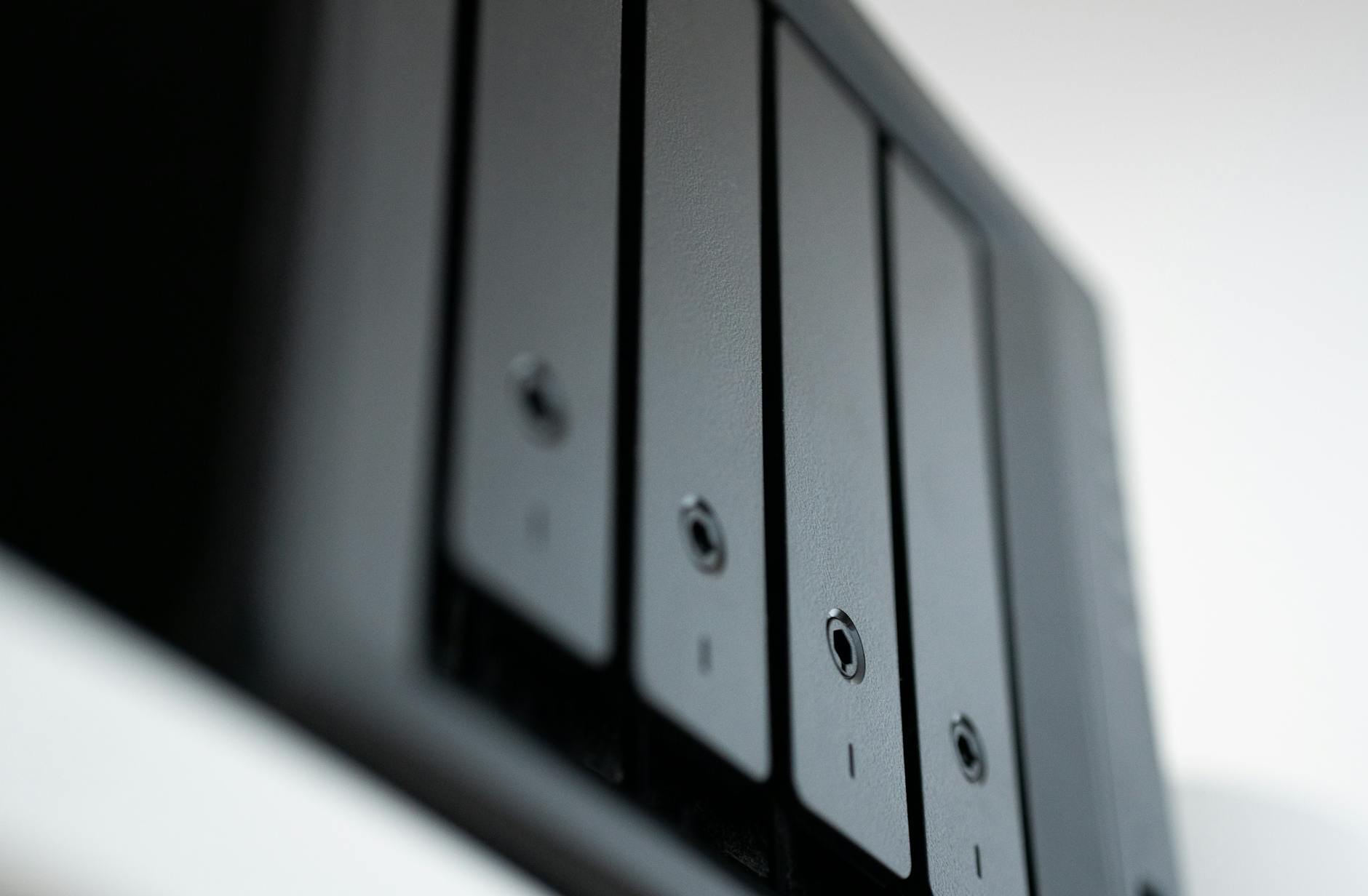
NAS (Network Attached Storage) to fizyczne urządzenie (np. Synology, QNAP, TrueNAS na własnym sprzęcie), które stoi w Twoim domu lub biurze. To Twój prywatny mini-serwer plików z własnym systemem, użytkownikami, aplikacjami. Możesz wystawić go do internetu i używać jak „własnej chmury”, ale to Ty zarządzasz sprzętem, aktualizacjami i zabezpieczeniami.
Kluczowe różnice:
- w chmurze publicznej to dostawca odpowiada za fizyczne bezpieczeństwo serwerów, redundancję, zasilanie,
- NASe są pod Twoim biurkiem lub w szafce – jeśli zabraknie prądu, zaleje je woda albo zostaną skradzione, to Twój problem,
- w chmurze płacisz abonament i nie interesują Cię dyski, w NAS kupujesz sprzęt z góry, ale potem masz niskie koszty miesięczne,
- pod względem prawa i prywatności – w chmurze dane są w innej jurysdykcji (choć zwykle z deklarowaną lokalizacją), w NAS-ie teoretycznie są „u Ciebie”, ale to nie zwalnia z RODO czy innych wymogów.
Model współdzielonej odpowiedzialności (shared responsibility)
W usługach chmurowych obowiązuje zasada shared responsibility – dostawca i użytkownik dzielą się obowiązkami:
- dostawca (Microsoft, Google, Dropbox) – zabezpiecza infrastrukturę, centra danych, fizyczne serwery, sieć, podstawowe mechanizmy bezpieczeństwa (szyfrowanie w spoczynku, logowanie, wersjonowanie),
- użytkownik – odpowiada za konfigurację konta, uprawnień, udostępniania, wybór siły haseł i włączenie 2FA, a także za tworzenie dodatkowych kopii zapasowych, jeśli potrzebuje większej odporności na własne błędy.
W przypadku NAS praktycznie cała odpowiedzialność spada na Ciebie lub Twojego administratora:
- aktualizacje systemu NAS i aplikacji,
- konfiguracja firewalli, VPN, portów, certyfikatów,
- szyfrowanie dysków i kopii zapasowych,
- fizyczne bezpieczeństwo urządzenia i dysków,
- monitoring stanu dysków, RAID, repliki do innej lokalizacji.
NAS daje ogromną kontrolę i elastyczność, ale zabiera „opiekuńczą rękę” dużego dostawcy. Dla części użytkowników to zaleta, dla wielu – realne ryzyko, bo wymaga kompetencji i konsekwencji.
Synchronizacja vs kopia zapasowa – dwa różne światy
Jedno z najczęstszych źródeł strat danych w chmurze to mylenie pojęć synchronizacja i backup. Te dwie funkcje służą innym celom:
- Synchronizacja – utrzymuje ten sam zestaw plików na wielu urządzeniach. Usunięcie pliku na laptopie zwykle usuwa go także z chmury i innych urządzeń. To wygodne, ale nie jest gwarancją odtworzenia błędów czy ataków.
- Kopia zapasowa – tworzy oddzielną kopię, do której nie są automatycznie przenoszone wszystkie zmiany. Można cofnąć się do stanu z wczoraj, sprzed tygodnia, sprzed miesiąca.
Chmury jak OneDrive, Google Drive czy Dropbox często mają wersjonowanie plików i kosz na usunięte pliki – to już elementy backupu, ale nadal nie pełny system kopii zapasowych. Pełny system backupu to dodatkowe narzędzie lub konfiguracja (np. aplikacja backupowa NAS-a, osobny backup do innej chmury lub na dysk zewnętrzny), która:
- tworzy kopie w regularnych odstępach czasu,
- przechowuje historię wersji dłużej niż tylko kilka-kilkanaście dni,
- nie kasuje kopii tylko dlatego, że plik został usunięty w lokalnym folderze.
Kontrola, wygoda, koszt i bezpieczeństwo „z pudełka”
Porównując chmurę publiczną z NAS-em, można oprzeć się na czterech prostych kryteriach: kontrola, wygoda, koszt, bezpieczeństwo bez konfiguracji.
- Kontrola – NAS wygrywa. Masz pełną władzę nad tym, gdzie stoją dyski, jakie szyfrowanie jest używane, jak się łączysz. W chmurze publicznej wiele elementów jest „zaszytych” w usłudze.
- Wygoda – chmura wygrywa. Instalujesz aplikację i korzystasz, a dostawca dba o resztę. NAS wymaga początkowej konfiguracji, a czasem też stałego „doglądania” systemu.
- Koszt – zależy od skali. Dla kilku osób i kilkuset GB chmura bywa tańsza. Przy terabajtach danych, które mają służyć latami, NAS + tańsza chmura backupowa często wychodzi korzystniej.
- Bezpieczeństwo „z pudełka” – OneDrive, Google Drive, Dropbox startują z wysokiej półki: szyfrowanie, redundantne centra danych, mechanizmy anty-ransomware (OneDrive), 2FA. NAS bez przemyślanej konfiguracji może być bezpieczny tylko lokalnie; wystawiony „na szybko” do internetu – bardzo podatny na ataki.
OneDrive, Google Drive, Dropbox, NAS – szybkie porównanie krytyczne
OneDrive – atuty integracji z ekosystemem Microsoft
OneDrive jest dziś domyślną chmurą w systemie Windows. Integruje się z Eksploratorem plików, pakietem Microsoft 365, Outlookiem i Azure AD w wersjach biznesowych. Z punktu widzenia bezpieczeństwa użytkownika domowego i małej firmy ma kilka istotnych zalet:
- Foldery chronione (Protected Folders) – automatyczna ochrona Pulpitu, Dokumentów i Obrazów przed niektórymi atakami, w tym ransomware, poprzez kontrolę dostępu do tych katalogów i możliwość odtworzenia danych.
- Historia wersji – łatwe cofnięcie zmian pliku, co chroni przed przypadkowym nadpisaniem dokumentu.
- Odzyskiwanie po ransomware – funkcja „Przywróć OneDrive” pozwala cofnąć cały dysk do stanu sprzed ataku (w określonym oknie czasowym).
- Integracja z logowaniem Microsoft – te same mechanizmy 2FA, polityk haseł, zarządzania urządzeniami.
Słabym punktem bywa domyślne udostępnianie „każdy, kto ma link”, jeśli użytkownik bezrefleksyjnie akceptuje propozycje. Dobrą praktyką jest ręczne ustawienie domyślnego trybu na „tylko określone osoby” lub „tylko użytkownicy z tej organizacji” w wersjach firmowych.
Google Drive – mocne narzędzia, ale duża odpowiedzialność za konfigurację prywatności
Google Drive jest mocno powiązany z całym kontem Google: Gmail, Zdjęcia Google, Dokumenty, Arkusze i inne aplikacje. Z perspektywy bezpieczeństwa daje:
- spójne mechanizmy logowania z 2FA (w tym klucze bezpieczeństwa),
- dokładny panel bezpieczeństwa z listą urządzeń, podłączonych aplikacji, alertami logowań,
- precyzyjne uprawnienia udostępniania na poziomie pliku i folderu (konkretny adres e-mail, domena firmy, link publiczny, link ograniczony),
- Dokumenty Google z wersjonowaniem i historią zmian.
Jednocześnie Google opiera swój biznes na danych użytkowników (choć pliki na Drive nie są wykorzystywane do personalizacji reklam w taki sposób, jak poczta Gmail w przeszłości). Jeśli prywatność jest kluczowa, warto:
- pilnować, co jest współdzielone „dla każdego z linkiem”,
- nie wrzucać w formie nieszyfrowanej plików z bardzo wrażliwymi danymi (np. pełne bazy klientów z numerami PESEL),
- zastanowić się nad dodatkowymi warstwami szyfrowania dla newralgicznych folderów.
Dropbox – prostota i dopracowane wersjonowanie
Dropbox od lat jest znany z bardzo stabilnej synchronizacji i prostego interfejsu. W kontekście bezpieczeństwa:
- oferuje zaawansowane wersjonowanie (w płatnych planach dłuższa historia), co pozwala ocalić się z wielu błędów użytkownika,
- ma rozbudowany panel aktywności – kto otwierał plik, jakie urządzenia są zalogowane, ostatnie sesje,
- posiada funkcje biznesowe: zespoły, uprawnienia folderów, ograniczenia pobierania, linki z hasłem i datą ważności (w wyższych planach),
- dodaje produkty takie jak Dropbox Passwords (menedżer haseł) czy Dropbox Sign, co może uprościć ekosystem narzędzi.
NAS – kontrola na sterydach, ale też odpowiedzialność za każdy błąd
W przypadku NAS-a mechanizmy bezpieczeństwa zależą niemal w całości od konfiguracji. Producenci (Synology, QNAP, TrueNAS i inni) dostarczają całkiem dojrzałe narzędzia, ale trzeba z nich świadomie korzystać. Kluczowe obszary to:
- aktualizacje systemu i aplikacji – stare firmware’y NAS-ów to święty Graal dla botnetów. Odkładanie aktualizacji „na później” często kończy się zainfekowaniem serwera,
- dostęp z Internetu – wystawienie panelu administracyjnego bez HTTPS, bez VPN i z domyślnymi portami to prośba o kłopoty,
- uprawnienia udziałów sieciowych – kto ma prawo tylko czytać, a kto zapisywać i kasować, czy udziały gościnne są wyłączone,
- szyfrowanie wolumenów – część NAS-ów pozwala szyfrować całe wolumeny lub konkretne udziały; wyłączenie tej opcji oznacza, że wyjęty dysk można czytać bez większych barier,
- kopie zapasowe NAS-a – RAID to nie backup. Potrzebna jest osobna ścieżka kopii: drugi NAS, zewnętrzny dysk, inna chmura.
Częsty scenariusz: mała firma stawia NAS-a „żeby był”, podłącza go do routera operatora, włącza szybki dostęp z Internetu i o sprawie zapomina. Po kilku miesiącach przychodzi mail o zaszyfrowanych plikach na wszystkich udziałach i żądaniu okupu. Tu nie pomógłby żaden wielki dostawca chmury – bo taka konfiguracja to otwarte drzwi.
Bezpieczeństwo konta w chmurze – fundament, który wszystko rozkłada albo ratuje
Silne hasło to dopiero pierwszy krok
Typowy atak na konto w chmurze nie polega na „łamaniu szyfrowania serwerów” Microsoftu czy Google. Zwykle zaczyna się od:
- hasła wykradzionego z innej usługi i użytego ponownie,
- phishingu (fałszywa strona logowania do OneDrive/Google, na którą ktoś dał się przekierować),
- hasła odgadniętego dzięki słownikowi i prostym wariacjom („Imie2023!”, „Firma123!”).
Bezpieczne konto w chmurze to przede wszystkim:
- unikalne hasło – nie powtarzane w żadnej innej usłudze, wygenerowane w menedżerze haseł,
- długość zamiast „znaków specjalnych na siłę” – 14+ znaków (fraza), łatwa do zapamiętania, trudna do odgadnięcia,
- brak powiązania z danymi publicznymi – imiona dzieci, data ślubu czy nazwa miasta to kiepski materiał na hasło.
Dwuskładnikowe uwierzytelnianie (2FA) – praktyczne minimum
Jeśli ktoś ma dostęp do Twojej skrzynki e-mail i do chmury, ma de facto dostęp do prawie wszystkiego. Drugi składnik logowania to bariera, która potrafi zatrzymać większość masowych ataków. W praktyce najlepiej korzystać z:
- aplikacji uwierzytelniającej (Microsoft Authenticator, Google Authenticator, Aegis, Authy) zamiast SMS-ów,
- kluczy sprzętowych (np. FIDO2/U2F) w firmach lub dla osób o podwyższonym ryzyku (prawnicy, dziennikarze, administracja publiczna).
SMS-y jako 2FA są nadal lepsze niż brak 2FA, ale podatne na przechwycenie, ataki na sieci operatorów czy duplikację karty SIM. Jeśli usługa pozwala, lepiej przełączyć 2FA na aplikację lub klucz.
Mechanizmy odzyskiwania konta – najsłabsze ogniwo zabezpieczeń
Najlepsi dostawcy chmury inwestują fortuny w ochronę logowania. Jednocześnie wiele ataków idzie „na skróty” przez procedury resetu hasła. Kilka praktycznych zasad pomaga nie oddać konta za darmo:
- sprawdź adres e-mail do odzyskiwania – niech to będzie konto, nad którym realnie panujesz, najlepiej u innego dostawcy niż główna chmura,
- zaktualizuj numer telefonu tylko jeśli jest to konieczne i stabilne (nie numer tymczasowy, służbowy bez kontroli, karta pre-paid bez danych),
- sprawdź pytania bezpieczeństwa – jeśli dana usługa jeszcze ich używa, stosuj odpowiedzi „fikcyjne”, przechowywane w menedżerze haseł (zbyt łatwo odgadnąć prawdziwe fakty z serwisów społecznościowych).
Przegląd sesji, urządzeń i dostępu aplikacji
Każde z omawianych rozwiązań ma panel, w którym widać, kto i z czego jest zalogowany do konta:
- OneDrive – sekcja bezpieczeństwa konta Microsoft (ostatnie logowania, lokalizacje, urządzenia),
- Google Drive – Dane i prywatność → Dostęp aplikacji innych firm, Bezpieczeństwo → Twoje urządzenia,
- Dropbox – Ustawienia → Zabezpieczenia → Urządzenia, sesje sieciowe, aplikacje połączone.
Dobrym nawykiem jest comiesięczne przejrzenie tych list i:
- wylogowanie starych sesji (np. starego telefonu, wypożyczonego laptopa),
- odłączenie aplikacji, których już nie używasz, a które nadal mają dostęp do plików,
- zwrócenie uwagi na nietypowe lokalizacje logowań (inne kraje, nietypowe godziny).
Polityki bezpieczeństwa w małej firmie
W kilkuosobowej firmie „wszyscy mają dostęp do wszystkiego” wydaje się wygodne, do czasu pierwszego konfliktu lub odejścia pracownika. Proste zasady wprowadzone od początku oszczędzają później nerwów:
- kontrola dostępu oparta na rolach – inne uprawnienia dla księgowości, sprzedaży, działu technicznego; wspólne foldery tylko tam, gdzie to uzasadnione,
- obowiązkowe 2FA na wszystkich kontach firmowych,
- centralne zarządzanie tożsamością (Azure AD, Google Workspace) zamiast dziesiątek niezależnych logowań,
- procedura wyjścia – kiedy ktoś odchodzi, jest jasne co dzieje się z jego dostępem do OneDrive/Google Drive/Dropbox i jakie kroki wykonuje administrator.
Szyfrowanie danych w chmurze – co robi dostawca, a co trzeba zrobić samemu
Szyfrowanie w spoczynku i w tranzycie – standard, nie przewaga
OneDrive, Google Drive i Dropbox szyfrują dane:
- w tranzycie – połączenie z przeglądarką i klientami korzysta z TLS (HTTPS),
- w spoczynku – pliki są szyfrowane na dyskach w centrach danych (najczęściej AES-256 lub podobne standardy).
Brzmi imponująco, ale praktycznie wszyscy znaczący dostawcy robią to samo. Różnica tkwi w tym, kto ma kontrolę nad kluczami szyfrującymi i gdzie odbywa się deszyfrowanie:
- w modelu typowym dla OneDrive/Google Drive/Dropbox – kluczami zarządza dostawca, a pliki są rozszyfrowywane po stronie serwera, zanim trafią do aplikacji (i aby dało się np. wygodnie edytować dokumenty online),
- w modelu szyfrowania „end-to-end” – dane są szyfrowane na Twoim urządzeniu i w chmurze leżą w formie, której dostawca nie potrafi odszyfrować.
Dlaczego szyfrowanie end-to-end nie jest domyślne
Gdyby OneDrive czy Google Drive wprowadziły pełne szyfrowanie end-to-end dla wszystkich plików, wiele funkcji przestałoby działać:
- podgląd dokumentów w przeglądarce,
- współedytowanie online (Dokumenty Google, Word Online),
- wyszukiwanie po zawartości dokumentów.
Dlatego standardowo szyfrowanie działa „po stronie serwera” – wygoda kosztem tego, że dostawca technicznie ma możliwość odczytania zawartości (choć polityki prywatności ograniczają, co z tym może zrobić). Dla większości scenariuszy biznesowych to akceptowalne, ale są sytuacje, w których taki model to za mało.
Kiedy szyfrować pliki samodzielnie
Ręczne (lokalne) szyfrowanie ma sens, jeśli:
- przechowujesz dane wrażliwe prawnie (dane medyczne, szczegółowe dane finansowe, dane wrażliwe w rozumieniu RODO),
- jesteś podwykonawcą dla organizacji wymagających wysokich standardów (np. sektor finansowy, administracja publiczna) i chcesz zminimalizować ryzyko wycieku,
- masz obawy przed dostępem państw trzecich lub nie ufasz polityce prywatności dużych dostawców.
Praktyczne rozwiązania lokalnego szyfrowania:
- kontenery szyfrowane – jeden plik (np. VeraCrypt), który montujesz jak wirtualny dysk. Wrzucasz tam pliki i dopiero ten kontener synchronizujesz z chmurą,
- szyfrowanie na poziomie folderu – narzędzia typu Cryptomator, Boxcryptor (w firmach również rozwiązania klasy Enterprise), które „nakładają” wirtualny dysk, a do chmury trafiają już pliki zaszyfrowane.
Skutki uboczne są oczywiste: brak wygodnego podglądu w przeglądarce, trudniejsze współdzielenie (trzeba mieć wspólne hasło/klucz), gorsze działanie wersjonowania. Na takie rozwiązania stawia się zwykle selektywnie – dla wybranych folderów, nie dla całego dysku.
Szyfrowanie na NAS-ie – nie tylko „opcjonalny dodatek”
Większość współczesnych NAS-ów potrafi szyfrować wolumeny lub udziały sieciowe. Dobrze skonfigurowane szyfrowanie na NAS-ie chroni w takich scenariuszach:
- kradzież lub utrata sprzętu – ktoś wynosi NAS z biura lub mieszkania, ale nie ma hasła/kluczy,
- utylizacja dysków – wycofujesz zużyte dyski, nie nadpisując ich wielokrotnie; szyfrowanie zmniejsza ryzyko odzyskiwania danych,
- podział zadań – administrator sprzętu nie musi mieć dostępu do treści plików (jeśli klucze są odseparowane).
Trzeba jednak zrozumieć kilka konsekwencji:
- wydajność – słabsze modele NAS przy szyfrowaniu wolumenów potrafią dramatycznie zwolnić przy dużych transferach,
- zarządzanie kluczami – zgubione hasło do wolumenu szyfrowanego zwykle oznacza definitywną utratę danych; backup kluczy to obowiązek,
- start automatyczny – część konfiguracji wymaga ręcznego podania hasła po restarcie NAS-a; wygodę można poprawić, ale kosztem bezpieczeństwa (np. przechowując klucze lokalnie).
Jurysdykcja i dostęp służb – gdzie leży Twoja chmura
Z punktu widzenia prywatności i tajemnicy zawodowej istotne jest nie tylko to, jak dane są szyfrowane, ale też gdzie są przechowywane prawnie:
- OneDrive, Google Drive, Dropbox – centra danych rozproszone globalnie, najczęściej z możliwością wyboru regionu (UE, US). Dane podlegają prawu kraju, gdzie jest zarejestrowany dostawca i gdzie fizycznie znajdują się serwery,
- NAS – dane fizycznie znajdują się w Twojej lokalizacji (biuro, serwerownia, kolokacja) i podlegają lokalnemu prawu, ale też obowiązkom (RODO, krajowe regulacje sektorowe).
W praktyce dla małego przedsiębiorcy większym ryzykiem niż „amerykańskie służby” są:
- włamania masowe (botnety, ransomware),
- przypadkowe wycieki (błędnie udostępniony link, wysłanie pliku do złego adresata),
- brak podstawowych procedur (brak kopii, brak 2FA, brak separacji folderów).
Dlatego porządki w dostępie i szyfrowaniu często przynoszą więcej realnych korzyści niż spory o to, czy serwer stoi w Irlandii, czy w Niemczech.
Bezpieczne korzystanie z OneDrive – konfiguracja krok po kroku
Konfiguracja konta Microsoft – zanim podłączysz jakikolwiek folder
Zanim zacznie się przenoszenie danych na OneDrive, trzeba uporządkować samo konto Microsoft. Minimalny zestaw działań wygląda tak:
- Sprawdź dane logowania
- wejdź na stronę konta Microsoft (account.microsoft.com),
- zmień hasło na długie, unikalne, wygenerowane w menedżerze haseł,
- od razu zapisz je w menedżerze i nigdzie indziej (żadnych karteczek przy monitorze).
- Włącz dwuskładnikowe uwierzytelnianie
- wejdź w sekcję Bezpieczeństwo → Opcje zabezpieczeń dodatkowych,
- dodaj aplikację Microsoft Authenticator lub inną aplikację TOTP,
- Wejdź do ustawień OneDrive
- zaloguj się do onedrive.live.com,
- kliknij ikonę koła zębatego (prawy górny róg) → Ustawienia,
- przejdź do sekcji związanych z Bezpieczeństwem i Udostępnianiem (nazwa może się nieco różnić w zależności od wersji/planów biznesowych).
- Ogranicz domyślne udostępnianie
Chodzi o to, aby przypadkowy klik nie tworzył od razu publicznego linku „każdy, kto ma link”.
- ustaw domyślną opcję udostępniania na: konkretne osoby lub osoby w organizacji (dla kont firmowych),
- wyłącz możliwość udostępniania anonimowych linków edycji, zostawiając najwyżej linki tylko do wyświetlania,
- dla kont firmowych: włącz wymóg logowania się do organizacji przy otwieraniu plików wrażliwych.
- Włącz powiadomienia o podejrzanej aktywności
- zaznacz alerty e‑mail przy logowaniach z nowych urządzeń,
- aktywuj powiadomienia o nietypowych próbach logowania (jeśli dostępne),
- dla firm – skonfiguruj powiadomienia w centrum zabezpieczeń Microsoft 365, tak aby ktoś realnie na nie reagował.
- Zweryfikuj listę podłączonych aplikacji i usług
OneDrive często jest spięty z dziesiątkami integracji: podpisy elektroniczne, systemy CRM, narzędzia do backupu.
- usuń integracje testowe i takie, z których nikt od miesięcy nie korzysta,
- zastanów się, czy aplikacje mobilne firm trzecich naprawdę wymagają dostępu do całego dysku OneDrive, a nie tylko wybranego folderu,
- przejrzyj uprawnienia: „pełny dostęp do plików” zostawiaj tylko tam, gdzie to naprawdę niezbędne.
- Wybierz tylko potrzebne foldery do synchronizacji
- podczas pierwszej konfiguracji odznacz „Synchronizuj wszystkie pliki i foldery”,
- zaznacz tylko te katalogi, na których faktycznie będziesz pracować na tym urządzeniu,
- na komputerach współdzielonych (np. stanowiska w recepcji, terminale) rozważ brak synchronizacji jakichkolwiek folderów lokalnie – pracę wyłącznie przez przeglądarkę.
- Skorzystaj z funkcji „Pliki na żądanie”
Funkcja „Files On-Demand” ogranicza ilość danych zapisanych lokalnie i zmniejsza konsekwencje w razie kradzieży laptopa.
- w ustawieniach OneDrive w systemie zaznacz opcję „Pliki na żądanie” / „Files On-Demand”,
- pliki, z którymi pracujesz okazjonalnie, oznacz jako dostępne tylko online,
- lokalnie przechowuj tylko bieżące projekty, a nie archiwa sprzed kilku lat.
- Oddziel profil służbowy od prywatnego
- nie mieszaj konta Microsoft 365 Business z prywatnym Outlook.com/Hotmail w jednym profilu systemowym,
- na komputerach domowych dla pracy załóż oddzielne konto użytkownika w systemie (osobny profil Windows/macOS),
- w firmach – korzystaj z polityk grup (GPO/Intune), aby uniemożliwić podpinanie prywatnych kont OneDrive do służbowych komputerów.
- Aktywuj szyfrowanie dysku na urządzeniu
OneDrive to jedno, ale jeśli laptop jest nieszyfrowany, złodziej zobaczy wszystkie zsynchronizowane dane bez znajomości hasła do chmury.
- na Windows włącz BitLocker (Pro/Enterprise) lub Szyfrowanie urządzenia (Home, jeśli dostępne),
- na macOS aktywuj FileVault,
- zapisz klucz odzyskiwania i przechowuj go poza samym urządzeniem (menedżer haseł, sejf fizyczny).
Ustawienia zabezpieczeń OneDrive w przeglądarce
Po uporządkowaniu konta warto zajrzeć do ustawień samego OneDrive. Wiele osób nie wie, że część ryzyk można wyłączyć jednym przełącznikiem.
Bezpieczna konfiguracja klienta OneDrive na komputerze
Klient synchronizacji na Windows czy macOS jest wygodny, ale przy złych ustawieniach potrafi skopiować wrażliwe dane w miejsca, których nie kontrolujesz. Przy konfiguracji warto przejść kilka kroków świadomie.
Ochrona folderu Dokumenty, Pulpit i Obrazy – synchronizacja bez chaosu
OneDrive coraz częściej proponuje automatyczną ochronę pulpitu i folderów użytkownika. Wygodne, ale nie zawsze neutralne z punktu widzenia bezpieczeństwa i ładu.
- Świadomie zdecyduj, które profile użytkowników są objęte synchronizacją
Na komputerach domowych, gdzie z jednego sprzętu korzysta kilka osób, warto, aby każdy miał własne konto w systemie i własne konto chmurowe. Mieszanie pracy rodzica z grami dziecka w jednym OneDrive zwykle kończy się bałaganem w uprawnieniach. - Wyłącz automatyczne kopiowanie plików roboczych aplikacji
Niektóre programy trzymają tymczasowe pliki na pulpicie lub w Dokumentach. Przy dużej liczbie małych plików klient OneDrive potrafi „mielić” komputer i generować konflikty wersji. Dla takich aplikacji lepiej wskazać folder lokalny poza synchronizacją. - W małej firmie ustal standard nazewnictwa
Prosty system typu „Firma – Dział – Klient – Projekt” ułatwia zarządzanie dostępem: folder „Księgowość” nie powinien lądować w prywatnym OneDrive pracownika, tylko w przestrzeni firmowej z właściwymi uprawnieniami.
Osobisty sejf (Personal Vault) – kiedy ma sens
Osobisty sejf w OneDrive (Personal Vault) to dodatkowo zabezpieczony folder wymagający drugiego składnika przy dostępie. Nie zastępuje on lokalnego szyfrowania, ale dobrze uzupełnia standardowe mechanizmy.
- Jak skonfigurować
- wejdź w OneDrive w przeglądarce lub aplikacji mobilnej,
- otwórz Osobisty sejf i przejdź przez kreator konfiguracji 2FA (aplikacja, SMS, klucz bezpieczeństwa),
- ustaw rozsądny czas automatycznego blokowania (np. 10–20 minut bezczynności).
- Jakie dane tam trzymać
Dobrze sprawdzają się:
- skany dowodów osobistych, paszportów, praw jazdy,
- umowy z klauzulami poufnymi, dokumenty finansowe prywatne,
- klucze licencyjne, pliki z backupami haseł (jeśli nie używasz chmurowego menedżera).
- Czego tam nie wgrywać
Przy dużej liczbie plików Personal Vault jest niewygodny. Nie ma sensu wrzucać tam całych katalogów projektowych – tam lepiej zastosować szyfrowanie kontenerowe (VeraCrypt/Cryptomator) i trzymać zaszyfrowany kontener w zwykłym OneDrive.
Zarządzanie udostępnianiem plików w OneDrive – praktyczne zasady
Większość wycieków z OneDrive to nie włamania, tylko źle ustawione linki. Kilka nawyków znacząco ogranicza ryzyko.
- Ustaw datę wygaśnięcia linków
Link „na zawsze” to proszenie się o kłopoty. Przy udostępnianiu pliku:
- włącz datę wygaśnięcia linku (np. 7, 30 dni – zależnie od scenariusza),
- w wyjątkach (długoterminowa współpraca) przedłużaj dostęp świadomie co jakiś czas.
- Minimalizuj uprawnienia edycji
- jeśli odbiorca ma tylko przeglądać dokument, wybierz opcję Tylko wyświetlanie,
- zezwalaj na edycję tylko wtedy, gdy naprawdę współpracujecie nad treścią,
- w firmach korzystaj z szablonów uprawnień opartych o grupy (np. „Klienci”, „Podwykonawcy”).
- Unikaj udostępniania całych drzew katalogów
Udostępnienie folderu „Projekty” z podfolderem „Umowy” oznacza, że odbiorca może zobaczyć dużo więcej, niż zakładałeś. Lepiej stworzyć osobny katalog „Do udostępnienia klientowi X” i tam wstawiać tylko potrzebne materiały. - Regularnie przeglądaj listę udostępnionych elementów
W widoku OneDrive jest sekcja „Udostępnione”. Raz w miesiącu przejrzyj:- które linki nadal są potrzebne,
- czy były projekty zakończone, którym można usunąć dostęp,
- czy nie ma plików wrażliwych z aktywnym linkiem „każdy, kto ma link”.
OneDrive w małej firmie – konfiguracja organizacyjna
Bez podstawowego uporządkowania tożsamości i ról nawet najlepiej skonfigurowane pojedyncze konto niewiele daje. Dla kilku–kilkunastoosobowej firmy rozsądny zestaw działań wygląda następująco.
- Przejście z kont prywatnych na Microsoft 365 Business
- zamiast kont @outlook.com każdy pracownik dostaje konto w domenie firmowej (np. imię.nazwisko@firma.pl),
- firmowe dane przechowywane są w przestrzeni OneDrive przypisanej do tożsamości służbowej,
- właściciel firmy (lub administrator IT) ma możliwość odzyskania i przeniesienia danych po odejściu pracownika.
- Wprowadzenie standardu: dane wspólne w SharePoint/OneDrive dla Firm
OneDrive każdej osoby traktuj jako „szufladę osobistą”. Pliki, które dotyczą firmy, powinny wylądować w:
- stosownym zespole w SharePoint/Teams,
- lub we wspólnym folderze zespołowym zarządzanym centralnie.
Dzięki temu odejście jednej osoby nie odbiera firmie dostępu do dokumentów.
- Polityki DLP i etykiety wrażliwości (jeśli plan na to pozwala)
- skonfiguruj podstawowe reguły DLP (Data Loss Prevention), np. blokowanie wysyłki plików z PESEL, numerami kart poza organizację,
- oznaczaj foldery/plików etykietami typu „Poufne – tylko zarząd”, co automatycznie zawęzi krąg osób mogących je udostępniać.
- Procedury na wypadek odejścia pracownika
Przy zamykaniu konta:
- administrator powinien przejąć OneDrive odchodzącej osoby,
- dane istotne dla firmy przenieść do odpowiednich zasobów wspólnych,
- wszystkie linki udostępniania z tego konta – unieważnić.
Backup OneDrive – dlaczego chmura to nie kopia bezpieczeństwa
OneDrive ma wersjonowanie i kosz na usunięte pliki, ale to nie jest pełnoprawny backup. Ransomware czy błąd użytkownika może zsynchronizować się z chmurą szybciej, niż zorientujesz się, że coś jest nie tak.
- Funkcja przywracania całego OneDrive
W planach biznesowych i części konsumenckich dostępne jest Przywracanie plików do stanu z wybranego dnia. Dobrze jest:- przećwiczyć to na koncie testowym, aby wiedzieć jak działa proces,
- ustalić wewnętrznie, kto podejmuje decyzję o przywróceniu (w firmach).
- Dodatkowy backup poza ekosystem Microsoft
W krytycznych zastosowaniach:- skorzystaj z zewnętrznej usługi backupu chmura–chmura (Veeam, Synology C2, inne rozwiązania SaaS do M365),
- lub skonfiguruj periodyczne zrzuty najważniejszych folderów OneDrive na NAS z wersjonowaniem.
- Strategia 3–2–1 w praktyce
Dla kluczowych danych:- co najmniej 3 kopie (oryginał + 2 kopie),
- na 2 różnych typach nośników (chmura + NAS/dysk zewnętrzny),
- 1 kopia offline lub w odseparowanej lokalizacji (np. backup NAS do innej chmury).
Najczęściej zadawane pytania (FAQ)
Co to znaczy być „bezpiecznym użytkownikiem chmury” w praktyce?
Bezpieczny użytkownik chmury to osoba, która świadomie zarządza ryzykiem, a nie liczy na szczęście. Korzysta z dostępnych funkcji bezpieczeństwa (mocne hasło, 2FA, wersjonowanie plików, kopie zapasowe), ale też pilnuje swoich nawyków – nie klika w podejrzane maile, nie zostawia sesji zalogowanej na cudzym komputerze, nie udostępnia folderów „dla każdego z linkiem”, jeśli nie ma takiej potrzeby.
W praktyce chodzi o trzy obszary: zabezpieczenie konta (hasło, 2FA, logowania), zabezpieczenie danych (szyfrowanie, backup, wersje plików) oraz bezpieczne udostępnianie (uprawnienia, ograniczenia czasowe, kontrola, kto ma dostęp). Jeśli jeden z tych filarów się „sypie”, cały system przestaje być odporny na błędy i ataki.
Co jest bezpieczniejsze: OneDrive, Google Drive, Dropbox czy własny NAS?
Bezpieczniejsze jest to rozwiązanie, które potrafisz dobrze skonfigurować i utrzymać. OneDrive, Google Drive i Dropbox zapewniają bardzo wysoki poziom bezpieczeństwa infrastruktury (centra danych, szyfrowanie w spoczynku, podstawowe mechanizmy ochrony), ale to Ty odpowiadasz za hasło, 2FA, udostępnianie i kopie zapasowe ponad to, co daje usługa.
NAS daje większą kontrolę (dane fizycznie u Ciebie, własne szyfrowanie, własne reguły dostępu), ale prawie cała odpowiedzialność spada na Ciebie: aktualizacje, konfiguracja sieci i firewalli, backup do innej lokalizacji, fizyczna ochrona urządzenia. Dla osoby technicznej NAS może być bardzo bezpieczny; dla kogoś bez doświadczenia – może być najsłabszym ogniwem.
Czy przechowywanie danych na NAS-ie jest bardziej prywatne niż w chmurze publicznej?
Na NAS-ie dane fizycznie znajdują się u Ciebie (w domu, biurze lub serwerowni), więc nie trafiają na serwery dużego dostawcy w innej jurysdykcji. To zwiększa poczucie kontroli i upraszcza część kwestii prawnych, ale nie rozwiązuje wszystkiego – nadal obowiązują Cię np. przepisy RODO, a dane mogą wyciec przez złą konfigurację, słabe hasło czy brak szyfrowania.
W chmurze publicznej obowiązuje model współdzielonej odpowiedzialności: dostawca zabezpiecza infrastrukturę, ale to Ty decydujesz, kto ma dostęp do plików i jak mocno zabezpieczone jest konto. Jeśli trzymasz wrażliwe dane (np. dane zdrowotne, dokumenty kadrowe), realną prywatność daje połączenie: dobra usługa chmurowa lub NAS + własne szyfrowanie plików przed wysłaniem.
Na czym polega model współdzielonej odpowiedzialności (shared responsibility) w chmurze?
Shared responsibility oznacza, że dostawca chmury i użytkownik dzielą się obowiązkami. Dostawca (Microsoft, Google, Dropbox) odpowiada za bezpieczeństwo centrów danych, serwerów, podstawowej infrastruktury, domyślne szyfrowanie, logowanie zdarzeń, mechanizmy wersjonowania. To, czy te mechanizmy są włączone i sensownie skonfigurowane, zależy już od użytkownika.
Użytkownik odpowiada m.in. za:
- siłę hasła i włączenie uwierzytelniania dwuskładnikowego,
- konfigurację udostępniania i uprawnień (kto co widzi i przez ile czasu),
- dodatkowe kopie zapasowe oraz procedury odzyskiwania danych, jeśli potrzebny jest wyższy poziom odporności na błędy i ransomware.
Jaka jest różnica między synchronizacją a kopią zapasową w OneDrive/Google Drive/Dropbox?
Synchronizacja utrzymuje te same pliki na wielu urządzeniach. Jeśli usuniesz plik w zsynchronizowanym folderze na laptopie, zniknie on także z chmury i z innych urządzeń. Jest to wygodne do codziennej pracy, ale nie chroni przed sytuacją, w której omyłkowo skasujesz folder lub ransomware zaszyfruje wszystkie pliki – zmiany szybko „rozleją się” na wszystkie kopie.
Kopia zapasowa (backup) to oddzielny mechanizm, który tworzy niezależną kopię danych z możliwością powrotu do wcześniejszych punktów w czasie. Może to być: funkcja wersjonowania i kosza w chmurze, backup z NAS-a do innej chmury, albo kopia na zewnętrzny dysk. Kluczowe jest to, że skasowanie lub zaszyfrowanie pliku nie usuwa od razu jego wszystkich historycznych kopii.
Jakie minimum konfiguracji bezpieczeństwa ustawić w chmurze dla użytkownika domowego lub rodziny?
Dla użytkownika domowego sensownym „minimum” jest:
- mocne, unikalne hasło do konta (najlepiej przechowywane w menedżerze haseł) i włączone 2FA (aplikacja mobilna zamiast SMS, jeśli się da),
- sprawdzenie, jakie foldery są udostępnione i komu – usunięcie niepotrzebnych linków „dla wszystkich posiadających link”,
- włączenie wersjonowania plików i sprawdzenie, jak długo przechowywane są stare wersje oraz pliki w koszu.
Przy urządzeniach mobilnych i laptopach warto dołożyć szyfrowanie dysku (BitLocker, FileVault, szyfrowanie Android/iOS) oraz możliwość zdalnego wylogowania/wymazania urządzenia, jeśli zostanie zgubione lub skradzione. W rodzinach dobrze działa model: każde dziecko ma swoje konto, a foldery rodzinne są udostępniane, zamiast używać jednego loginu i hasła.
Kiedy lepiej wybrać chmurę publiczną, a kiedy własny NAS pod kątem bezpieczeństwa?
Chmura publiczna jest lepszym wyborem, jeśli zależy Ci na wysokim poziomie bezpieczeństwa infrastruktury „z pudełka”, nie chcesz samodzielnie administrować serwerem i kluczowa jest dostępność usługi z dowolnego miejsca. Sprawdza się u większości użytkowników domowych, freelancerów i małych firm bez własnego działu IT.
NAS ma sens, jeśli masz (lub możesz zapewnić) kompetentną administrację, potrzebujesz większej kontroli nad lokalizacją danych, chcesz integrować różne usługi w jednym miejscu albo masz nietypowe wymagania (np. kopie na własnych dyskach w dwóch biurach). Trzeba jednak liczyć się z tym, że za wszystkie aktualizacje, backupy i zabezpieczenia odpowiadasz wtedy w całości po swojej stronie.
Kluczowe Wnioski
- Bezpieczeństwo w chmurze to efekt połączenia technologii, poprawnej konfiguracji i codziennych nawyków użytkownika – ta sama usługa (np. OneDrive) może być dobrze zabezpieczona albo kompletnie dziurawa, zależnie od hasła, 2FA i zasad udostępniania.
- Trzy kluczowe warstwy to: bezpieczeństwo konta (hasła, 2FA, kontrola logowań), bezpieczeństwo danych (szyfrowanie, wersjonowanie, backup, ochrona przed ransomware) oraz bezpieczeństwo udostępniania (uprawnienia, czasowe linki, ograniczenia dostępu) – osłabienie jednej z nich podważa cały system.
- Brak incydentów nie oznacza wysokiego poziomu bezpieczeństwa; świadomy użytkownik zakłada, że do ataku, błędu lub utraty urządzenia prędzej czy później dojdzie i już teraz buduje „plan B”: kopie zapasowe, odzyskiwanie wersji, zdalne wylogowanie i szyfrowanie dysków.
- Wymagany poziom zabezpieczeń zależy od scenariusza użycia – inaczej chroni się domowe zdjęcia, inaczej dokumenty klientów czy dane kadrowe; punktem wyjścia są dwa pytania: co jeśli stracę dostęp do konta oraz co jeśli ktoś zobaczy wszystkie moje pliki.
- Usługi chmury publicznej (OneDrive, Google Drive, Dropbox) zdejmują z użytkownika ciężar dbania o infrastrukturę i fizyczne bezpieczeństwo serwerów, ale w zamian wiążą dane z infrastrukturą dostawcy i jego jurysdykcją prawną.
Bibliografia i źródła
- NIST Special Publication 800-145: The NIST Definition of Cloud Computing. National Institute of Standards and Technology (2011) – Definicje modeli chmury i odpowiedzialności stron
- NIST Special Publication 800-190: Application Container Security Guide. National Institute of Standards and Technology (2017) – Model shared responsibility i podział obowiązków bezpieczeństwa
- ISO/IEC 27018: Code of practice for protection of PII in public clouds. International Organization for Standardization (2019) – Wytyczne ochrony danych osobowych w chmurze publicznej
- Microsoft 365 Security Guidance for OneDrive for Business. Microsoft – Zalecenia dot. haseł, MFA, udostępniania i wersjonowania w OneDrive
- Google Workspace Security and Trust Overview. Google – Opis zabezpieczeń, szyfrowania i odpowiedzialności użytkownika w Google Drive
- Dropbox Business Security Whitepaper. Dropbox – Mechanizmy bezpieczeństwa, wersjonowanie i odzyskiwanie danych w Dropbox
- OWASP Top 10 – Security Risks for Cloud and Web Applications. OWASP Foundation (2021) – Typowe wektory ataków, znaczenie konfiguracji i kont użytkowników