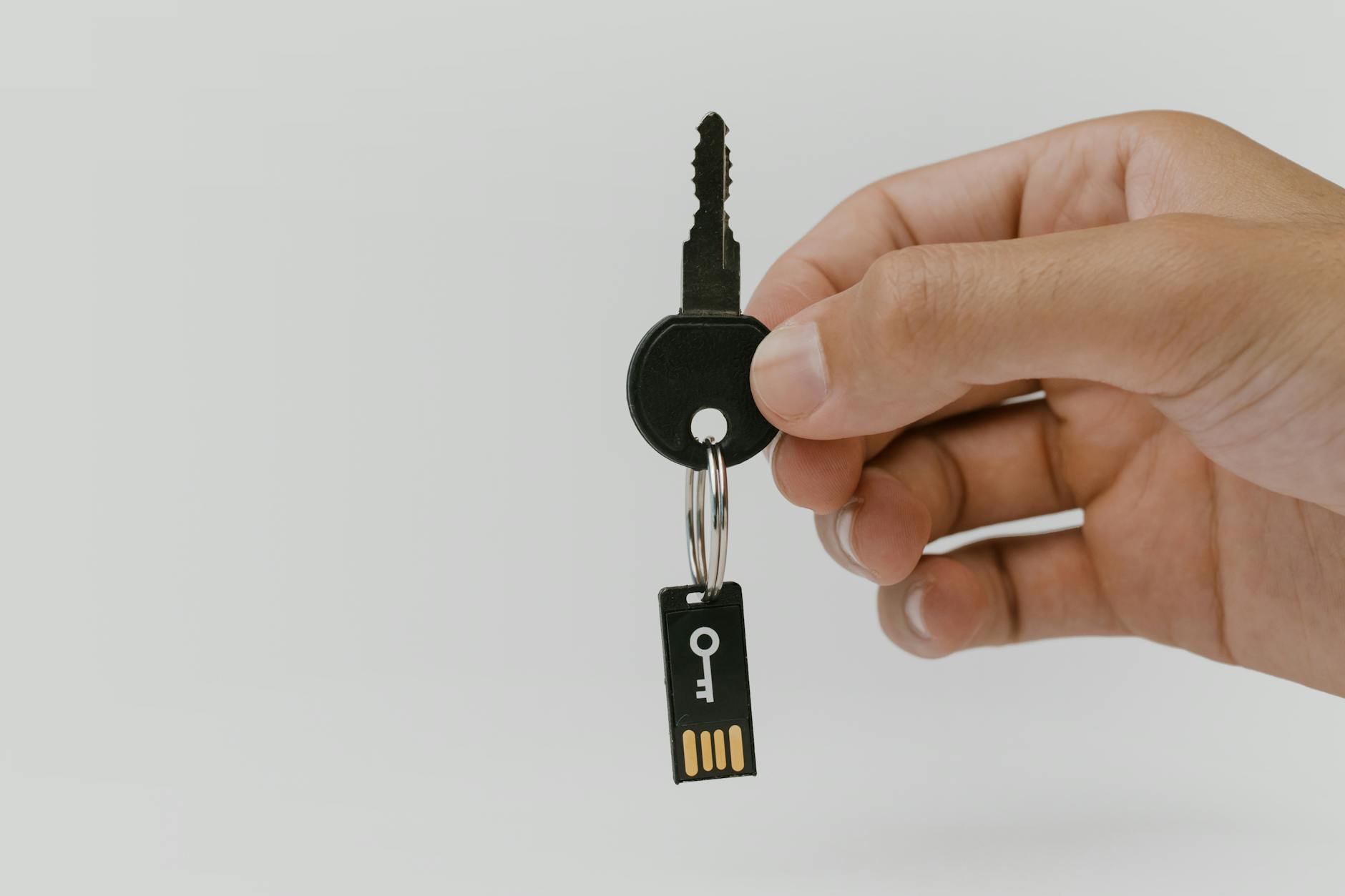
O co chodzi w zero‑trust z perspektywy zwykłego użytkownika
Proste wyjaśnienie: „nikomu z automatu nie ufaj”
Model zero‑trust najłatwiej streścić jednym zdaniem: niczemu i nikomu nie ufaj z automatu – wszystko musi być na bieżąco sprawdzane i ograniczane. Nie chodzi o paranoję, tylko o założenie, że każde urządzenie, konto, aplikacja albo sieć może być już częściowo naruszone, nawet jeśli tego jeszcze nie widać.
Dawniej panowało myślenie: „u mnie w domu jest bezpiecznie, mam Wi‑Fi z hasłem, więc jestem chroniony”. Zero‑trust odwraca tę logikę: to, że coś jest „moje” (mój komputer, mój router, mój telefon), nie oznacza, że jest bezpieczne. Telefon może mieć zainstalowaną złośliwą apkę, komputer – podatny program, router – dziurawe hasło, a konto e‑mail – używane to samo hasło, co kiedyś w wyciekniętym serwisie.
Zero‑trust w wersji „dla zwykłego człowieka” to kilka prostych nawyków:
- nie ufaj linkom, załącznikom i aplikacjom tylko dlatego, że „wyglądają normalnie” albo „przysłał znajomy”,
- nie dawaj aplikacjom i osobom więcej dostępu, niż realnie potrzebują,
- sprawdzaj na bieżąco, kto i z jakiego urządzenia ma dostęp do twoich kont,
- traktuj każde nowe urządzenie w swojej sieci jak potencjalnie obce, dopóki nie ustawisz go po swojemu.
Przykład z życia: dzieci instalują na wspólnym domowym komputerze „darmową grę” z internetu – kończy się na tym, że do przeglądarki doinstalował się podejrzany dodatek, a hasła przeglądarki zostały wykradzione. W modelu zero‑trust taka gra w ogóle nie zostałaby zainstalowana na głównym koncie rodzica, tylko co najwyżej na odrębnym, ograniczonym koncie dziecka, bez dostępu do haseł i ważnych plików.
Jak to się ma do tradycyjnego „zaufanego” komputera i sieci
Tradycyjne podejście: jeśli komputer jest „mój” i stoi „u mnie” – jest zaufany. Jeśli ktoś już się do niego fizycznie dorwał, to i tak „po mnie”. Sieć domowa z jednym hasłem do Wi‑Fi jest „bezpieczna z definicji”, a wszystko, co jest w tej sieci, traktuje się jako „swoje i bezpieczne”.
W praktyce to podejście nie pasuje do współczesnego świata. W jednym mieszkaniu pracuje się zdalnie dla firmy, streamuje seriale, obsługuje bankowość, zasila inteligentne gniazdka i kamery, a dzieci oglądają YouTube na tablecie. To wszystko siedzi w jednym worku – jednej sieci. Jeśli jedno urządzenie zostanie zainfekowane, atakujący często może przeskanować całą sieć i próbować atakować resztę.
Model zero‑trust zamiast pojęcia „zaufana sieć domowa” wprowadza inne założenie: każdy element układanki jest podejrzany, dopóki nie udowodni, że jest zaufany – i nawet wtedy dostaje tylko tyle dostępu, ile minimalnie musi. Różnice można dobrze zobrazować:
| Klasyczne podejście „zaufany dom” | Zero‑trust dla użytkownika domowego |
|---|---|
| Jedno hasło do Wi‑Fi, wszystkie urządzenia w jednej sieci | Osobna sieć dla gości/IoT, ograniczony dostęp do głównych urządzeń |
| Jedno konto na komputerze dla wszystkich domowników | Oddzielne konta użytkowników, osobne uprawnienia |
| Każda instalowana aplikacja „ma mieć pełny dostęp” | Aplikacje dostają tylko konieczne uprawnienia |
| Uważa się, że jak „antywirus działa”, to jest bezpiecznie | Antywirus + segmentacja, 2FA, ograniczone konta i stała kontrola logowań |
| Zakładanie, że konto e‑mail jest zawsze pod kontrolą | Założenie, że konto może zostać przejęte – 2FA, alerty, logi dostępu |
Zero‑trust nie oznacza, że masz robić audyt jak w korporacji. Oznacza raczej, że nie zakładasz automatycznie „jest OK” tylko dlatego, że coś jest znane, wygodne albo „zawsze tak było”. Zaufanie trzeba „zdobyć” i co jakiś czas „odświeżyć”, np. poprzez ponowną weryfikację logowania, aktualizację, sprawdzenie uprawnień.
Kluczowe założenia zero‑trust w wersji domowej
Żeby przełożyć zero‑trust na język codzienny, warto skupić się na kilku głównych zasadach:
- Domyślny brak zaufania – nowa aplikacja, nowe urządzenie, nowy e‑mail, nowy link – wszystko jest podejrzane, dopóki nie sprawdzisz źródła i celu.
- Ciągła weryfikacja – nie wystarczy raz się zalogować i „już zawsze jest się w środku”. Konta wertują logowania, wymagają 2FA, czasem proszą o ponowne podanie hasła lub potwierdzenie na telefonie.
- Ograniczanie uprawnień – każdemu użytkownikowi, aplikacji i urządzeniu dajesz tylko tyle, ile jest absolutnie potrzebne. Nic „na zapas”, „na wszelki wypadek”.
- Separacja i segmentacja – dzielisz cyfrowe życie na „strefy”: prywatna, służbowa, dziecięca, gościnna, IoT. Każda ma osobne konta, czasem nawet oddzielną sieć.
W praktyce wygląda to np. tak: służbową pocztę i dokumenty trzymasz na służbowym koncie i w służbowym profilu przeglądarki, a prywatne sprawy w osobnym profilu i na innych kontach. Dzieci mają własne konto użytkownika na komputerze, z kontrolą rodzicielską i brakiem prawa instalacji oprogramowania. Goście korzystają z Wi‑Fi dla gości, które nie „widzi” twojego NAS‑a i drukarek.
Zero‑trust jest szczególnie sensowne tam, gdzie dom „przeplata się” z pracą: home office, logowanie do firmowych systemów z domowego komputera, służbowy laptop w domowej sieci, czaty z firmą na prywatnym WhatsAppie. Im więcej takich powiązań, tym większa korzyść z wdrożenia modelu najmniejszego zaufania.
Dlaczego zero‑trust ma znaczenie poza wielkimi firmami
Ataki na „zwykłych ludzi” wyglądają dziś inaczej niż kiedyś
Jeszcze kilka lat temu większość osób kojarzyła cyberatak z grubą aferą w mediach albo „wirusem, który rozwalał system”. Dziś ataki na „zwykłych użytkowników” są ciche, ukierunkowane na kontrola i kradzież danych, a nie spektakularne „padnięcie komputera”. W praktyce wygląda to np. tak:
- Przejęte konto pocztowe – osoba nie zauważa, że ktoś zalogował się na jej e‑mail. Atakujący przekierowuje część wiadomości, resetuje hasła w innych serwisach (bank, media społecznościowe), a potwierdzenia przejęcia lądują w usuniętej lub zarchiwizowanej skrzynce.
- Podszyte SMS‑y od kuriera lub banku – wiadomość wygląda identycznie jak poprzednie, pojawia się w tym samym wątku. Link kieruje na fałszywą stronę, która wyłudza dane logowania lub instalację „aplikacji do śledzenia paczki”, a w praktyce – złośliwego oprogramowania.
- Zainfekowana aplikacja z zewnętrznego sklepu – „darmowy edytor PDF” czy „czyszczenie pamięci telefonu” bierzesz z niesprawdzonego źródła. Aplikacja od razu domaga się dostępu do SMS‑ów, plików, kontaktów. Efekt: kradzież danych, podsłuchiwanie kodów 2FA z SMS.
Te ataki są skuteczne dlatego, że bazują na domyślnym zaufaniu: jeśli SMS przychodzi „od tego samego nadawcy”, link wygląda poprawnie, apka ma „wysokie oceny”, znajomy coś przesłał – znaczy, że jest OK. Zero‑trust odwraca logikę: „dopóki nie sprawdzę, zakładam, że może to być podszyte”.
Ważne jest też to, że atak rzadko kończy się na jednym incydencie. Przejęte konto e‑mail często jest tylko pierwszym krokiem do całej serii przejęć.
Jak łańcuch zależności zamienia jeden incydent w poważny problem
Cyfrowe życie opiera się na łańcuchu powiązań. W uproszczeniu:
- e‑mail jest kluczem do resetowania haseł w większości serwisów,
- konto Google/Microsoft/Apple daje dostęp do chmury z plikami, kontaktami, zdjęciami, synchronizacją haseł,
- media społecznościowe pozwalają podszywać się pod ciebie w kontaktach,
- dane karty płatniczej i aplikacje bankowe są podpięte pod telefon i e‑mail.
Jeśli atakujący przejmie jeden element, może ciągnąć za resztę. Przykładowy scenariusz:
- Atakujący przejmuje twoje konto e‑mail (np. masz słabe, powtórzone hasło, bez 2FA).
- Resetuje hasło do konta w serwisie społecznościowym.
- Wysyła do twoich znajomych wiadomości z prośbą o pilną pożyczkę lub link do „ważnego pliku”.
- Parallel-nie resetuje dostęp do chmury i próbuje odzyskać dostęp do bankowości, wykorzystując dane z poczty.
Zero‑trust zakłada, że to się może wydarzyć – więc budujesz mechanizmy, które zatrzymają taki łańcuch albo przynajmniej go mocno ograniczą. Na przykład: nie używasz tego samego e‑maila i hasła do wszystkich ważnych rzeczy, masz 2FA w banku, a przejęte konto społecznościowe nie daje automatycznie dostępu do twoich dokumentów w chmurze.
Home office i rozmycie granic między pracą a domem
Praca zdalna i model BYOD (Bring Your Own Device – używanie prywatnych urządzeń do pracy) spowodowały, że to, co prywatne, i to, co służbowe, miesza się jak nigdy wcześniej. Służbowe pliki lądują na prywatnym laptopie, firmowy Teams jest na tym samym telefonie, na którym dzieci grają w gry, a prywatne konto przeglądarki „przypadkiem” zapisuje służbowe loginy.
Zero‑trust jest odpowiedzią właśnie na to rozmycie. Jeśli prywatny komputer jest zarazem „bramą” do firmowych systemów, to:
- nie da się traktować całego domowego środowiska jako „zaufanego”,
- trzeba wyznaczyć granice: osobne konta, osobne profile, często nawet osobne przeglądarki dla pracy i życia prywatnego,
- trzeba założyć, że któryś z tych elementów kiedyś zostanie naruszony – i zawczasu ograniczyć jego wpływ na resztę.
Przykład: jeśli na prywatnym laptopie do pracy logujesz się na służbowe konto Microsoft 365, zero‑trust podpowiada:
- używać osobnego profilu użytkownika systemu tylko do pracy,
- mieć zaszyfrowany dysk,
- mieć menedżer haseł z 2FA,
- nie instalować na tym profilu przypadkowych gier i narzędzi pobranych z nieznanych stron.
Ograniczanie skutków, gdy coś jednak „pęknie”
Zero‑trust nie obiecuje, że „nic się nie stanie”. Zakłada wręcz przeciwnie: coś kiedyś się stanie. Pytanie brzmi: jak daleko rozleje się szkoda? Czy przejęcie jednego konta oznacza kompletną katastrofę, czy tylko lokalny problem do ogarnięcia?
Jeśli zastosujesz model najmniejszego zaufania, scenariusze wyglądają inaczej:
- Przejęte konto w jednym sklepie internetowym – nie ma wielkiego znaczenia, bo:
- nie używasz tego samego hasła nigdzie indziej,
- nie masz tam zapisanych pełnych danych karty,
- 2FA blokuje próby logowania z nowych urządzeń w innych serwisach.
- Zainfekowany tablet dziecka – nie ma dostępu do twoich dokumentów i haseł, bo:
- tablet siedzi w sieci Wi‑Fi dla gości,
- nie jest zalogowany na twoje główne konto Google/Apple,
- na tablecie nie ma aplikacji bankowych ani menedżera haseł.
Zero‑trust zmienia więc perspektywę: zamiast „jak nie dać się zaatakować?” kluczowe staje się „jak sprawić, by atak, gdy się wydarzy, miał możliwie mały zasięg i dało się go szybko opanować?”.

Podstawowe zasady zero‑trust w wydaniu „domowym”
Zasada najmniejszych uprawnień: tylko to, co niezbędne
Zasada najmniejszych uprawnień mówi, że każda osoba, aplikacja i urządzenie powinny mieć dostęp tylko do tego, co naprawdę potrzebne do wykonania swojej roli, nic więcej. To można zastosować w domu na kilku poziomach.
Konta użytkowników na komputerze
Oddzielne role: administrator vs zwykły użytkownik
Na większości domowych komputerów wszyscy działają na koncie z uprawnieniami administratora „bo tak wygodniej”. Z perspektywy zero‑trust to prośba o kłopoty. Rozsądny model wygląda inaczej:
- Jedno konto administratora – z mocnym hasłem, logowane rzadko, tylko gdy trzeba coś zainstalować lub zmienić ustawienia systemowe.
- Codzienne konto użytkownika – bez uprawnień administracyjnych, na nim przeglądasz internet, piszesz maile, grasz, pracujesz.
- Oddzielne konta dla innych domowników – każdy ma swoje środowisko, swoje pliki, swoje ustawienia przeglądarki i aplikacji.
Jeśli złośliwy program uruchomi się na zwykłym koncie użytkownika, będzie miał znacznie mniejsze możliwości niż w sytuacji, gdy od razu „działa jako admin”. Ogranicza się to też dość prozaiczne problemy: przypadkowe odinstalowanie programu przez dziecko, „sprzątanie” na pulpicie u kogoś innego, grzebanie w ustawieniach drukarki.
Konta na urządzeniach mobilnych
Telefony i tablety również mają mechanizmy rozdzielania ról, tylko rzadziej są wykorzystywane:
- na Androidzie można dodać osobnych użytkowników lub profil gościa,
- w ekosystemie Apple konta są silniej związane z jednym użytkownikiem, ale i tak da się odseparować dzieci przez Chmurę rodzinną i kontrolę rodzicielską,
- w wielu nakładkach Androida istnieją profile pracy, które rozdzielają aplikacje służbowe i prywatne.
Jeśli dziecko korzysta z twojego telefonu „do gier”, dobrym minimum jest osobny profil lub chociaż odrębne konto w sklepie z aplikacjami, bez uprawnień do kupowania i instalacji wszystkiego jak leci.
Ograniczanie uprawnień aplikacji i usług
Zero‑trust na poziomie aplikacji oznacza, że programy nie dostają „pełnego klucza do mieszkania”, tylko konkretny dostęp do tego, czego realnie potrzebują.
Uprawnienia aplikacji w telefonie
Współczesne systemy mobilne pozwalają precyzyjnie sterować, do czego ma prawo dana aplikacja. Dobry nawyk to okresowe „wiosenne porządki” w tym zakresie:
- Kamera i mikrofon – powinny być włączone tylko tam, gdzie to oczywiste (komunikatory, aparat, aplikacje do wideokonferencji). „Latarka”, „skaner PDF” czy prosta gra raczej nie potrzebują mikrofonu.
- Lokalizacja – tryb „tylko podczas używania aplikacji” znacznie zmniejsza ryzyko śledzenia w tle. Stały dostęp ma sens głównie w nawigacji, aplikacjach antykradzieżowych, wybranych narzędziach fitness.
- SMS‑y i połączenia – to jeden z wrażliwszych obszarów, bo przez SMS‑y przechodzą kody 2FA. Jeśli jakaś „apka do zarządzania kontem” albo „czyszczenia systemu” prosi o prawo czytania SMS‑ów, to sygnał alarmowy.
- Pliki i zdjęcia – jeżeli aplikacja wymaga od razu pełnego dostępu do wszystkich plików, a nie oferuje alternatywy typu selektywny wybór zdjęć, lepiej poszukać innego narzędzia.
W praktyce wystarczy raz na kilka miesięcy przejrzeć w ustawieniach listę uprawnień aplikacji i zadać sobie pytanie: „czy to jest im naprawdę potrzebne?”. Wszystko, na co nie ma dobrej odpowiedzi, można cofnąć.
Dostępy kont zewnętrznych (Google, Microsoft, Facebook, Apple)
Wiele aplikacji i stron loguje się przez „Zaloguj z Google/Facebook/Microsoft/Apple”. W tle oznacza to przyznanie tym usługom dostępu do wybranych danych z twojego konta. Dobrą praktyką jest:
- przynajmniej raz, dwa razy w roku przejrzeć listę podłączonych aplikacji w panelu bezpieczeństwa (Google Account, Microsoft Account, Apple ID, Facebook),
- usunąć dostęp aplikacjom, których już nie używasz,
- sprawdzić, czy aplikacje mają dostęp do pełnej skrzynki mailowej, czy tylko do identyfikatora konta – wątpliwe przypadki lepiej odpiąć.
Jeżeli jakaś strona żąda zbyt szerokiego dostępu (np. możliwość wysyłania e‑maili w twoim imieniu, gdy tylko logujesz się do prostego narzędzia online), z punktu widzenia zero‑trust lepiej zrezygnować z takiej integracji.
Segmentacja domowej sieci i urządzeń
Segregacja „logiczna” (różne konta, profile) ma sens, ale prawdziwą wartość daje dopiero połączenie z separacją „fizyczną” – czyli podziałem sieci. W wielu domach da się to zrobić tanim kosztem, wykorzystując funkcje, które już są w routerze.
Sieć główna, gościnna i IoT
Typowy scenariusz zero‑trust w domu wygląda następująco:
- Sieć główna – komputery i laptopy domowników, serwer NAS, drukarki, ewentualne stacje robocze do pracy.
- Sieć gościnna – telefony gości, okazjonalne laptopy odwiedzających, urządzenia, nad którymi nie masz pełnej kontroli (np. sprzęt przyjaciół, którzy nie aktualizują systemów).
- Sieć IoT – „inteligentne” telewizory, odkurzacze, żarówki, kamerki IP, głośniki, urządzenia AGD. To sprzęty zwykle najgorzej aktualizowane i najmocniej „gadające” z internetem.
W praktyce wiele routerów ma wbudowaną funkcję Wi‑Fi dla gości. Czasem da się stworzyć więcej niż jedną sieć (SSID). Jeśli router na to pozwala, najlepiej:
- włączyć izolację klientów w sieci gościnnej (gość widzi tylko internet, nie widzi innych urządzeń),
- umieścić urządzenia IoT właśnie w sieci gościnnej lub w osobnej sieci VLAN, jeśli router jest bardziej zaawansowany,
- zabezpieczyć każdą sieć osobnym hasłem i sensownym szyfrowaniem (WPA2‑PSK lub WPA3).
Jeżeli ktoś włamie się na słabo zabezpieczoną kamerkę IP lub telewizor z archaicznym systemem, trudniej będzie mu dojść do komputerów z dokumentami czy do serwera z backupem. To właśnie cel segmentacji.
Ograniczanie „przyklejania” urządzeń służbowych do sieci domowej
Służbowy laptop czy telefon to osobna historia. Jeżeli masz wpływ na ustawienia, sensowne jest:
- podłączanie sprzętu firmowego do sieci głównej, ale z założeniem, że firma i tak stosuje własne mechanizmy ochrony (VPN, MDM, antywirus),
- unikanie logowania na prywatne konta (Google, Facebook, prywatna poczta) z urządzenia służbowego,
- niewpinanie prywatnych pendrive’ów i dysków z niezweryfikowanymi plikami do sprzętu firmowego.
Jeśli polityka w pracy jest restrykcyjna, segmentacja po stronie firmy i tak będzie mocna. Ale nawet wtedy higiena po domowej stronie sieci domyka łańcuch – mniej ryzykownych punktów styku oznacza mniej wektorów ataku.
Porządkowanie kont użytkowników i haseł w duchu zero‑trust
Rozdzielenie kont „rdzeniowych” i „reszty świata”
W cyfrowym życiu są konta ważniejsze od innych. Z punktu widzenia zero‑trust warto wyróżnić:
- konta rdzeniowe – e‑mail główny, konto Google/Microsoft/Apple, bankowość elektroniczna, główny menedżer haseł,
- konta pomocnicze – sklepy internetowe, serwisy społecznościowe, fora, aplikacje do jednorazowych zakupów czy rezerwacji.
Dla kont rdzeniowych zasady powinny być twardsze:
- zupełnie inne hasła niż gdziekolwiek indziej,
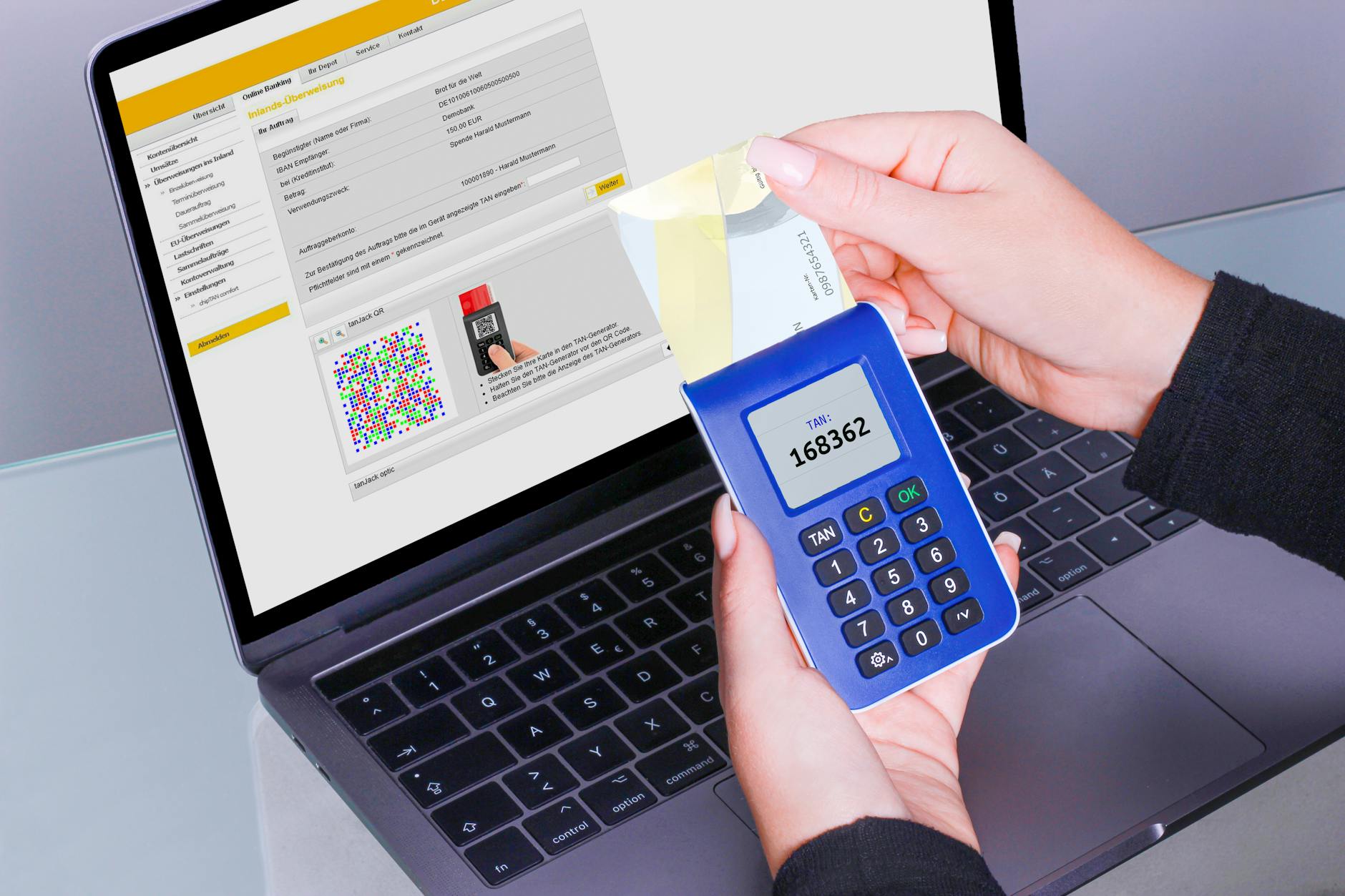
- 2FA obowiązkowe, najlepiej z aplikacją uwierzytelniającą lub kluczem sprzętowym zamiast SMS‑a,
- osobny adres e‑mail dla krytycznych spraw (np. bank, menedżer haseł), nieużywany „do wszystkiego”.
Jeżeli ktoś przejmie konto w sklepie z odzieżą, to kłopot jest umiarkowany. Jeśli przejmie konto głównej poczty lub Apple ID – może przejąć większość twojego cyfrowego życia. Z tego wynikają różnice w sposobie ochrony.
Unikanie „jednego adresu do wszystkiego”
Jedno uniwersalne konto e‑mail jest wygodne, ale stoi w sprzeczności z zero‑trust. Zdrowszy model to:
- adres główny – prywatny, używany do spraw istotnych (bank, urzędy, ważne usługi),
- adres „codzienny” – do newsletterów, serwisów zakupowych, rejestracji w serwisach o niższym priorytecie,
- adres jednorazowy/aliasy – do miejsc, którym ufasz najmniej, albo takich, gdzie liczysz się z zasypaniem spamem.
Wiele usług e‑mail (Gmail, Outlook, dostawcy z własnej domeny) umożliwia tworzenie aliasów lub adresów jednorazowych bez zakładania nowych kont. Daje to możliwość „odcięcia” jednego wycieku bez dotykania reszty ekosystemu.
Menedżer haseł jako element zero‑trust
W domu, gdzie jest kilka osób, kilkadziesiąt kont i urządzeń, menedżer haseł przestaje być „gadżetem”, a staje się centralnym narzędziem porządkowania zaufania. Z jego pomocą można:
- utrzymywać unikalne, długie hasła dla każdego serwisu,
- grupować loginy według wagi (banki, poczta, sklepy, gry),
- współdzielić bezpiecznie wybrane loginy w rodzinie (np. do serwisów VOD), bez wysyłania haseł przez komunikatory,
- szybko zmieniać hasła w razie wycieku, bo wiadomo, co gdzie jest używane.
Z punktu widzenia zero‑trust kluczowe cechy menedżera haseł to:
- 2FA do samego sejfu haseł, najlepiej nie‑SMS,
- możliwość pracy lokalnej lub z szyfrowaną chmurą,
- transparentne zasady bezpieczeństwa producenta (szyfrowanie end‑to‑end, audyty).
Jeżeli menedżer haseł jest centralnym „skarbem”, ochrona dostępu do niego powinna być najsilniejsza ze wszystkich twoich kont.
Minimalizacja liczby kont i logowań
Każde konto, które kiedyś utworzyłeś i o nim zapomniałeś, jest potencjalną furtką. Dobrym nawykiem jest od czasu do czasu:
- przejrzeć zapisane loginy w menedżerze haseł,
- zamknąć konta w serwisach, których nie używasz, zamiast je wiecznie zostawiać „na wszelki wypadek”,
- usunąć aplikacje powiązane z tymi kontami, jeśli nie są ci potrzebne.
Im mniej istniejących, aktywnych tożsamości w sieci, tym mniejsza powierzchnia ataku. Zwłaszcza dla serwisów, które miały w przeszłości wycieki danych.
Zero‑trust w systemie operacyjnym: praktyczne ustawienia
Aktualizacje systemu i aplikacji jako „pierwsza linia obrony”
Zasada „nie ufaj z założenia” w praktyce m.in. oznacza: zakładaj, że oprogramowanie ma luki, które ktoś spróbuje wykorzystać. Aktualizacje są łatką na te luki. Dlatego:
- włącz automatyczne aktualizacje systemu (Windows Update, macOS Software Update, aktualizacje Android/iOS),
- regularnie aktualizuj przeglądarkę i główne aplikacje (szczególnie te, które komunikują się z internetem),
- przy urządzeniach typu router, NAS czy kamera IP sprawdź producenta i harmonogram wydawania poprawek – jeżeli sprzęt od lat nie dostaje update’ów, trzeba się liczyć z wymianą.
Sam fakt aktualizowania nic nie kosztuje poza chwilą czasu, a często zamyka wektory ataku, które są publicznie opisane i dostępne dla każdego średnio zaawansowanego przestępcy.
UAC, sudo i kontrola podnoszenia uprawnień
Systemy operacyjne mają wbudowane mechanizmy pytania o zgodę przy czynnościach wymagających wyższych uprawnień:
- w Windows jest to Kontrola konta użytkownika (UAC),
- w macOS – okno z prośbą o hasło administratora przy instalacji i zmianach w systemie,
- w Linux – komenda
sudoi prośba o hasło.
Zero‑trust sugeruje: nie wyłączaj tych mechanizmów, nawet jeśli są irytujące. Każde takie okno jest momentem, w którym możesz się zastanowić: „czy ja naprawdę chciałem coś instalować / zmieniać teraz?”. Jeśli wyskakuje bez wyraźnego powodu, to sygnał ostrzegawczy.
Wbudowane mechanizmy ochrony: firewall i antywirus
Domowy zero‑trust nie wymaga od razu kupna rozbudowanego pakietu bezpieczeństwa, ale opieranie się wyłącznie na „zdrowym rozsądku” to zły pomysł. Rozsądne minimum:
Konfiguracja zapory i ochrony antywirusowej w praktyce
Bez względu na system operacyjny, sensowna konfiguracja wbudowanych mechanizmów ochrony bardzo zbliża codzienne korzystanie z komputera do modelu zero‑trust:
- zapora (firewall) powinna być włączona na stałe,
- ochrona przed złośliwym oprogramowaniem musi działać w tle i mieć aktualne sygnatury,
- przy każdej prośbie o nową regułę połączenia sieciowego dobrze jest zadać sobie pytanie, czy program faktycznie potrzebuje dostępu do sieci.
Na Windows domyślnie wystarcza zestaw: Zapora Windows Defender + Microsoft Defender Antivirus. Dla większości użytkowników, którzy aktualizują system i nie instalują oprogramowania z podejrzanych źródeł, to bardzo rozsądna baza. Dodatkowe pakiety bezpieczeństwa mają sens, jeśli:
- często pobierasz pliki z mniej zaufanych miejsc,
- korzystasz z niszowego oprogramowania, którego nikt nie audytuje,
- masz w domu osoby bardzo podatne na kliknięcie w dowolny link czy załącznik.
W macOS i większości popularnych dystrybucji Linuxa wbudowane mechanizmy systemowe (Gatekeeper, sandboxing, repozytoria z podpisanymi pakietami) istotnie zmniejszają ryzyko. Dodatkowy antywirus ma największy sens wtedy, gdy system współdzieli pliki z wieloma komputerami z Windows (np. przez pendrive’y czy NAS) – pozwala szybciej wychwycić złośliwe pliki krążące po ekosystemie.
Z perspektywy zero‑trust ważna jest jeszcze jedna rzecz: nie akceptuj w ciemno próśb o dopuszczenie programu przez zaporę. Jeżeli po instalacji prostego notatnika nagle pojawia się okno „zezwolić na dostęp do sieci?”, to znak, że narzędzie robi więcej, niż deklaruje.
Uprawnienia aplikacji i dostęp do danych
Nowoczesne systemy mobilne i desktopowe pozwalają bardzo precyzyjnie określić, do czego ma dostęp konkretna aplikacja. To właśnie miejsce, w którym zero‑trust przekłada się na codzienną konfigurację:
- aplikacje dostają tylko te uprawnienia, które są im niezbędne,
- dostęp do aparatu, mikrofonu, lokalizacji, kontaktów czy zdjęć powinien być raczej wyjątkiem niż regułą,
- aplikacjom jednorazowego użytku lepiej dawać dostęp „tylko na czas użycia”, jeśli system to umożliwia.
Na Androidzie i iOS da się okresowo przeglądać listę uprawnień: które aplikacje korzystają z lokalizacji w tle, które mają wciąż aktywny dostęp do kamery czy mikrofonu. Dobrą praktyką jest szybkie „sprzątanie”: wszystko, co nie jest oczywiście potrzebne, traci dostęp. Na komputerze podobną kontrolę daje panel prywatności w macOS oraz ustawienia prywatności i bezpieczeństwa w Windows.
Przykładowa zasada: aplikacja do skanowania dokumentów potrzebuje kamery – to jasne. Ale komunikator tekstowy, który żąda włączenia lokalizacji w tle, ma dużo trudniej do obrony. W duchu zero‑trust, dopóki nie ma bardzo konkretnego powodu, dostęp pozostaje wyłączony.
Oddzielenie konta administratora od konta codziennego
W wielu domach wszyscy korzystają z jednego konta z uprawnieniami administratora. To wygodne, ale stojące w sprzeczności z modelem „nie ufaj z założenia”. Bezpieczniejszy układ wygląda tak:
- konto standardowe – do codziennej pracy, przeglądania sieci, gier, poczty,
- konto administratora – używane wyłącznie do instalacji oprogramowania, zmiany ustawień systemu i zarządzania innymi kontami.
Jeśli coś złośliwego uruchomi się na koncie standardowym, jego możliwości są znacząco mniejsze. Nie doinstaluje sterowników, nie wprowadzi głębokich zmian w systemie, trudniej też o automatyczne rozprzestrzenianie się po sieci. W Windows utworzenie dodatkowego konta bez uprawnień administratora to kilka kliknięć w ustawieniach kont rodzinnych; w macOS i Linuxie podobnie.
Ten podział jest szczególnie ważny na komputerach dzieci. Konto dziecka bez uprawnień administratora, z ograniczonym dostępem do instalacji nowych aplikacji i filtrowaniem treści w przeglądarce, redukuje ryzyko nie tylko przypadkowego zepsucia systemu, ale też infekcji przy instalowaniu „darmowych gier i modów z internetu”.
Szyfrowanie dysku i ochrona dostępu fizycznego
Zero‑trust dotyczy nie tylko tego, co dzieje się w sieci, lecz także fizycznego dostępu do urządzeń. Założenie jest proste: jeśli ktoś wejdzie w posiadanie twojego laptopa czy dysku, nie powinien od razu dostać pełnego wglądu w dane. Dlatego:
- włącz szyfrowanie całego dysku (BitLocker w Windows, FileVault w macOS, LUKS w Linuxie),
- ustaw silne hasło do konta użytkownika albo kod/PIN z dodatkowym faktorem (np. Windows Hello, Touch ID),
- w laptopach używanych poza domem włącz blokadę ekranu po kilku minutach bezczynności.
Jeżeli laptop zostanie zgubiony lub skradziony, szyfrowanie dysku i blokada ekranu są jedyną barierą przed wyciągnięciem danych. Bez tego nawet osoba o skromnych umiejętnościach może odczytać zawartość dysku, podpinając go do innego komputera.
Warto też zwrócić uwagę, czy w kopiach zapasowych (zwłaszcza trzymanych w chmurze lub na zewnętrznych dyskach) również stosowane jest szyfrowanie. Backup bez szyfrowania, leżący w szufladzie lub zostawiany w biurze, jest dla włamywacza niemal równie atrakcyjny jak komputer główny.
Ograniczanie autostartu i usług w tle
Każdy program uruchamiany automatycznie przy starcie systemu to dodatkowa część powierzchni ataku. Często są to aplikacje, o których się już nie pamięta, albo komponenty dawno odinstalowanego oprogramowania. Warto regularnie przeglądać:
- listę programów w autostarcie (Menedżer zadań → Uruchamianie w Windows, Preferencje systemowe → Użytkownicy i grupy → Elementy logowania w macOS),
- uruchomione usługi, zwłaszcza te słuchające na portach sieciowych (serwery mediów, synchronizacje plików, klienty P2P),
- dodatki do przeglądarki, które działają w tle i mają szerokie uprawnienia.
Z punktu widzenia zero‑trust lepszym założeniem jest: „nic nie startuje automatycznie, jeśli nie ma naprawdę dobrego powodu”. Programy uruchamiane ręcznie, gdy są potrzebne, nie wiszą cały czas w pamięci i nie tworzą niepotrzebnych punktów wejścia.
Przykład z praktyki: odinstalowany dawno temu klient torrentowy wciąż zostawia aktywną usługę, która startuje z systemem i nasłuchuje połączeń z internetu. Użytkownik o tym nie wie, ale potencjalny atakujący – jak najbardziej.
Kontrola urządzeń zewnętrznych: pendrive’y i dyski
Nośniki przenośne to wciąż popularny wektor infekcji. Zero‑trust względem pendrive’ów i dysków zewnętrznych oznacza kilka prostych zasad:
- wszystko, co pochodzi z zewnątrz (od znajomych, z biura, z drukarni), jest skanowane przez antywirusa przed otwarciem plików,
- autoodtwarzanie (automatyczne otwieranie lub uruchamianie zawartości po włożeniu nośnika) powinno być wyłączone,
- na nośnikach wspólnych (używanych w pracy i w domu) lepiej nie trzymać wrażliwych danych w formie niezaszyfrowanej.
Dodatkowym zabezpieczeniem jest korzystanie z zaszyfrowanych kontenerów (np. VeraCrypt) na wrażliwe pliki. Nawet jeśli pendrive trafi w niepowołane ręce albo zostanie podłączony do zainfekowanego komputera, uzyskanie dostępu do zaszyfrowanych danych jest znacznie trudniejsze.
Przeglądarka jako główny front z internetem
Dla przeciętnego użytkownika przeglądarka to najczęstszy punkt kontaktu z potencjalnie złośliwą treścią. Zadbana konfiguracja przeglądarki jest więc jednym z kluczowych elementów domowego zero‑trust:
- trzymaj się aktualnej wersji przeglądarki z włączonym automatycznym aktualizowaniem,
- instaluj minimalną liczbę rozszerzeń i tylko z zaufanych źródeł (Chrome Web Store, Mozilla Add‑ons),
- rozszerzenia, które mają dostęp do wszystkich stron (np. adblockery), wybieraj szczególnie ostrożnie – to najbardziej uprzywilejowane dodatki,
- rozważ oddzielne profile przeglądarki: jeden „czysty” do bankowości i poważnych spraw, drugi „do wszystkiego” (social media, rozrywka, eksperymenty).
Rozdzielenie profili ogranicza mieszanie ciasteczek, tokenów sesji i rozszerzeń. Jeżeli jakiś złośliwy skrypt czy wtyczka przejmie kontrolę nad sesją w „luźnym” profilu, droga do przejęcia bankowości internetowej jest dłuższa i trudniejsza.
W ustawieniach prywatności warto rozważyć:
- domyślne blokowanie wyskakujących okien i powiadomień – wyjątki można dodawać ręcznie,
- blokowanie śledzących ciasteczek i skryptów reklamowych (wbudowane funkcje prywatności lub zaufany adblocker),
- włączone ostrzeżenia przed znanymi złośliwymi witrynami (funkcje typu „ochrona przed phishingiem i złośliwym oprogramowaniem”).
Kopie zapasowe w modelu „nie ufaj, że sprzęt zawsze zadziała”
Zero‑trust wobec sprzętu oznacza także brak zaufania, że dysk, telefon czy NAS będą działać wiecznie. Zamiast zakładać, że „jakoś to będzie”, lepiej przyjąć, że:
- każde urządzenie może się zepsuć w najmniej odpowiednim momencie,
- atakujący może zaszyfrować lub usunąć dane na wszystkich aktualnie podłączonych dyskach,
- uzależnienie się od jednego dostawcy chmury bez lokalnej kopii to ryzyko utraty kontroli.
Praktyczny model backupu dostosowany do zero‑trust to kombinacja:
- lokalnej kopii na osobnym dysku (podłączanym tylko na czas tworzenia backupu),
- kopii w chmurze z włączonym szyfrowaniem po stronie klienta lub szyfrowanym archiwum przesyłanym do dostawcy.
Kluczowe jest, żeby przynajmniej jedna kopia nie była stale „wpięta” w ten sam ekosystem, który potencjalnie może zostać naraz zaszyfrowany przez ransomware. Dysk leżący odłączony w innym miejscu czy zaszyfrowany backup w niezależnej chmurze to twoje praktyczne „zabezpieczenie przed najgorszym”.
Zero‑trust w codziennych nawykach użytkownika
Świadome podejście do linków i załączników
Niezależnie od technicznych zabezpieczeń, większość udanych ataków na użytkowników domowych zaczyna się od kliknięcia. Zero‑trust w praktyce to traktowanie każdego linku i załącznika jak potencjalnego wektora ataku, dopóki nie udowodni, że jest inaczej. Kilka prostych filtrów mentalnych:
- jeśli wiadomość budzi pośpiech („natychmiast kliknij”, „twoje konto zostanie zablokowane”), lepiej zweryfikować jej treść niezależnym kanałem,
- linki z banku czy urzędu bezpieczniej otworzyć, wpisując adres ręcznie w przeglądarce, zamiast klikać w wiadomości,
- załączniki z rozszerzeniami typu
.exe,.scr,.jsczy z dokumentami wymagającymi „włączenia makr” w Office powinny od razu zapalać czerwoną lampkę.
Nie chodzi o to, by bać się każdej wiadomości, tylko o nawyk: dopóki nie ma jasnego potwierdzenia, że źródło jest prawdziwe, mechanizm obronny pozostaje włączony.
Ostrożność przy instalowaniu oprogramowania
Nowy program to nowy element, któremu użytkownik daje pewien poziom zaufania. W duchu zero‑trust warto przyjąć zasadę:
- instalować aplikacje głównie z oficjalnych sklepów (Microsoft Store, App Store, Google Play) lub zweryfikowanych repozytoriów,
- unikać „darmowych zamienników płatnych programów” z przypadkowych stron,
- przy instalacji odznaczać dodatkowe komponenty, paski narzędzi i „zalecane dodatki”.
Jeśli program żąda uprawnień, które wyraźnie wykraczają poza jego funkcję (np. prosty edytor PDF chce pełnego dostępu do kontaktów, kalendarza i mikrofonu), dobrym wyjściem jest poszukanie innej aplikacji. Na rynku niemal zawsze istnieje alternatywa, która nie próbuje zbierać niepotrzebnych danych.
Separacja środowisk: praca, rozrywka, eksperymenty
Model zero‑trust szczególnie dobrze sprawdza się, gdy rozdzieli się różne aktywności cyfrowe. Zamiast jednego wielkiego „bałaganu” na jednym koncie i w jednej przeglądarce, można wydzielić:
- środowisko „poważne” – bankowość, podatki, dokumenty firmowe, logowanie do krytycznych kont (oddzielny profil przeglądarki lub nawet osobny użytkownik w systemie),
- środowisko „codzienne” – media społecznościowe, YouTube, zakupy, poczta niekrytyczna,