Jak developer korzysta z monitora – realne scenariusze zamiast teorii
Typowy dzień pracy z kodem
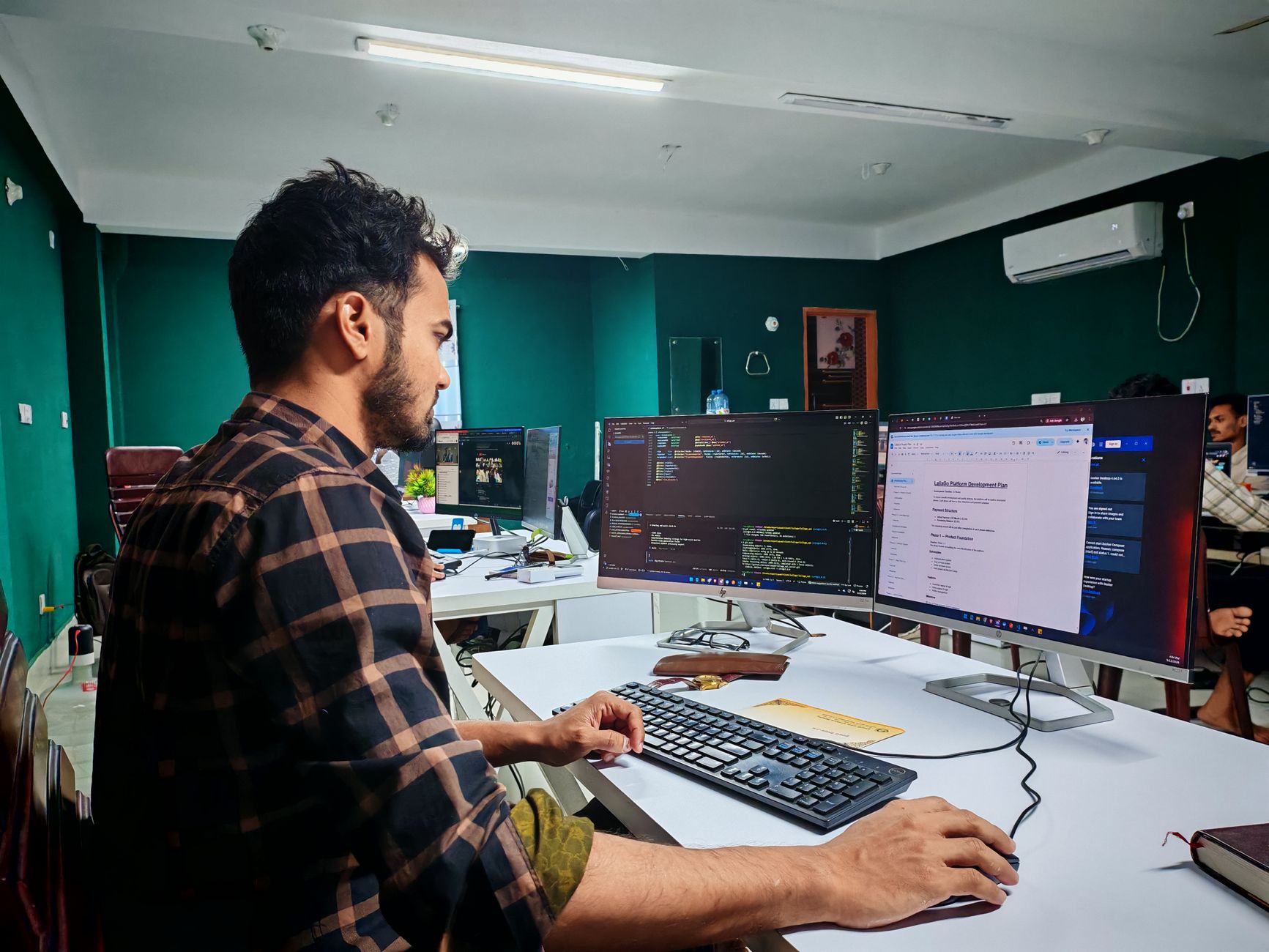
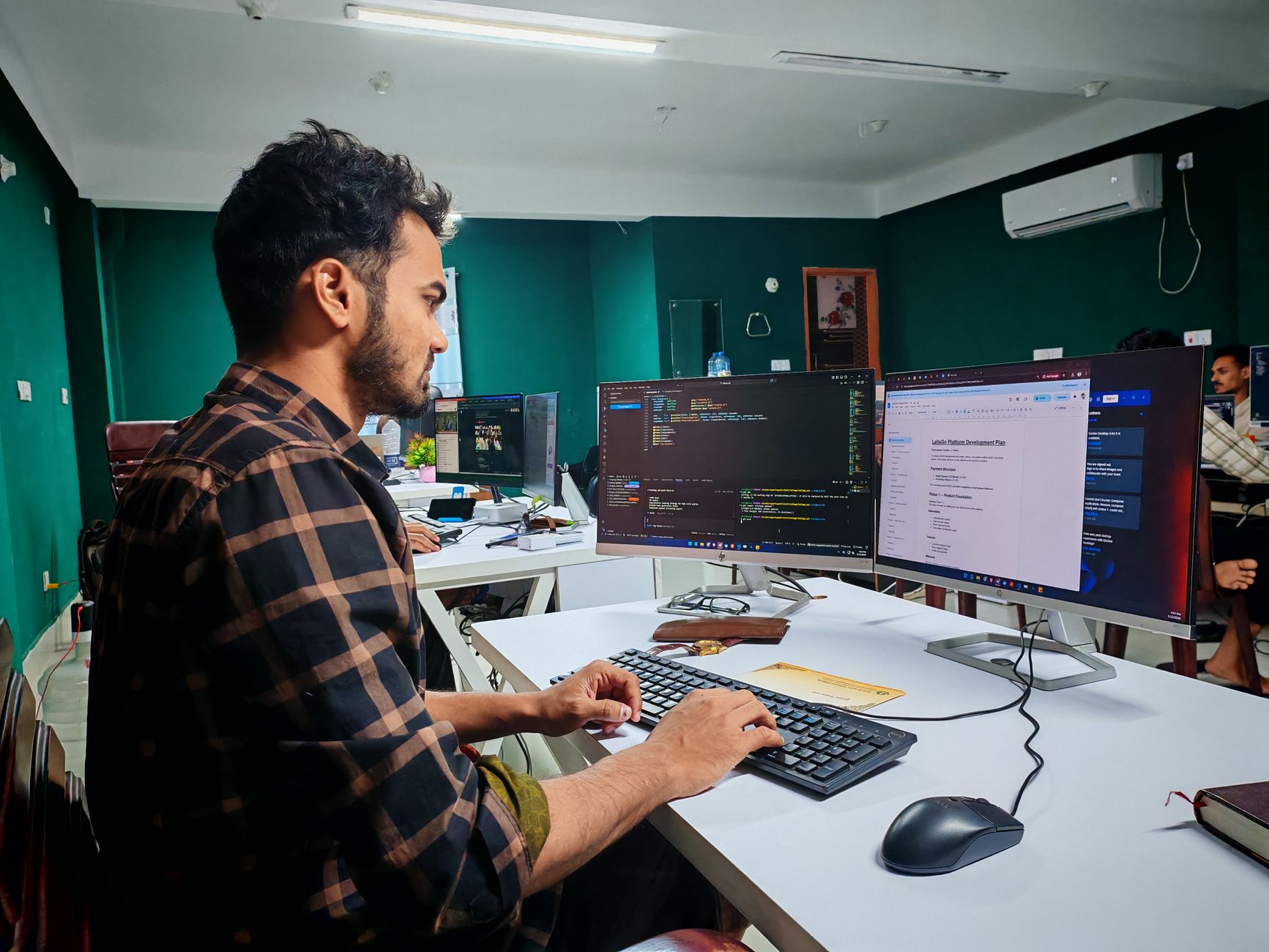
Monitor dla developera pracuje głównie z tekstem: edytor kodu, terminal, logi, dokumentacja, komunikacja. Nawet jeśli czasem pojawi się Figma czy grafika, przez większość dnia wzrok wpatruje się w znaki. Tu nie chodzi o „ładny obraz”, tylko o to, czy da się wygodnie śledzić linie, szybko skakać po pliku i nie męczyć oczu po kilku godzinach.
Typowy układ przy jednym monitorze to pełnoekranowe IDE (VS Code, IntelliJ, PyCharm, Visual Studio) z podzielonym widokiem: po lewej panel projektów, po środku kod, na dole terminal lub konsola, czasem po prawej podgląd testów lub debugger. Do tego co jakiś czas przełączanie się do przeglądarki czy Postmana. Przy dwóch monitorach często pojawia się scenariusz: na głównym ekranie IDE, na drugim – przeglądarka, dokumentacja, Slack/Teams.
Im wyższa rozdzielczość i większa przekątna, tym wygodniej rozpinają się te okna obok siebie bez wrażenia ścisku. Z drugiej strony zbyt wysoka rozdzielczość przy małym ekranie sprawi, że wszystko jest mikroskopijne i system zaczyna kombinować ze skalowaniem, co psuje ostrość tekstu. Stąd wybór między 4K a WQHD nie jest abstrakcyjną decyzją – to kwestia tego, ile rzeczy chcesz mieć obok siebie i jak duże mają być fonty.
Backend developer zwykle korzysta intensywnie z logów, wielu terminali, webowego panelu admina. Frontend potrzebuje jednocześnie IDE i przeglądarki, często z narzędziami programistycznymi (DevTools). Osoba pracująca z data science lub ML ma zwykle IDE / notebooki (Jupyter) plus wykresy i podgląd danych. Każda z tych ścieżek znacznie zyskuje, gdy na ekranie mieszczą się dwa lub trzy okna obok siebie w czytelnym rozmiarze.
Inne zadania: dokumentacja, komunikatory, debugowanie
Do samego kodu dochodzą równoległe strumienie informacji: Jira, GitLab, dokumentacja (Confluence, Notion), komunikatory (Slack, Teams, Discord). Zwykle jeden lub dwa panele są „na wierzchu” cały czas, a reszta czeka w tle, ale potrzeba szybkich podglądów bez ciągłego alt-tabowania. Czyli nie tylko „ile linii kodu wejdzie”, ale ilu rzeczy nie trzeba co chwilę szukać.
Debugowanie oraz praca z logami to osobny przypadek. Przy 4K na 32 calach łatwo zmieścić: po lewej kod, po prawej debugger (watch, stack trace, zmienne), a na dole logi. W WQHD na 27 calach też się to uda, ale paneli będzie mniej lub będą ciaśniej ułożone. Przy mniejszych monitorach programista częściej przełącza się między kartami w IDE, bo fizycznie brakuje przestrzeni na równoległe widoki.
Do tego dochodzi proza życia: podgląd dokumentacji w przeglądarce, równoległe otwarte API reference, specyfikacja protokołu, wyniki wyszukiwania z Google. Jeśli ekran jest niski (typowe 16:9 na 24–27 calach), trzeba częściej przewijać, bo pionu brakuje najbardziej. Tu zaczyna być widać zalety wyższych rozdzielczości i innych proporcji.
Konfiguracje: jeden monitor, dwa monitory, ultrawide
Popularne są trzy układy pracy:
Jeden monitor 27″ WQHD lub 32″ 4K – wszystko na jednym dużym płótnie, okna podzielone narzędziami systemowymi (snap, tiling) lub aplikacjami typu PowerToys/Magnet. Minimalistyczny setup, mniej kabli, prosta ergonomia.
Dwa monitory 24–27″ – klasyczny biurowy zestaw, często z jednym ekranem do kodu i drugim do przeglądarki/dokumentacji. Więcej ruchu głową, ale łatwy do rozbudowy i stosunkowo tani, jeśli użyje się tańszego drugiego panelu.
Ultrawide 34″ lub większy – zamiast dwóch monitorów jeden szeroki. Ułatwia pracę z 2–3 dużymi oknami obok siebie, ale wymaga nieco większego biurka i świadomego zarządzania oknami, żeby nie „gubić” się w szerokości.
Z tych scenariuszy wynika kilka praktycznych wymagań: monitor dla developera powinien umożliwiać komfortowe ułożenie przynajmniej dwóch, a najlepiej trzech stref roboczych przy czytelnych fontach i bez gimnastyki ze skalowaniem. Dlatego decyzja 4K vs WQHD zawsze musi być powiązana z przekątną i planowanym układem okien.
4K vs WQHD – co faktycznie widać na ekranie
Różnice w liczbie pikseli i przestrzeni roboczej
WQHD (2560×1440) i 4K (3840×2160) to dwie najczęściej rozważane rozdzielczości jako monitor do programowania. Różnica na papierze jest duża: 4K ma około 8,3 mln pikseli, a WQHD około 3,7 mln. W praktyce liczy się jednak nie tylko liczba pikseli, ale to, jak system operacyjny je wykorzysta po ustawieniu skalowania.
Przy skali 100% 4K faktycznie daje około 1,5 raza więcej przestrzeni liniowej niż WQHD: więcej kolumn tekstu, więcej linii w pionie. Problem w tym, że na 27 calach takie 4K robi się bardzo drobne i większość osób musi włączyć skalowanie 125–150%. W efekcie „realna” przestrzeń robocza wraca w okolice WQHD, tylko tekst jest ostrzejszy. Na 32 calach 4K ciągle jest bardziej użyteczne przy 125–150%, ale różnica w powierzchni nie jest już tak spektakularna, jak sugerują same piksele.
WQHD na 27 calach przy skali 100% jest zwykle komfortowe dla większości osób: fonty w IDE są czytelne, mieszczą się dwa okna obok siebie (np. przeglądarka i edytor) bez wrażenia, że wszystko jest upchane. To jest powód, dla którego 27″ WQHD uchodzi za „złoty standard” dla programisty – dużo miejsca, bez kombinacji z DPI.
Czytelność fontów a gęstość pikseli (PPI)
Kluczem do wygody jest PPI (pixels per inch), czyli gęstość pikseli na cal. Im więcej pikseli na tę samą powierzchnię, tym ostrzejszy i gładszy tekst. Dla pracy z kodem oznacza to mniej „schodków” na literach, lepsze wyświetlanie cienkich fontów i lepszą separację linii.
Dla prostego porównania:
27″ WQHD to około 108 PPI,
27″ 4K to około 163 PPI,
32″ WQHD to około 92 PPI,
32″ 4K to około 138 PPI.
Na poziomie 90–110 PPI tekst ma „klasyczny” rozmiar znany ze starszych monitorów 1080p – użyteczny, ale bez szczególnej ostrości. W okolicach 130–160 PPI pojawia się efekt zbliżony do ekranów Retina: litery są bardzo gładkie, krawędzie ostre, łatwiej czyta się małe fonty i drobne detale w edytorze kodu czy w terminalu. Z tym że taka gęstość wymusza zwykle skalowanie systemowe, żeby nie pracować z lupą w ręce.
4K faktycznie pomaga przy tekście, gdy:
pracujesz blisko monitora (60–70 cm),
masz 27 cali i akceptujesz skalowanie 150%, traktując 4K jako „Retinę” zamiast „więcej miejsca”,
masz 32 cale i skalowanie w okolicy 125–150%, czyli zyskujesz i ostrość, i trochę więcej przestrzeni niż klasyczne WQHD.
Jeżeli jednak system gorzej radzi sobie z DPI (starsze aplikacje, kiepskie wsparcie), dodatkowe piksele zamieniają się w źródło problemów.
Kiedy WQHD jest złotym środkiem
WQHD ma kilka bardzo praktycznych zalet dla developera:
Przy 27 calach można pracować na skali 100% bez walki ze zbyt małym interfejsem.
Większość aplikacji jest na to gotowa, brak dziwnych błędów DPI.
Karty graficzne – nawet w laptopach – radzą sobie z WQHD bez problemu, także na zewnętrznych monitorach.
Monitor WQHD jest zwykle tańszy niż 4K o tej samej przekątnej.
Dla osoby, która chce po prostu wygodnie czytać kod i mieć obok przeglądarkę, 27″ WQHD jest często najbardziej rozsądnym wyborem efekt/wysłiłek/koszt. Nie ma efektu „wow” jak przy 32″ 4K, ale również nie pojawiają się pułapki ze skalowaniem i problemami z UI.
4K ma sens, gdy zamierzeniem jest albo bardzo ostry, „retinowy” obraz (27″ 4K, skalowanie 150%), albo większe płótno robocze (32″ 4K z rozsądną skalą). WQHD wygrywa jako praktyczny standard, który „po prostu działa” na większości systemów i konfiguracji sprzętowych.
Skalowanie systemu i aplikacji – główny wróg wygody
Windows, macOS, Linux – kto radzi sobie najlepiej
Skalowanie systemu decyduje o tym, czy rozdzielczość przynosi korzyści, czy same kłopoty. Przy 4K bez dobrego DPI scalingu interfejs jest za mały, przy złym skalowaniu – rozmazany.
macOS został zaprojektowany pod ekrany Retina. Zamiast procentów używa „logicznych” rozdzielczości typu „więcej miejsca” lub „większy tekst”, renderując obraz wewnętrznie w wyższej rozdzielczości i skalując w dół. Efekt: bardzo ostry tekst, mało problemów z aplikacjami. Przy 4K współpracującym z MacBookiem często da się uzyskać bardzo przyjemny, retinowy look, szczególnie przy 27–32 calach.
Windows ma skalowanie procentowe (100%, 125%, 150%, 175% itd.). Nowoczesne aplikacje (Chromium, Office 365, IDE od JetBrains, nowy Windows Terminal) skalują się dobrze, ale starsze programy często nie są DPI-aware: obraz bywa rozmyty, elementy nie mieszczą się w oknie, przy wielu ekranach o różnym DPI pływają rozmiary okien. Dla developera używającego kilku narzędzi z różnych epok może to być irytujące.
Linux zależy mocno od środowiska (GNOME, KDE, Xfce) i dystrybucji. GNOME radzi sobie coraz lepiej z HiDPI, ale przy mieszanych konfiguracjach (np. laptop Full HD + monitor 4K) mogą wyskakiwać kompromisy. Jeśli planujesz 4K pod Linuxem, dobrze przetestować, jak działa ulubiony desktop i aplikacje.
Co oznacza skalowanie 100%, 125%, 150% w praktyce
Na konkretnych przykładach:
27″ WQHD, 100% – klasyczne, wygodne środowisko. IDE i tekst są czytelne, dwa okna obok siebie wyglądają ok.
27″ 4K, 100% – dla większości osób UI jest za mały. Trzeba przezbrajać skalę.
27″ 4K, 150% – bardzo ostry obraz, tekst większy niż na 27″ WQHD, ale przestrzeń robocza zbliżona do 2560×1440. To tryb „Retina” na Windowsie.
32″ WQHD, 100% – wszystko jest większe niż na 27″, mniej ostre, ale wygodne do siedzenia nieco dalej (80–90 cm).
32″ 4K, 125–150% – kompromis: więcej miejsca niż WQHD, jednocześnie ostry tekst. Bardzo rozsądna opcja, jeśli biurko i budżet na to pozwalają.
Przy 4K i 150% skalowania część potencjału rozdzielczości idzie w ostrość, a nie w „więcej treści”. Jeśli głównym celem jest więcej okien obok siebie, realny zysk w stosunku do 27″ WQHD nie zawsze jest dramatyczny. Jeśli priorytetem jest komfort czytania i ostrość – wtedy 4K wygrywa, ale kosztem ceny i czasem obsługi DPI.
Typowe problemy z UI przy 4K
Najczęstsze pułapki przy monitorze 4K do pracy z tekstem:
Rozmazane fonty – aplikacja nie wspiera poprawnie skalowania, system „przeskalowuje” cały obraz, co psuje ostrość.
Zbyt małe ikony i przyciski – szczególnie w starszym oprogramowaniu administracyjnym, panelach webowych, narzędziach sysadmina.
Nieproporcjonalne UI – przy kilku monitorach o różnej gęstości pikseli: okna powiększają się lub pomniejszają przy przeciąganiu między ekranami.
Błędne pozycjonowanie okien – część okien może otwierać się poza widocznym obszarem albo w „dziwnych” miejscach przy mieszanym DPI.
IDE typu VS Code, JetBrains, Visual Studio generalnie radzą sobie bardzo dobrze z wysokim DPI. Przeglądarki oparte o Chromium również. Jeśli korzystasz głównie z tych narzędzi i nowego systemu, 4K jest bezpieczniejsze. Gdy codziennie otwierasz stare Win32 GUI, niche’owe aplikacje, własne wewnętrzne narzędzia – lepiej dmuchać na zimne i zostać przy WQHD.
Źródło: Pexels | Autor: Zayed Hossain
Przekątna i proporcje ekranu – nie tylko ile, ale jak ułożone
24″ vs 27″ vs 32″ do kodu
24″ WQHD ma wysokie PPI – tekst jest bardzo ostry, ale interfejs dość mały. Dla wielu osób wygodniejszy do kodowania będzie 24″ 1080p lub 24″ WQHD przy nieco zwiększonej skali. To rozmiar raczej „biurkowy”, dobry, gdy przestrzeń jest bardzo ograniczona lub monitor stoi blisko.
27″ WQHD jako punkt odniesienia
Przy wyborze przekątnej dobrze zacząć od układu, który w praktyce działa większości osób bez większych kompromisów. 27″ WQHD przy 100% skali to właśnie taki punkt odniesienia. Siedzisz około 70–80 cm od ekranu, mieszczą się dwa okna obok siebie, a przy podziale na trzy kolumny (np. kod, dokumentacja, terminal) wciąż da się pracować bez lupy.
Przykładowy dzień: po lewej edytor z kodem, po prawej podzielona pionowo przeglądarka (dokumentacja + panel aplikacji). Na 27″ WQHD tekst nie jest przesadnie mały, a przełączanie okien ogranicza się do minimum. Jeśli dotąd pracowałeś na 24″ 1080p, przeskok jest odczuwalny od pierwszej godziny.
Przy 27″ trzeba jednak zaakceptować, że to wciąż „jeden porządny ekran”, a nie ściana pikseli. Gdy pojawia się potrzeba stałego podglądu logów, kilku konsol i dwóch projektów równolegle, zaczyna kusić coś większego albo drugi monitor.
32″ – kiedy większy naprawdę znaczy wygodniejszy
32″ 4K to dla developera rozsądna „górna granica”, zanim ekran zacznie fizycznie przytłaczać. Szerokość pozwala wygodnie ułożyć trzy kolumny: np. edytor, przeglądarka, komunikator / terminal. Wysokość 2160 pikseli daje zapas linii kodu, więc mniej scrollowania przy pracy z długimi plikami.
Przy tej przekątnej i rozdzielczości trzeba zadbać o odległość. Około 80–90 cm od monitora daje komfort patrzenia na całą szerokość bez kręcenia głową co kilka sekund. Biurko 60 cm głębokości to absolutne minimum, sensowniejsze są 70–80 cm, inaczej siedzisz zbyt blisko i zysk z 4K się wypłaszcza.
32″ w WQHD robi się już wyraźnie mniej ostre – tekst jest większy, ale bardziej „miękki”. Taki zestaw sprawdzi się przy siedzeniu dalej od biurka (np. gdy blat jest głęboki albo monitor stoi na wysuwanej półce) albo przy pracy mieszanej: kod plus sporadycznie filmy, gry, dashboardy.
UltraWide 34″ i szersze – zamiennik dwóch monitorów
Kuszącą alternatywą dla klasycznego 27″/32″ jest 34″ UltraWide 3440×1440 (21:9). To praktycznie szerokość dwóch monitorów 24″ ustawionych obok siebie, ale bez przerwy na ramce pośrodku. Dla developera oznacza to:
swobodny układ trzech okien w pionowych kolumnach,
łatwiejsze śledzenie logów, podglądu CI/CD albo dashboardów obok głównego IDE,
mniej kombinowania z uchwytami VESA i kablami niż przy dwóch osobnych ekranach.
Wadą jest zwykle niższy PPI niż przy 27″ WQHD (to nadal 1440 linii w pionie), więc ostrość tekstu jest bliżej klasycznego standardu niż „Retiny”. Dodatkowo część aplikacji gorzej wykorzystuje ekstremalnie szerokie okna – trzeba ręcznie zarządzać kafelkowaniem (PowerToys na Windows, magnet/rectangle na macOS, odpowiednie skrypty na Linuksie).
UltraWide 34″ ma sens, gdy normalnie i tak używałbyś dwóch monitorów, ale chcesz uniknąć walki z różnym DPI i ustawianiem ich pod kątem. Z punktu widzenia budżetu to często tańsze i prostsze rozwiązanie niż dwa porządne 27″.
Dual setup – kiedy dwa monitory są lepsze niż jeden duży
Wiele osób po doświadczeniach z jednym dużym 32–34″ wraca do dwóch ekranów, ale już w bardziej przemyślonej konfiguracji. Klasyczny, opłacalny układ do kodu to:
główny monitor: 27″ WQHD / 32″ 4K,
drugi monitor: tańsze 24″ 1080p lub 24″ WQHD w pionie.
Pionowy ekran świetnie nadaje się na logi, dokumentację, Slack/Teams czy podgląd API (Swagger, Postman). Nie musi być topowej jakości – ważne, żeby miał sensowną stopę albo VESA i w miarę równą jasność. Drugi monitor kupuje się wtedy „użyteczny i tani”, a nie „flagowy”.
Minusem takiego układu jest mieszanie DPI. Przy 32″ 4K + 24″ 1080p różnice w gęstości są duże i skalowanie okien między ekranami bywa irytujące, szczególnie na Windowsie. Dlatego bardziej pragmatyczny jest duet 27″ WQHD + 24″ WQHD – jednorodne DPI, mniej problemów, a wciąż sensowna cena.
Proporcje 16:9, 16:10, 21:9 – jak wpływają na kod
Większość monitorów do pracy to nadal 16:9. Do kodu działa to dobrze, bo wiele narzędzi i layoutów zakłada właśnie taki format. Jednocześnie przy 16:9 przydałoby się odrobinę więcej miejsca w pionie – szczególnie w IDE, które lubi zabierać pasek na wszystko: od zakładek, przez minimapę, po status bar.
16:10 (np. 2560×1600, 1920×1200) to niedoceniany kompromis: niewiele szerszy niż 16:9, ale wyższy, więc mieści się kilka dodatkowych linii kodu i większy kawałek dokumentacji. W pracy programistycznej te kilkadziesiąt pikseli w pionie jest cenniejsze niż kolejny pasek w poziomie. Niestety, wybór monitorów 16:10 jest dziś mniejszy, a cena bywa wyższa od prostych modeli 16:9.
21:9 (UltraWide) to już inny sposób organizacji pracy – zamiast dokładać pionu, zyskujesz ekstremalną szerokość. Daje to możliwość pracy w trzech czy czterech kolumnach, ale jeśli na co dzień piszesz kod w jednym oknie i rzadko patrzysz w bok, spora część ekranu będzie pusta lub zajęta komunikatorem. W takim scenariuszu lepiej zainwestować w wyższą rozdzielczość i PPI niż w UltraWide.
Typ matrycy, powłoka i ergonomia – to męczy oczy bardziej niż rozdzielczość
IPS, VA, TN – co ma znaczenie przy pracy z tekstem
Przy kodowaniu kluczowe są kąty widzenia, stabilność kolorów i równomierność podświetlenia. Pod tym względem:
IPS – najbezpieczniejszy wybór. Dobre kąty, przewidywalne kolory, wygodny do długiej pracy. Do tekstu i UI w zupełności wystarcza nawet tańszy IPS, nie trzeba wersji „do grafiki”.
VA – wyższy kontrast, głębsza czerń, ale gorsze kąty i czasem smużenie przy przewijaniu. Do statycznego tekstu jest ok, lecz przy szybkim scrollu kodu w ciemnym motywie może pojawiać się delikatne „ciągnięcie” liter.
TN – tanie i szybkie, ale z wąskimi kątami. Do gier e-sportowych jeszcze się bronią, do dziennego wpatrywania się w IDE już słabo – zmiana odcieni przy lekkim przesunięciu głowy męczy oczy.
Jeśli budżet jest napięty, lepiej wziąć tańszy IPS WQHD niż „gamingowe” 4K na matrycy, która będzie męczyć oczy. Różnica w komforcie po kilku godzinach pracy jest większa niż zysk z wyższej rozdzielczości.
Mat i półmat – odbicia kontra ostrość
Powłoka ekranu potrafi zepsuć nawet dobrą matrycę. Przy programowaniu refleksy z okna czy lampy są szczególnie denerwujące, bo padają dokładnie na obszar, gdzie czytasz tekst.
Matowe powłoki dobrze rozpraszają odbicia, ale tanie konstrukcje potrafią mieć wyraźny „ziarnisty” efekt – białe tło wygląda wtedy jak lekko zaszumione. Przy długim czytaniu dokumentacji może to męczyć.
Półmat / lekko satynowe wyważają sprawę: odbicia są stłumione, ale ostrość nadal jest wysoka, bez wrażenia warstwy „plastiku” na obrazie.
Błyszczące ekrany dają świetną ostrość i kontrast, ale w jasnym pokoju uprawiasz gimnastykę z roletami i ustawieniem monitora, żeby nie oglądać własnej twarzy zamiast kodu.
W biurze z typowym oświetleniem i oknem za plecami lepiej celować w mat lub półmat. Jeśli pracujesz głównie wieczorami przy przygaszonym świetle, można rozważyć powłokę bardziej błyszczącą, ale to już nisza.
Równomierność podświetlenia i kontrast – mniej spektakularne, ale kluczowe
Przy przeglądaniu specyfikacji łatwo skupić się na rozdzielczości i Hz, a zignorować równomierność podświetlenia. Tymczasem monitor, który ma wyraźnie jaśniejsze centrum i ciemniejsze rogi, sprawia, że oczy co chwilę adaptują się do innej jasności. Po kilku godzinach czuć zmęczenie, nawet jeśli PPI jest wzorowe.
Kontrast na poziomie deklarowanych „1000:1” w IPS jest w praktyce wystarczający. Droższe VA z wyższym kontrastem dają przyjemniejszy look w ciemnym motywie, ale jeśli różnica cenowa jest duża, lepiej dołożyć do ergonomicznej stopy lub drugiego, prostego monitora niż ścigać się na liczby w specyfikacji.
Ergonomia: wysokość, pivot, VESA
Wygodna praca z tekstem to nie tylko ostrość, ale również to, czy górna krawędź ekranu jest mniej więcej na wysokości oczu, a szyja nie robi za joystick. Dla developera szczególnie przydatne są:
regulacja wysokości – możliwość obniżenia monitora, zamiast stosu książek pod stopą,
pivot (obrót do pionu) – świetny do logów, dokumentacji, kodu w jednym długim pliku,
VESA – jeśli fabryczna stopa jest kiepska, łatwo założyć ramię i ustawić ekran jak trzeba.
Przy ograniczonym budżecie warto wybrać model z VESA i ewentualnie dokupić prostsze ramię biurkowe, zamiast dopłacać do bardziej „wypasionej” stopy w drogim monitorze. Za cenę różnicy często kupisz ramię i część drugiego, pomocniczego ekranu.
Jasność, migotanie i tryby Low Blue Light
Większość nowych monitorów oferuje jasność rzędu 250–350 nitów. Do pracy biurowej i programowania przy normalnym świetle wystarcza około 120–160 nitów, więc nie chodzi o maksymalną jasność, tylko o to, jak monitor zachowuje się przy jej obniżaniu.
Dwie rzeczy mają tu znaczenie:
Brak migotania (flicker-free) – regulacja jasności bez PWM, dzięki czemu przy niższej jasności ekran nie „miga” w sposób niewidoczny gołym okiem, ale męczący oczy i powodujący bóle głowy u wrażliwych osób.
Tryby redukcji niebieskiego światła – przydatne wieczorem, choć i tak rozsądniej ustawić po prostu cieplejszą temperaturę barwową i niższą jasność. Dedykowane presety nie są obowiązkowe, ale dobrze, jeśli są na pokładzie.
Z perspektywy developera lepiej mieć monitor WQHD 75 Hz z sensowną jasnością i flicker-free niż 4K 144 Hz, który męczy oczy przy dłuższym siedzeniu. Ten drugi pokaże przewagę dopiero w grach, a nie w IDE.
Częstotliwość odświeżania, input lag i inne „gamingowe” parametry
60 Hz vs 75 Hz vs 120+ Hz przy pracy z kodem
Przy pisaniu kodu nie goni się za 240 Hz, ale wyższa częstotliwość odświeżania daje realny, choć subtelny komfort. Różnica między 60 a 75 Hz jest zauważalna przy przewijaniu długich plików czy dokumentacji – ruch jest płynniejszy, litery mniej „skaczą”.
Przeskok na 120 Hz i więcej jest już mocniej widoczny, ale dopiero, gdy dużo przewijasz lub pracujesz z animacjami, UI/UX, front-endem. W typowym backendzie czy DevOpsie dodatkowa płynność jest miłym dodatkiem, jednak trudno ją uzasadnić, jeśli monitor 120 Hz kosztuje zauważalnie więcej niż solidny 60–75 Hz.
Z pragmatycznego punktu widzenia: jeśli za niewielką dopłatę możesz mieć 75 Hz zamiast 60 Hz – warto. Jeśli różnica cenowa jest duża, lepiej przeznaczyć budżet na lepszą matrycę, regulowaną stopę albo drugi, prosty ekran.
Input lag i czas reakcji – ile ma znaczenia w IDE
Parametry w stylu 1 ms GtG robią wrażenie w marketingu, ale przy pracy z tekstem nie mają większego znaczenia. Nawet „wolny” monitor do biura reaguje wystarczająco szybko, żeby kursor nadążał za pisaniem, a okna płynnie się przewijały.
Input lag staje się problemem przy szybkich grach FPS, nie przy kompilowaniu projektu czy odświeżaniu logów. Jeśli monitor nie jest z poprzedniej epoki i ma sensowne opinie użytkowników, parametry „gamingowe” można w dużej mierze zignorować, skupiając się na ergonomii i PPI.
FreeSync, G-Sync – dodatki, które nic nie psują
Monitory z FreeSync / G-Sync Compatible są często po prostu nowszymi konstrukcjami z lepszą elektroniką. Samo wsparcie dla zmiennego odświeżania nie daje korzyści przy pracy z kodem, ale też nie przeszkadza. Jeżeli po godzinach grasz, to miły bonus bez realnej straty.
HDR, szeroka paleta barw i „upiększacze” obrazu
W specyfikacjach coraz częściej pojawiają się hasła HDR, DCI-P3, „kino jakości premium” i inne dodatki, które dobrze sprzedają monitor, ale przy pracy z kodem mają marginalny sens.
Typowy „HDR” w tanich monitorach biurkowych to głównie marketing. Jasność rzadko przekracza poziom, który realnie zwiększa dynamikę obrazu, a efektem są przepalone biele i agresywne podbicie kontrastu. W ciemnym motywie IDE taki pseudo-HDR często robi więcej szkody niż pożytku – szarości i półtony zlewają się, a drobne elementy UI zaczynają wyglądać nienaturalnie.
Szersza paleta barw (np. 90–99% DCI-P3) może mieć sens, jeśli poza kodem robisz front-end, UI/UX lub obrabiasz grafiki. Do samego tekstu sRGB w dobrze skalibrowanej postaci wystarcza w pełni. Zamiast gonić za kolorami „jak w kinie”, lepiej dopilnować, by monitor miał sensowną fabryczną kalibrację i prosty tryb sRGB bez sztucznych upiększeń.
Jeżeli monitor włącza agresywne „ulepszanie” obrazu w trybie HDR lub szerokogamutowym, rozsądniej jest po prostu korzystać z zwykłego trybu sRGB przy pracy z kodem, a HDR zostawić na oglądanie filmu czy grę po godzinach.
Kontrast dynamiczny, „Super Resolution” i inne filtry
Do tekstu przydatne są parametry stałe i przewidywalne, a nie zmieniające się w locie algorytmy. Funkcje typu:
Dynamic Contrast – rozjaśnianie i przyciemnianie obrazu w zależności od sceny,
Dynamic Color / żywe kolory – automatyczne podbijanie barw,
sprawiają, że IDE raz wygląda trochę inaczej, raz inaczej. Tekst powinien być nudny i przewidywalny: ten sam font, ta sama waga, ta sama jasność. Gdy monitor co chwilę „koryguje” obraz, mózg musi nadążać za zmianami, co przy kilku godzinach pracy męczy bardziej niż niższe PPI.
Przy pierwszej konfiguracji monitora dobrym krokiem jest wyłączenie wszystkich „Smart/Ultra/Dynamic”, ustawienie zwykłego trybu sRGB (lub „Standard”) i ręczna korekta jasności pod pomieszczenie. Daje to stabilny, spokojny obraz – dokładnie taki, jakiego wymaga codzienne kodowanie.
Źródło: Pexels | Autor: hitesh choudhary
Praktyczne konfiguracje: jaki monitor dla jakiego developera
Junior / pierwsza praca – rozsądne minimum
Na start nie ma sensu kupować topowego 4K za kilka pensji. Do nauki, kursów i pierwszej pracy spokojnie wystarcza zestaw:
24–27" WQHD lub Full HD – jeśli budżet jest bardzo ograniczony, lepszy przyzwoity 24" IPS Full HD niż „no-name” 4K,
IPS z matową lub półmatową powłoką,
regulacja pochylenia i opcjonalnie VESA – żeby w razie czego dorzucić ramię.
Pierwszy upgrade rzadko dotyczy rozdzielczości. Częściej jest to dołożenie drugiego, prostego ekranu 24" po bokach zamiast wymiany na drogi monitor 4K. Zyskujesz wtedy miejsce na Slacka, dokumentację, przeglądarkę i zostawiasz główny ekran tylko pod IDE.
Regular / mid – optymalny „daily driver”
Dla osoby, która spędza w kodzie większość dnia i nie chce walczyć z ograniczeniami sprzętu, sensowną bazą jest:
27" WQHD (2560×1440) IPS z częstotliwością 60–75 Hz,
ergonomiczna stopa (wysokość + pivot) albo minimum VESA.
Taki zestaw trafia w przyjemny balans: więcej przestrzeni niż Full HD, sensowne PPI, w większości aplikacji brak potrzeby kombinowania ze skalowaniem. Jeżeli do tego dołożysz później drugi monitor – nawet prosty 24" Full HD tylko na dokumentację – komfort i tempo pracy skaczą wyżej niż przy samej zmianie na 4K.
Senior / lead – dużo kontekstu na raz
Przy koordynowaniu kilku projektów, czytaniu code review, logów, dokumentacji i jednoczesnym skakaniu po komunikatorach kluczowe jest więcej miejsca naraz, a niekoniecznie samo 4K. Tu sprawdzają się dwa podejścia:
2× 27" WQHD obok siebie – klasyka, łatwe ustawienie, dobra dostępność,
1× 34" 21:9 WQHD-ish (3440×1440) – jedno szerokie płótno z możliwością podziału na 3 kolumny.
W obu przypadkach PPI jest podobne, więc skalowanie systemu zostaje na 100% lub 125%, a oczy nie cierpią od zbyt małych czcionek. 4K ma wtedy sens jako monitor główny tylko wtedy, gdy robisz sporo front-endu / UI, a ostrość drobnych elementów naprawdę ma dla ciebie znaczenie.
Remote / konsultant – mobilność i wiele stanowisk
Przy częstych zmianach miejsca pracy liczy się łatwość podpięcia i dostosowania się do cudzego biurka. Tu przydatne jest:
27" WQHD z USB-C – jednym kablem podłączasz zasilanie laptopa, obraz i USB,
lekka konstrukcja z VESA – łatwo wrzucić na ramię w home office i szybko przestawić,
sensowne OSD – szybka zmiana profili jasności między biurem z jarzeniówkami a domem.
Jeśli często pracujesz „na wyjeździe” wyłącznie na laptopie, dodatkowy przenośny monitor 15–16" FHD za rozsądne pieniądze daje więcej praktycznego zysku niż inwestowanie w wypasiony 4K na biurko, przy którym siedzisz 2–3 dni w miesiącu.
Na co zwracać uwagę w specyfikacji, żeby nie przepłacić
Parametry istotne „od razu” i te drugorzędne
Przy zakupie monitora do kodu można rozbić specyfikację na trzy kategorie. Tylko pierwsza naprawdę decyduje o komforcie.
Krytyczne:
Rozdzielczość vs przekątna – czy tekst będzie ostry bez kombinowania ze skalowaniem,
Typ matrycy – IPS lub przyzwoite VA,
Powłoka – brak nadmiernych refleksów i „ziarna”,
Ergonomia – wysokość, pivot lub VESA,
Flicker-free i akceptowalna minimalna jasność (żeby dało się komfortowo pracować wieczorem).
Miłe dodatki, ale bez napinki:
75–120 Hz przy niewielkiej dopłacie,
USB-C z zasilaniem, jeśli korzystasz z laptopa,
wbudowany hub USB, jeśli planujesz podpinać często pendrive’y lub dongle.
Prawie obojętne przy pracy z tekstem:
„1 ms” vs „5 ms” czasu reakcji,
HDR400 na monitorze z przeciętną jasnością,
kontrast dynamiczny rzędu „milion do jednego”,
99% DCI-P3, jeśli nie robisz realnie grafiki / wideo.
Im mniejszy budżet, tym agresywniej można ignorować trzecią grupę parametrów i przerzucić środki na lepszą matrycę lub drugi, prosty monitor.
Specyfikacja a rzeczywistość – jak nie dać się złapać
Dwie sztuczki producentów pojawiają się regularnie:
Podawanie maksymalnej jasności jako „typowej” – w praktyce monitor w normalnej pracy działa niżej, a przy tej maksymalnej jest po prostu nieprzyjemnie jasno,
„Bezramkowy” design – realne ramki są większe niż na renderach marketingowych, co ma znaczenie przy planowaniu układu dwóch monitorów obok siebie.
Zanim kupisz, dobrze jest przejrzeć realne zdjęcia lub krótkie wideo z recenzji – szczególnie przy tańszych modelach 4K, gdzie nierównomierność podświetlenia i grube ramki potrafią zaskoczyć bardziej niż sama rozdzielczość.
Przykładowe scenariusze wykorzystania 4K i WQHD w codziennej pracy
4K na 27–28" – kiedy ma sens, a kiedy zaczyna przeszkadzać
Na 27–28" monitor 4K oferuje świetną ostrość, ale zmusza do korzystania ze skalowania 125–150%, żeby tekst nie był mikroskopijny. To podejście ma sens, jeśli:
pracujesz głównie na nowoczesnych aplikacjach (VS Code, IntelliJ, przeglądarki, komunikatory),
używasz Windows 11, macOS lub aktualnych dystrybucji Linuxa z sensownym wsparciem HiDPI,
nie korzystasz na co dzień ze starych narzędzi z „przyspawanym” UI.
W takim zestawie 4K przy 125% skalowania daje efekt podobny do gęstej kartki papieru – czcionki są bardzo gładkie, krzywe ikon pozbawione schodków. Problem pojawia się, gdy musisz odpalić starsze IDE, przestarzałe panele administracyjne czy wewnętrzne narzędzia webowe projektowane pod Full HD. Wtedy zdarza się, że część UI jest zbyt mała albo rozjeżdża się przy skalowaniu.
WQHD na 27" – złoty środek w środowiskach mieszanych
Jeśli przerzucasz się między nowymi i starymi aplikacjami, pracujesz w firmie z własnymi narzędziami webowymi, a do tego łączysz się z serwerami przez RDP/VNC, 27" WQHD daje spokojniejszy układ:
skalowanie systemu zwykle zostaje na 100%,
większość aplikacji „po prostu działa”,
remote desktop w rozdzielczości 1920×1080 lub 2560×1440 wygląda sensownie bez cudowania z DPI.
Dla developera, który spędza część dnia w nowym IDE, a część w starych konsolach i narzędziach, WQHD minimalizuje liczbę drobnych irytacji – mniejsze ryzyko „dziwnie małego” okna, rozmazanych czcionek przy skalowaniu czy interfejsów, które wyglądają dobrze tylko w 100% DPI.
Ultrawide WQHD vs 4K – różne podejście do przestrzeni
Przy wyborze między 34" 3440×1440 a 32" 4K granica nie przebiega na osi „jakość vs jakość”, ale raczej „sposób pracy vs sposób pracy”:
Ultrawide WQHD sprzyja pracy w kilku równorzędnych kolumnach – IDE, przeglądarka, terminal/logi obok siebie,
32" 4K jest lepszy, gdy chcesz mieć jedno dominujące okno (IDE) i korzystać z dużej ilości przestrzeni w pionie oraz ostrości tekstu.
Jeżeli lubisz dwa monitory i często zmieniasz ich układ, dwa 27" WQHD okażą się bardziej elastyczne niż jeden ogromny 4K czy ultrawide. Gdy jeden projekt dominuje dzień pracy, a reszta to komunikator i przeglądarka – pojedynczy 32" 4K z sensownym skalowaniem faktycznie daje odczuwalny komfort.
Organizacja przestrzeni roboczej – jak wykorzystać rozdzielczość w praktyce
Podział ekranu, wbudowane funkcje i sprytne skróty
Nawet najlepsza rozdzielczość nie pomaga, jeśli na ekranie panuje chaos. WOSy mają swoje patenty na okna:
Windows 10/11 – Snap Assist (Win+strzałki) pozwala szybko układać okna w połówki, ćwiartki i kolumny,
macOS – Spaces i podział ekranu na 2 okna, a przy monitorach ultrawide warto dorzucić dodatkowe aplikacje do zarządzania oknami,
Linux (KDE, GNOME, tiling WM) – bardzo elastyczne kafelkowanie, dla wielu devów to najsprawniejszy sposób pracy.
Przy 4K lub szerokim WQHD sensowne jest zdefiniowanie kilku stałych „slotów”: np. lewa 1/2 na IDE, prawa 1/4 na przeglądarkę, prawa dolna ćwiartka na terminal. Po krótkim czasie ręka sama sięga po skróty, a przewijanie i zmiana kontekstu dzieją się płynnie zamiast ciągłego tasowania okien myszą.
Jasność otoczenia i ustawienie monitora względem źródeł światła
Ten sam monitor może męczyć albo być zupełnie neutralny wyłącznie przez to, jak stoi na biurku. Prosty zestaw zasad:
ekran nie powinien stać dokładnie naprzeciwko okna,
jeśli siedzisz bokiem do okna, staraj się, by padało z boku, a nie zza pleców,
stałe, miękkie oświetlenie (lampka, listwa LED za monitorem) zmniejsza kontrast między monitorem a tłem.
Najczęściej zadawane pytania (FAQ)
Jaki monitor do programowania wybrać: 4K czy WQHD?
Jeśli chodzi przede wszystkim o wygodną pracę z kodem i nie chcesz bawić się skalowaniem, najbezpieczniejszym wyborem jest 27″ WQHD (2560×1440). Daje sporo miejsca na dwa okna obok siebie, tekst jest czytelny przy skali 100%, a większość aplikacji nie sprawia problemów z DPI.
4K ma sens głównie w dwóch przypadkach: jako „Retina” na 27″ (skalowanie ok. 150% – bardzo ostry tekst, podobna ilość miejsca co w WQHD) albo jako większe płótno na 32″ (skalowanie 125–150% – więcej przestrzeni i wysoka ostrość). W każdym innym scenariuszu łatwiej, taniej i bezproblemowo jest z WQHD.
Czy 27 cali do programowania to lepszy wybór niż 32 cale?
27″ jest bardziej uniwersalne: przy WQHD można pracować na 100% skali, a przy 4K sensownie używać skalowania 150% bez wrażenia „lupy”. To dobry kompromis między rozmiarem, ostrością a miejscem na biurku.
32″ ma sens głównie przy 4K – wtedy dostajesz dużo przestrzeni roboczej, na której mieszczą się 2–3 wygodne strefy (kod, debugger, logi). Trzeba jednak liczyć się z wyższą ceną, większym zużyciem miejsca na biurku i koniecznością skalowania (125–150%). Do małego biurka i laptopa 27″ zwykle będzie rozsądniejszy finansowo i ergonomicznie.
Czy 4K na 27 calach ma sens do pracy z kodem?
Tak, pod warunkiem, że zaakceptujesz skalowanie systemu w okolicach 150%. Wtedy nie zyskasz dużo więcej „miejsca” niż w 27″ WQHD, ale tekst będzie wyraźnie ostrzejszy, z efektem zbliżonym do ekranów Retina – mniejsze zmęczenie oczu i lepsza czytelność cienkich fontów.
Jeśli liczysz, że 4K na 27″ da ogromną dodatkową przestrzeń roboczą przy skali 100%, to w praktyce szybko skończy się to zmianą skali, bo interfejs będzie zbyt drobny. W takim scenariuszu lepiej kupić tańszy monitor WQHD i dołożyć budżet np. do ergonomicznej podstawy lub ramienia.
Czy lepszy jest jeden duży monitor, czy dwa mniejsze do programowania?
Jeden monitor 27″ WQHD lub 32″ 4K daje prosty, minimalistyczny setup: mniej kabli, jeden punkt kalibracji, łatwiejsza ergonomia. Okna można podzielić narzędziami typu Windows Snap, PowerToys, Magnet – wystarcza to do pracy z IDE + przeglądarka + terminal.
Dwa monitory 24–27″ są tańsze w rozbudowie – możesz mieć lepszy panel główny do kodu i tańszy drugi do dokumentacji/Slacka. Minusy: więcej ruchu głową i przerwa między ekranami. Dla większości osób, które dużo skaczą między IDE i przeglądarką, układ 1×27″ WQHD lub 1×34″ ultrawide zastępuje klasyczne 2×24″ bez dramatycznie wyższego kosztu.
Czy WQHD wystarczy do trzech okien obok siebie (IDE, przeglądarka, logi)?
Na 27″ WQHD sensownie mieszczą się dwa pełnoprawne okna obok siebie (np. IDE + przeglądarka). Trzy okna da się upchnąć, ale skrajne panele będą już dość wąskie – dobre na komunikator czy logi, ale nie na poważniejszą pracę w przeglądarce.
Jeśli Twoim standardem jest praca w trzech równorzędnych strefach (np. backend: IDE, panel admina, logi), wygodniejszy będzie 32″ 4K lub ultrawide 34″. Przy tych przekątnych faktycznie zyskujesz miejsce na trzy czytelne kolumny, bez wrażenia, że wszystko jest ściśnięte.
Jak skalowanie systemu wpływa na wybór rozdzielczości do pracy z kodem?
Przy WQHD na 27″ najczęściej pracuje się na 100% skali – wszystko jest „po staremu”, więc nie ma problemów z aplikacjami, które słabo radzą sobie z wysokim DPI. To bezpieczny wybór, jeśli w projekcie używasz starszych narzędzi, własnych paneli czy niszowych aplikacji.
Przy 4K skalowanie 125–150% jest praktycznie obowiązkowe, żeby GUI nie było mikroskopijne. Na nowszych systemach (Windows 11, macOS, większość popularnych dystrybucji Linuxa z nowymi środowiskami) działa to już przyzwoicie, ale ciągle zdarzają się rozmyte okna, zbyt małe ikony czy źle przeskalowane formularze. Jeśli nie chcesz na to tracić czasu, wybór WQHD jest po prostu mniej kłopotliwy.
Czy do WQHD i 4K potrzebna jest mocniejsza karta graficzna?
Do WQHD w typowym scenariuszu „kod + przeglądarka + terminal” w zupełności wystarcza zintegrowana grafika z większości nowoczesnych laptopów. System i IDE działają płynnie, a zużycie energii nie rośnie dramatycznie, więc laptop mniej się grzeje i dłużej pracuje na baterii.
4K wymaga więcej mocy, szczególnie przy dwóch monitorach 4K lub pracy z dodatkowymi zadaniami (np. lekkie GPU, podgląd wideo). Do jednego monitora 4K większość nowych integr (Intel, AMD, Apple Silicon) daje radę, ale jeśli planujesz 2×4K lub częste przełączanie między wieloma oknami na słabszym laptopie, WQHD będzie po prostu bardziej responsywne i mniej obciąży sprzęt.
Kluczowe Wnioski
Monitor dla developera to przede wszystkim narzędzie do pracy z tekstem – kluczowe są wygodne śledzenie kodu, logów i dokumentacji oraz brak zmęczenia oczu, a nie „ładne kolorki”.
Różnica 4K vs WQHD ma sens tylko w parze z przekątną: na 27″ WQHD przy 100% skali daje wygodny, „klasyczny” rozmiar tekstu, a 4K na tej samej przekątnej zwykle wymaga skalowania, przez co realna przestrzeń robocza zbliża się do WQHD.
27″ WQHD to racjonalny „złoty standard” dla programisty – dwa okna obok siebie, czytelne fonty bez zabawy z DPI i zazwyczaj niższy koszt niż 32″ 4K, przy bardzo dobrym efekcie w codziennej pracy.
4K pokazuje pełnię sensu dopiero na 32″ – tekst jest wyraźniejszy dzięki wyższemu PPI, łatwiej zmieścić IDE, debugger i logi jednocześnie, ale zysk z dodatkowej przestrzeni nie jest tak duży, jak sugeruje sama liczba pikseli.
Realna produktywność wynika z tego, ile sensownych stref roboczych da się ustawić naraz (np. IDE + przeglądarka + komunikator/logi), a nie z samej rozdzielczości; za mały ekran z wysokim DPI wymusza skalowanie i częste przełączanie kart.
Klasyczne dwa monitory 24–27″ to tani i elastyczny układ (kod na jednym, przeglądarka i dokumentacja na drugim), natomiast duży pojedynczy ekran 27″ WQHD lub 32″ 4K upraszcza setup i okablowanie w zamian za konieczność ogarnięcia sensownego podziału okien.